'%3e%3cg%20clip-path='url(%23roundHexB)'%3e%3cpath%20fill='%236D5DFC'%20d='M256%2040%20443%20148%20443%20364%20256%20472%2069%20364%2069%20148Z'/%3e%3cpath%20fill='%239C93FB'%20d='M69%20148%20256%2040%20443%20148%20256%20256Z'/%3e%3cpath%20fill='%234A3FD1'%20d='M256%20256%20443%20148%20443%20364%20256%20472Z'/%3e%3c/g%3e%3c!--%20top%20face:%20filled%20round%20magnifier%20--%3e%3cg%20transform='matrix(0.8660254,-0.5,0.8660254,0.5,69,148)'%3e%3cg%20transform='matrix(0.935,0,0,0.935,7.02,7.02)'%3e%3ccircle%20cx='88'%20cy='88'%20r='52'%20fill='%23FFFFFF'/%3e%3ccircle%20cx='88'%20cy='88'%20r='28'%20fill='%239C93FB'/%3e%3cpath%20d='M124%20124%20164%20164'%20stroke='%23FFFFFF'%20stroke-width='26'%20stroke-linecap='round'/%3e%3c/g%3e%3c/g%3e%3cg%20transform='matrix(0.8660254,0.5,0,1,69,148)'%3e%3cpath%20d='M96.1,61.08%20L45.9,128.92%20Q34,145%2054,145%20L162,145%20Q182,145%20170.1,128.92%20L119.9,61.08%20Q108,45%2096.1,61.08%20Z'%20fill='%23FFFFFF'/%3e%3c/g%3e%3c!--%20right%20face:%20filled%20bubble%20--%3e%3cg%20transform='matrix(0.8660254,-0.5,0,1,256,256)'%3e%3cg%20transform='matrix(0.855,0,0,0.855,15.66,15.66)'%3e%3cpath%20d='M60%2042H156a28%2028%200%200%201%2028%2028V158Q184%20168%20174.47%20164.96L124.53%20149.04Q115%20146%20105%20146H60a28%2028%200%200%201-28-28V70a28%2028%200%200%201%2028-28Z'%20fill='%23FFFFFF'/%3e%3c/g%3e%3c/g%3e%3c/g%3e%3c/svg%3e)
 TERA EDIT
상품 설명
━━━━━━━━━━━━━━
あわせて使うことでさらに効率的に!
製品一覧
━━━━━━━━━━━━━━
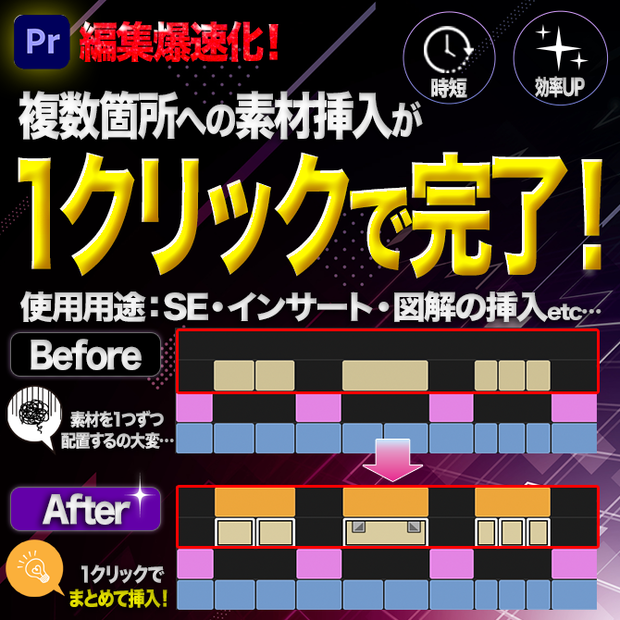
「テロップの位置に、画像やSEを1つずつ配置するのが大変⋯」
「挿入した画像の長さを、毎回テロップに合わせて調整している⋯」
そんな悩みを解決するのが【Sync Inserter】です。
Premiere Pro のタイムライン上で選択したクリップの開始点・終了点に、プロジェクトパネルで選択した素材を一括挿入する拡張機能です。
挿入モード・挿入位置・2つのオプションを組み合わせて、インサート画像、SE、調整レイヤーなどの繰り返し配置を大幅に効率化します。
注記:ご購入の前に動作環境、仕様、注意事項などを必ずお読みください。
主な機能・特徴
・2つの挿入モード
「各クリップ / グループ」から、目的に合った挿入方法を選べます。
各クリップ:選択した全クリップの開始点・終了点に挿入
グループ:同一トラック上で連続するクリップを1つのグループとみなし、最初の開始点と最後の終了点にのみ挿入
※「連続するクリップ」とは、同一トラック上で前のクリップの終了点と次のクリップの開始点が同じクリップのことです。
※異なるトラック上のクリップは、時間位置が連続していても別グループとして扱われます。
・挿入位置を3種類から選択
開始点・終了点・両方から、素材を挿入する位置を選べます。
両方:開始点と終了点の両方に挿入
開始点:開始点にのみ挿入
終了点:終了点にのみ挿入
・同じ素材を複数箇所へ一括挿入
通常モードでは、プロジェクトパネルで選択した1つの素材を、すべての挿入ポイントへまとめて配置できます。
・異なる素材を順番に一括挿入
「複数選択モード」をONにすると、複数の素材と挿入ポイントを1:1で対応させて挿入できます。
素材は、時間が早い挿入ポイントから順に割り当てられます。
・選択クリップの長さに合わせて自動配置
「選択クリップと同じ長さで挿入」をONにすると、挿入素材を基準クリップの長さに合わせて配置します。
長さの異なるテロップへ画像や調整レイヤーを配置する場合も、挿入後に1つずつ長さを調整する手間を減らせます。
・ビデオ・オーディオ素材に対応
画像、動画、音声、調整レイヤーなどを、素材の種類に応じてターゲットトラックへ挿入できます。
活用例
・複数の強調テロップに、異なるインサート画像をまとめて配置
・強調テロップの開始位置に、同じSEをまとめて配置
・選択クリップと同じ長さで、調整レイヤーを複数箇所へ配置
・動画や音声素材を、複数の指定位置へまとめて配置
簡単な使い方
1.パネルを開く
Premiere Pro のメニュー「ウィンドウ」>「エクステンション」>「Sync Inserter」を選択します。
2.挿入モードを選ぶ
各クリップ / グループ から選びます。
3.挿入位置を選ぶ
両方 / 開始点 / 終了点 から選びます。
4.オプションを設定する
必要に応じて「複数選択モード」「選択クリップと同じ長さで挿入」をONにします。
5.素材を選択する
プロジェクトパネルで、挿入する素材を選択します。
6.基準クリップを選択する
タイムラインで、挿入位置の基準となるクリップを選択します。
7.ターゲットトラックを確認する
素材を挿入したいトラックのトラックターゲットがONになっていることを確認してください。
8.実行する
「実行」ボタンを押すと処理が開始されます(処理中はUIがロックされます)。
9.結果を確認して保存する
結果エリアに、挿入数・挿入ポイント数・素材数・使用トラックが表示されます。
タイムライン上で意図どおりに挿入されているか確認し、必ず手動でプロジェクトを保存してください。
インストール方法
1.ダウンロードした ZIP ファイル(例: SyncInserter_Distribution_v***.zip)を解凍します。
2.SyncInserter_v***.zxp を、ZXPインストールツールでインストールします。
・例)ZXP/UXP Installer(推奨) / Anastasiy's Extension Manager
3.Premiere Pro を起動し、「ウィンドウ」>「エクステンション」から「Sync Inserter」を開きます。
参考(ZXP/UXP Installer)
https://aescripts.com/learn/post/zxp-installer
動作環境
・対応OS:Windows / macOS
・Adobe Premiere Pro:v25.x、v26.x(サポート対象)
・動作確認済み:25.5、26.0
重要:上記バージョンであっても、お使いのPC環境(OS、他のプラグイン、ハードウェア等)によっては正常に動作しない可能性があります。必ず注意事項をご確認ください。
アップデート履歴
2026/7/17 v1.0.0:リリース
仕様
ご購入の前に、以下の動作仕様と制限事項をご確認ください。
・トラックターゲットについて
トラックターゲットが有効かつロックされていないトラックが挿入先になります。
ビデオ・オーディオともに、ターゲットが複数ある場合は最若番のトラック1つが挿入先として使用されます。
・マルチチャンネル音声素材について
デュアルモノラルや5.1chなどのマルチチャンネル音声素材は、最若番のオーディオターゲットを起点に、必要な数のトラックへ自動展開されます。
展開先となるすべてのオーディオトラックのターゲットをONにし、トラックのロックを解除してください。必要なトラック数がシーケンスにない場合は、あらかじめオーディオトラックを追加してください。
マルチチャンネル音声素材の展開先を、ソースパッチで個別に指定することはできません。
・挿入ポイントの重複について
異なるトラック上の同じ位置にあるクリップを選択した場合など、同一時間位置の挿入ポイントは1つにまとめられ、1箇所のみに挿入されます。
「選択クリップと同じ長さで挿入」がONの場合は、重複したポイントの中で最も長いクリップ長を基準にします。ただし、動画・音声など実尺のある素材がそれより短い場合は、素材の利用可能な長さが上限になります。
・選択クリップと同じ長さで挿入について
動画・音声など実尺のある素材は、素材の終端や設定済みのソースOUT点を超えて延長されません。
素材またはソースIN/OUTの範囲が基準クリップより短い場合は、利用可能な長さまでの挿入となります。
静止画や調整レイヤーなど、長さを自由に伸ばせる素材は基準クリップの長さまで配置されます。
・素材のソースIN/OUTについて
素材にソースIN/OUTが設定されている場合、その範囲を基準に挿入します。
正常に処理が完了した時点では、素材側のIN/OUT設定は保持されます。ただし、Premiere Proの仕様上、IN/OUTが未設定の素材であっても、未設定相当の状態との区別ができない場合があります。素材モニター上に意図しないIN/OUT表示が残っている場合は、必要に応じて手動で解除してください。
・複数選択モードの素材順について
素材は、時間が早い挿入ポイントから順に、プロジェクトパネルで選択された順番で割り当てられます。
Cmd/Ctrlクリックで素材を1つずつ選択した場合は、選んだ順番で挿入されます。Shiftクリックで範囲選択した場合は、最初に選んだ素材が先頭に残り、残りの素材がプロジェクトパネル上の並び順で続くことがあります。
順番を指定したい場合は、Cmd/Ctrlクリックを使い、挿入したい順番に素材を1つずつ選択してください。
Shiftクリックで範囲選択する場合は、あらかじめファイル名を挿入したい順番に変更し、その名前順でソートすることで順番に選択することも出来ます。
・シーケンス素材の挿入について
プロジェクトパネルでシーケンスを素材として選択した場合、仕様により、挿入結果は常にネストクリップとして配置されます。
※Premiere Pro側の切り替えを「個別のクリップとして挿入」にしている場合でも同様です
・仕様変更について
アップデートにより、機能や画面構成、動作環境などが予告なく変更される場合があります。
注意事項・免責事項
ご購入の前に必ずお読みください。本製品を購入された時点で、下記の内容に同意したものとみなします。
・返品・返金ポリシー
デジタルコンテンツという商品の性質上、購入確定後のキャンセル・返金は原則としてお受けできません。
万が一、動作環境を満たしているにも関わらずツールが全く機能しない場合はお手数ですがご連絡ください。
・自己責任でのご利用
本製品はすべての環境での完全な動作を保証するものではありません。
お使いのPC環境やPremiere Proのバージョン、他のプラグインとの競合などにより、予期せぬ問題が発生する可能性があります。
実行前に必ずプロジェクトまたはシーケンスのバックアップを取ってください。
・元に戻す/やり直す操作について
本製品では、素材の挿入に加えて、素材側のIN/OUT設定や挿入後のクリップの長さを一時的に変更する場合があります。
Premiere Proのヒストリーにはこれらの操作が個別に記録されるため、Ctrl+Z / Cmd+Z やヒストリー操作では、実行前の状態へ完全に戻らない場合があります。また、挿入数が多い場合はヒストリーを一気に圧迫します。
・手動保存について
実行後の変更を確定するには、手動でプロジェクトを保存(Ctrl+S / Cmd+S)してください。保存せずにPremiere Proを終了すると、変更内容は破棄されます。
・挿入先にある既存クリップについて
本製品は、指定した時間位置へ素材を上書き挿入します。ターゲットトラック上の挿入範囲に既存クリップがある場合、そのクリップが上書きまたは分割される可能性があります。
基準として選択したクリップと同じトラックを挿入先に指定することもできるため、トラックターゲットを必ず確認してから実行してください。
・免責事項
本製品の使用によって生じたいかなる損害(データの破損、作業の遅延などを含む)についても、開発者は一切の責任を負いかねます。あらかじめご了承ください。
・ライセンス
本製品(「Sync Inserter」に関して提供される一式をいい、ZXPファイル(およびその内容物)に加え、付属ドキュメント(README、取扱説明書等)を含みます。)の著作権は、制作者及びTERA EDITに帰属します。
本製品の無断複製・改変・再配布・販売等を固く禁じます。
利用者1名につき1つの購入が必要です。複数人での共有(法人・チーム内での共有を含む)は、人数分のライセンスをご購入ください。
FAQ(よくあるお問い合わせ)
●エクステンションが表示されない
Premiere Proの拡張機能ファイル(.zxp)は、インストールに専用のツールが必要となります。
以下を参考にインストーラーのインストール後、Sync Inserterをインストールしてください。
―――
ステップ1:ZXPインストーラーの準備
専用のインストーラーをお持ちでない場合は、
無料で利用できる以下のアプリ(一例)をダウンロードしてください。
・ZXP/UXP Installer(推奨)
https://aescripts.com/learn/post/zxp-installer
ステップ2:Sync Inserterのインストール
1. ダウンロードしたインストーラーアプリを起動します。
2. インストーラーのウィンドウに、ダウンロードした「SyncInserter_v***.zxp」ファイルをドラッグ&ドロップしてください。
3. インストールが完了したら、インストーラーは閉じていただいて構いません。
ステップ3:Premiere Proでの確認
1. もしすでにPremiere Proを起動している場合は、一度終了してください。
2. 再度Premiere Proを起動し、メニューバーから「ウィンドウ」>「エクステンション」を開き、「Sync Inserter」が表示されているかご確認ください。
―――
●複数選択モードでエラーが出る
複数選択モードでは、プロジェクトパネルで選択した素材数と挿入ポイント数を一致させる必要があります。
同じ時間位置に複数の挿入ポイントがある場合は1つにまとめられるため、実際の挿入ポイント数が選択クリップ数と一致しないことがあります。パネルに表示されるエラー内容を確認し、素材数または選択クリップを調整してください。
●ボタンを押してもエラーが出る / 反応がない
・アクティブなシーケンスが開かれているか確認してください。
・プロジェクトパネルで挿入素材が選択されているか確認してください。
・タイムライン上で基準クリップが選択されているか確認してください。
・素材の種類に合ったビデオ / オーディオのトラックターゲットがONになっているか確認してください。
・対象トラックがロックされていないか確認してください。
●意図した結果にならない
・挿入モード(各クリップ / グループ)が目的に合っているか確認してください。
・挿入位置(両方 / 開始点 / 終了点)が目的に合っているか確認してください。
・複数選択モードと、選択クリップと同じ長さで挿入の設定を確認してください。
・トラックターゲットの設定を確認してください。
・ターゲットトラック上に既存クリップがある場合は、上書きの影響を確認してください。
サポート
不具合のご報告や改善のご要望は、以下の Google フォームよりお送りください。
https://forms.gle/pzXRwyeBr84nxFhBA
(OS / Premiere Pro のバージョン / 症状 / 再現手順などを具体的にお知らせいただくと調査がスムーズです)
※原則として、すべての報告に対して個別の返信をお約束するものではありません。いただいたご報告は、今後のアップデートの参考にさせていただきます。
모든 리뷰
더보기리뷰 등록
리뷰를 작성하려면 로그인이 필요합니다.
로그인하고 리뷰 쓰기