'%3e%3cg%20clip-path='url(%23roundHexB)'%3e%3cpath%20fill='%236D5DFC'%20d='M256%2040%20443%20148%20443%20364%20256%20472%2069%20364%2069%20148Z'/%3e%3cpath%20fill='%239C93FB'%20d='M69%20148%20256%2040%20443%20148%20256%20256Z'/%3e%3cpath%20fill='%234A3FD1'%20d='M256%20256%20443%20148%20443%20364%20256%20472Z'/%3e%3c/g%3e%3c!--%20top%20face:%20filled%20round%20magnifier%20--%3e%3cg%20transform='matrix(0.8660254,-0.5,0.8660254,0.5,69,148)'%3e%3cg%20transform='matrix(0.935,0,0,0.935,7.02,7.02)'%3e%3ccircle%20cx='88'%20cy='88'%20r='52'%20fill='%23FFFFFF'/%3e%3ccircle%20cx='88'%20cy='88'%20r='28'%20fill='%239C93FB'/%3e%3cpath%20d='M124%20124%20164%20164'%20stroke='%23FFFFFF'%20stroke-width='26'%20stroke-linecap='round'/%3e%3c/g%3e%3c/g%3e%3cg%20transform='matrix(0.8660254,0.5,0,1,69,148)'%3e%3cpath%20d='M96.1,61.08%20L45.9,128.92%20Q34,145%2054,145%20L162,145%20Q182,145%20170.1,128.92%20L119.9,61.08%20Q108,45%2096.1,61.08%20Z'%20fill='%23FFFFFF'/%3e%3c/g%3e%3c!--%20right%20face:%20filled%20bubble%20--%3e%3cg%20transform='matrix(0.8660254,-0.5,0,1,256,256)'%3e%3cg%20transform='matrix(0.855,0,0,0.855,15.66,15.66)'%3e%3cpath%20d='M60%2042H156a28%2028%200%200%201%2028%2028V158Q184%20168%20174.47%20164.96L124.53%20149.04Q115%20146%20105%20146H60a28%2028%200%200%201-28-28V70a28%2028%200%200%201%2028-28Z'%20fill='%23FFFFFF'/%3e%3c/g%3e%3c/g%3e%3c/g%3e%3c/svg%3e)
 tsukir
 【無料版あり】VRChat Avatar Screenshot Studio アバター表情・ポーズ撮影ツール
상품 설명
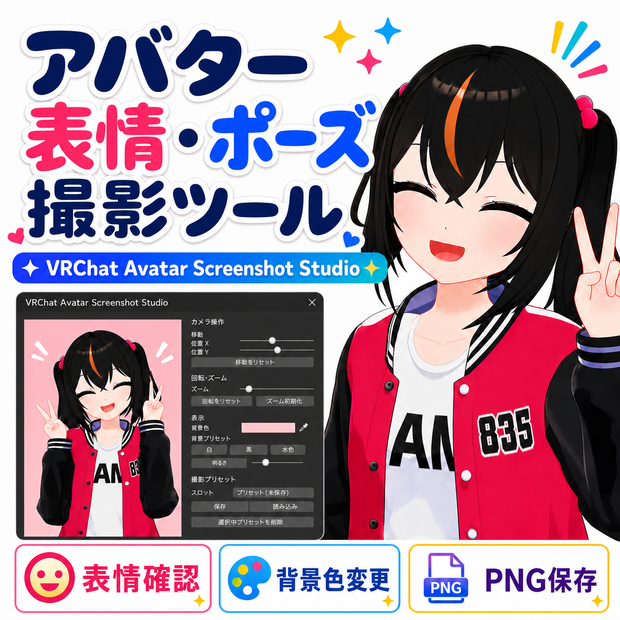
Unity上でVRChatアバターの表情・ポーズ・衣装差分・アニメーションClipを確認しながら、PNG画像として撮影できるEditor拡張です。
アバターの表情差分を確認したいとき、ポーズや衣装切り替えを見ながら商品画像を作りたいとき、背景透過PNGを作りたいときに使いやすい撮影補助ツールです。
Scene上の元アバターには直接変更を加えず、ツール内のプレビュー用コピーを使って撮影します。
2026/06/20
配布ZIP名と同梱テキストの表記を「VRChat Avatar Screenshot Studio」に統一しました。
ツール本体の基本機能に変更はありません。
■主な機能
・Unity上でアバターをプレビュー表示
・表情Clipの確認
・体ポーズClipの確認
・指ポーズClipの確認
・衣装・小物の表示ON/OFF確認
・アニメーションClipの再生 / 停止 / 途中フレーム確認
・背景色変更
・背景プリセット
・ライトの明るさ調整
・撮影プリセット保存
・PNG保存
・背景透過PNG保存
■こんな人向け
・VRChatアバターの表情差分を確認したい
・ポーズを付けた状態でアバターを撮影したい
・衣装差分や小物ON/OFFを確認したい
・BOOTH商品画像や紹介画像用のPNGを作りたい
・Unity上でアバターの見た目を確認しながら撮影したい
■対応について
VRChat向けHumanoidアバターでの利用を想定しています。
BlendShape表情、体ポーズ、指ポーズ、衣装・小物の表示ON/OFF、アニメーションClipの確認に対応しています。
アバターやAnimationClipの構造によっては、表示や反映が想定と異なる場合があります。
実際のVRChat上での見え方や、すべてのアバターギミックの動作を完全に再現するものではありません。
■導入方法
ダウンロードしたZIPを解凍します。
フォルダ内の「Editor」フォルダをUnityプロジェクトのAssets内へ入れます。
Unityのコンパイルが完了するまで待ちます。
Unity上部メニューから開きます。
Tools > Avatar Screenshot Studio > Open
同梱ファイル:
・Editor/AvatarScreenshotStudio.cs
・README.txt
・導入方法.txt
・使い方.txt
・利用規約.txt
・更新履歴.txt
■ AnimationClip(.anim)について
表情やポーズに使用する .anim ファイルは、Unityプロジェクト内の Assets フォルダ以下に置いてください。
例:
Assets/Animations/
Assets/AvatarAnimations/
Assets/任意のフォルダ/
ツール上にあるそれぞれのClip選択は、Project内にある .anim ファイルを選択できます。
※PC上の任意の場所にあるファイルを直接読み込むのではなく、Unityプロジェクト内にインポートされている .anim ファイルを使用します。
自作した .anim ファイルを使う場合も、Assetsフォルダ以下に入れてから選択してください。
■注意事項
このツールはUnity Editor上での撮影補助ツールです。
実際のVRChat上での見え方や、すべてのアバターギミックの動作を完全に再現するものではありません。
AnimationClipやアバターの構造によっては、表示や反映が想定と異なる場合があります。
重いアバターや重いAnimationClipでは、プレビュー再生がカクつく場合があります。
導入前にUnityプロジェクトのバックアップを取ることをおすすめします。
■商品画像に使用している素材
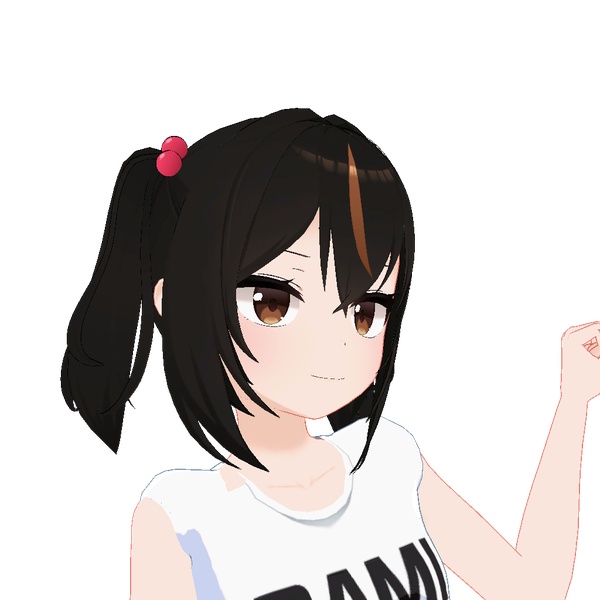
・無料配布オリジナル3Dモデル「BAMIKO」
・ポーズ / アニメーションClip:商品画像作成用のサンプルとして使用
※本ツールにアバターモデル、ポーズClip、アニメーションClipは同梱されていません。
※各素材の利用規約に従って使用しています。
■利用について
個人利用・商用利用どちらでも使用できます。
本ツールを使用して作成した画像は、SNS投稿・商品画像・配布ページなどに利用できます。
本ツール本体の再配布・販売・自作発言は禁止です。
■支援版について
支援版の内容は無料版と同じです。
今後のツール制作・更新の支援用として置いています。
まずは無料版をご利用ください。
■バージョン
v1.0.3
公開版
모든 리뷰
더보기리뷰 등록
리뷰를 작성하려면 로그인이 필요합니다.
로그인하고 리뷰 쓰기