'%3e%3cg%20clip-path='url(%23roundHexB)'%3e%3cpath%20fill='%236D5DFC'%20d='M256%2040%20443%20148%20443%20364%20256%20472%2069%20364%2069%20148Z'/%3e%3cpath%20fill='%239C93FB'%20d='M69%20148%20256%2040%20443%20148%20256%20256Z'/%3e%3cpath%20fill='%234A3FD1'%20d='M256%20256%20443%20148%20443%20364%20256%20472Z'/%3e%3c/g%3e%3c!--%20top%20face:%20filled%20round%20magnifier%20--%3e%3cg%20transform='matrix(0.8660254,-0.5,0.8660254,0.5,69,148)'%3e%3cg%20transform='matrix(0.935,0,0,0.935,7.02,7.02)'%3e%3ccircle%20cx='88'%20cy='88'%20r='52'%20fill='%23FFFFFF'/%3e%3ccircle%20cx='88'%20cy='88'%20r='28'%20fill='%239C93FB'/%3e%3cpath%20d='M124%20124%20164%20164'%20stroke='%23FFFFFF'%20stroke-width='26'%20stroke-linecap='round'/%3e%3c/g%3e%3c/g%3e%3cg%20transform='matrix(0.8660254,0.5,0,1,69,148)'%3e%3cpath%20d='M96.1,61.08%20L45.9,128.92%20Q34,145%2054,145%20L162,145%20Q182,145%20170.1,128.92%20L119.9,61.08%20Q108,45%2096.1,61.08%20Z'%20fill='%23FFFFFF'/%3e%3c/g%3e%3c!--%20right%20face:%20filled%20bubble%20--%3e%3cg%20transform='matrix(0.8660254,-0.5,0,1,256,256)'%3e%3cg%20transform='matrix(0.855,0,0,0.855,15.66,15.66)'%3e%3cpath%20d='M60%2042H156a28%2028%200%200%201%2028%2028V158Q184%20168%20174.47%20164.96L124.53%20149.04Q115%20146%20105%20146H60a28%2028%200%200%201-28-28V70a28%2028%200%200%201%2028-28Z'%20fill='%23FFFFFF'/%3e%3c/g%3e%3c/g%3e%3c/g%3e%3c/svg%3e)
 ぷちくん/puchikun
 【MA対応】 バトル水鉄砲 / Water Gun Battle V1.0(VRC用小道具/銃/ギミック)
상품 설명
★オリジナル3Dモデル「モノチ」★
当ショップのオリジナル3Dモデル
『モノチ』もよろしくお願いします!
| モノチ/Monochi | ➡ https://puchikun.booth.pm/items/8167574
★説明
青い空に、水しぶきが舞う。
こんなに冷たいのに、こんなにアツいのはなぜだろう。
こんなに負けたくないのに、こんなに笑えるのはなぜだろう。
浴びせる度、浴びる度に絆が深まる。
——そうか、これが『青春』なのか。
*
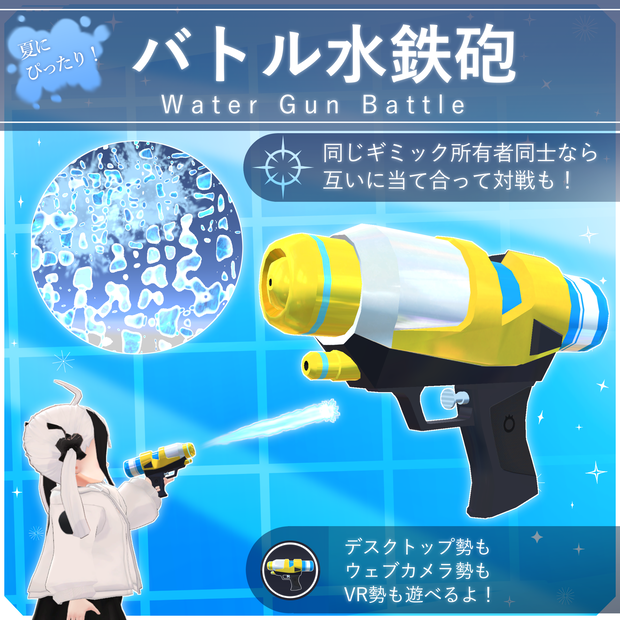
「Water Gun Battle」はVRC使用想定のアセットです。
ModularAvatarに対応していますので、アバターに簡単に装着することができます。
同じギミックを保有している同士の場合は、互いに当たり判定が発生する為、対戦も可能です。
ひと夏の思い出に、水鉄砲で撃ち合うのはいかがでしょうか?
★導入必須要件
Unity(2022.3.22f1にて動作確認済)
VRChat Creator Companion(VCC)
VRChat SDK (3.10.3で動作確認済)
Modular Avatar(1.17.1で動作確認済)
lilToon(2.3.2で動作確認済)
Gesture Manager(3.9.8で動作確認済)
※バージョンが違う場合、予期せぬエラーが起きる場合があります。
もし問題が発生した場合は、バージョンの一致を試みて下さい。
★対応済アバター
基本的にどのアバターでもお使い頂けますが、別途位置の調整が必要になります。
下記に書いてあるのは、既に位置調整の完了したデータを同梱しているアバターリストになります。
対応アバターをご使用の方は「AvatarSetup」フォルダから専用調整済みのセットのご利用をお勧めいたします。
Monochi | https://puchikun.booth.pm/items/8167574
Nemo(Bodyset2) v1.0.2 | https://booth.pm/ja/items/6855392
リナシータ(Rinasciita) v1.0.1 | https://booth.pm/ja/items/7475899
★商品内容
☆商品:unitypackage
☆スペック(使用三角面数/ビット数)
ポリゴン数:△2560
使用ビット数:9
★導入手順
【プロジェクトの準備】
1. VRChat Creator Companion(VCC)をインストールし、Create New ProjectからAvatarを選択して新規プロジェクトを作成する。(既にある場合はパス)
2. VCCで作成したプロジェクトの「ManageProject」を押し、SearchPackagesから「VRChatSDK」,「lilToon」をインストール。
3. 見つからない場合は個別のページを検索し、最新の導入手順を調べてその通りに導入する。
4. パッケージをインストールしたプロジェクトを立ち上げる。
【データのインポート】
1. アバター改変用のUnityプロジェクトに、ご自身のアバターデータをドラッグ&ドロップでインポート。
2. 本Boothでダウンロードした「.unitypackage」形式のファイルを、同様にドラッグ&ドロップ。
3. インポートウィンドウにある全てのデータにチェックを入れ、作成されたフォルダを確認する。
4. 「AvatarSetup」と書かれたフォルダを開き、中にあるいずれかのアバターフォルダ内のPrefabから好きなものを選んで入れます。
【MAを利用したアバターへの装着】
1. 「Hierarchy」ウィンドウにご自身のアバターデータを入れて、Sceneに出現させます。
2. MA対応のprefabデータをアバターのRoot内にドラッグ&ドロップします。
【アイテムの装着とセットアップ】
1. 非対応アバターをご使用の場合、アイテムは位置を調整する必要があるかもしれません。「AvatarSetup」の中のアバターをお持ちでない場合は、適当なアバターのPrefabを選びご自身のアバターに入れて下さい。
2. 入れたアセットの階層内の、「ConstPos」と書かれたオブジェクトの下の階層を全て開きます。
3. 「Target_」と書かれたオブジェクトの位置にアイテムが移動しますので、違和感のない位置に調整します。初期設定は左手についているので、左手から調整するのがおすすめです。
4. 他の位置を調整する際は、「MA_Item」と書かれたオブジェクトを開き、「VRC Parent Constraint」というコンポーネントがありますので、その数値を変更してアイテムを移動させます。
5. Sources内にある「Element」という項目をチェックし、Weightをまだ調整が終わっていない箇所の一つのみ「1」にし、他を「0」にしてください。「1」になっている場所にアイテムが移動することが確認できれば問題ありません。
6. 先ほどの位置調整オブジェクトを動かして、アイテムの位置を調整してください。全ての箇所が終わるまで繰り返します。
7. テストプレイをして動かしてみて、違和感がなければ問題ありません。位置が気になる場合は再調整してください。
【アイテムのサイズの調整方法】
1. アセット階層下にある「Transform」という名前のゲームオブジェクトを開き、Inspectorから「Transform」という名前のコンポーネントの数値の「Scale」という項目を変更してください。
【当たり判定(Hitbox)の調整方法】
1. 「Settings」というゲームオブジェクトの中にある「Player_HitBox」および「Player_HitBox_Head」をそれぞれ調整します。
2. 該当オブジェクトのInspectorから「VRC Contact Receiver」というコンポーネントがあるので、ここの「Radius」、「Height」、「Position」などを調整し、アバターの身体に合うようにしてください。
【被弾時画面エフェクトの調整方法】
1. 「Settings」というゲームオブジェクトの中にある「PWaG_HitView」というオブジェクトを開き、Material設定を開きます。
2. 下部にある「Dissolve」というセクションの中の「範囲」の値を変更し、エフェクトを表示させます。
3. 「PWaG_HitView」のTransformを変更し、エフェクトの球体が頭全体を覆うように調整します。
4. MaterialのDissolveの「範囲」を元の値に戻せば完了です。
【アップロード時に非表示にする方法】
1. もしアップロード時にアイテムを非表示にしておきたい場合は、アバターに入れたアイテムの階層を開いていき、「MA_Item」と書かれたゲームオブジェクトをオフにします。(Hierarchyの非表示ボタンではなく、Inspectorのアクティブ状態です)
2. プレイ中、エクスプレッションメニューを操作して出現させることで問題なく使用できます。
【アップロード】
1. Unity上部の再生ボタンを押し、Gizmoでアバターを動かしたり、GestureManagerを操作してアイテムが正常に装着しているか、動くかなどを確認して下さい。
2. 問題がなければ最上部ツールバーのVRChatSDKからアバターをアップロードしてください。(警告が出てもFIXボタンが出ていればそれを押せば大体直ります)
3. 完了、VRChatをお楽しみください!
★トラブルシューティング
※以下、トラブルが発生した場合にチェックするべき項目を書いておきます。
- Unityのバージョンは2022.3.22f1です、バージョンが一致するか確認して下さい。
- マテリアルがピンク色になる場合、「lilToon」シェーダーをインストールする必要があります。
- アップロードにはVRChatSDKが必要です。
- VRChatSDKやModularAvatarのバージョンが古いとエラーが起きる可能性があります。更新を試してください。
- ギミックが機能不全になる可能性がある為、Prefab内の階層や名前は変えないようにしてください。
- VRChatで使用できるアバターのパラメーター数には限界があるので、オーバーしていないか確認して下さい。
- ギミックの接触判定が機能しない場合は、VRChat内の設定で「アバターへの接触」が許可されているか確認して下さい。
- エラーが起きる場合、他アセットとの競合の可能性もありますので、プレーン状態のアバターに入れて動くかを確認して下さい。
★利用規約
●利用規約全文(ja)
https://drive.google.com/file/d/1-nLMKKTnOBi1Cez-OO-A5PnQj0DJ6Ge6/view?usp=sharing
●Complete Terms of Use(en)
https://drive.google.com/file/d/1I42lpyFSclhbSeXQqqvsrsDPKakRgPWy/view?usp=sharing
●이용약관 전문(ko)
https://drive.google.com/file/d/1ZPJqLVpXu0BDlD5C8LYy5cuIa_YOn8gJ/view?usp=sharing
●使用条款全文/使用條款全文(zh)
https://drive.google.com/file/d/1uciQY6lTTPmc4WHOVcEPsmkIebxxQNym/view?usp=sharing
★撮影ワールド紹介
制作者様へ、素敵なワールドをありがとうございます!
もし画像の利用に問題があれば対応致しますので、ご連絡ください。
Yayoi summer rust | By 猫屋敷やよい
★特典のご案内
本ショップでは新作発表や、記念の際に不定期で”無料配布”を実施しています。
期間は数日ですので、ぜひショップを登録してお見逃しのないようにお願い致します!
また、クリエイターを支援サービスの『PIXIV FANBOX』では、応援者向けの「限定配布」なども行っています。
ご支援で色々手に入れられるので、ご興味のある方はぜひご登録ください!
↓ ↓ ↓ ↓ ↓
PIXIV FANBOX
★更新歴
2026/6/27 V1.0 リリース。
모든 리뷰
더보기리뷰 등록
리뷰를 작성하려면 로그인이 필요합니다.
로그인하고 리뷰 쓰기