'%3e%3cg%20clip-path='url(%23roundHexB)'%3e%3cpath%20fill='%236D5DFC'%20d='M256%2040%20443%20148%20443%20364%20256%20472%2069%20364%2069%20148Z'/%3e%3cpath%20fill='%239C93FB'%20d='M69%20148%20256%2040%20443%20148%20256%20256Z'/%3e%3cpath%20fill='%234A3FD1'%20d='M256%20256%20443%20148%20443%20364%20256%20472Z'/%3e%3c/g%3e%3c!--%20top%20face:%20filled%20round%20magnifier%20--%3e%3cg%20transform='matrix(0.8660254,-0.5,0.8660254,0.5,69,148)'%3e%3cg%20transform='matrix(0.935,0,0,0.935,7.02,7.02)'%3e%3ccircle%20cx='88'%20cy='88'%20r='52'%20fill='%23FFFFFF'/%3e%3ccircle%20cx='88'%20cy='88'%20r='28'%20fill='%239C93FB'/%3e%3cpath%20d='M124%20124%20164%20164'%20stroke='%23FFFFFF'%20stroke-width='26'%20stroke-linecap='round'/%3e%3c/g%3e%3c/g%3e%3cg%20transform='matrix(0.8660254,0.5,0,1,69,148)'%3e%3cpath%20d='M96.1,61.08%20L45.9,128.92%20Q34,145%2054,145%20L162,145%20Q182,145%20170.1,128.92%20L119.9,61.08%20Q108,45%2096.1,61.08%20Z'%20fill='%23FFFFFF'/%3e%3c/g%3e%3c!--%20right%20face:%20filled%20bubble%20--%3e%3cg%20transform='matrix(0.8660254,-0.5,0,1,256,256)'%3e%3cg%20transform='matrix(0.855,0,0,0.855,15.66,15.66)'%3e%3cpath%20d='M60%2042H156a28%2028%200%200%201%2028%2028V158Q184%20168%20174.47%20164.96L124.53%20149.04Q115%20146%20105%20146H60a28%2028%200%200%201-28-28V70a28%2028%200%200%201%2028-28Z'%20fill='%23FFFFFF'/%3e%3c/g%3e%3c/g%3e%3c/g%3e%3c/svg%3e)
 さすらい
さすらい상품 설명
説明
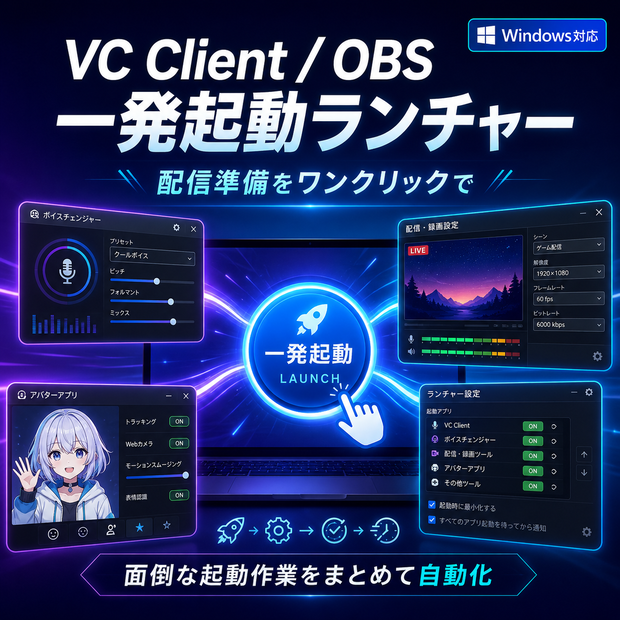
RVCボイスチェンジャー環境で、VC Client、OBS Studio、VTube Studioなどを毎回手動で起動するのが面倒な人向けのWindows用ランチャーツールです。
できること
登録したアプリをワンクリックで順番に起動できます。VC Client起動後、数秒待ってOBSを起動する、といった使い方ができます。
できないこと
RVCモデルの導入、音声ルーティング設定、OBS設定、遅延調整を自動で完全解決するものではありません。
対象者
すでにVC ClientやOBSを一度は導入できている人。
毎回の起動作業を楽にしたい人。
同梱物
StreamingLauncher-win32-x64.zip
注意
OBS Studio、VC Client、VTube Studio等は各公式サイトから別途入手してください。
【インストール方法】
--------------------
1. 「StreamingLauncher-win32-x64」フォルダを任意の場所に配置してください
(例:デスクトップ、Dドライブ直下など)
2. フォルダ内の「StreamingLauncher.exe」をダブルクリックで起動します
※インストーラーは不要です。フォルダごと移動・コピーしても動作します。
【使い方】
----------
■ 初回起動時
アプリのパス設定画面(ウィザード)が表示されます。
各アプリの実行ファイルを設定してください。
「自動検出」ボタンを押すと、よく使われるインストール先から
自動的にアプリを探して設定できます。
■ 通常の起動
1. StreamingLauncher.exe を起動
2. メイン画面の「起動」ボタンをクリック
3. 設定したアプリが順番に起動されます
4. 各アプリの起動結果が画面に表示されます
■ 設定の変更
メイン画面の「設定」ボタンから設定画面を開けます。
設定画面でできること:
- アプリの追加・削除・並び替え
- 実行ファイルパスの変更
- 起動オプションの設定
- アプリの有効/無効切り替え
- 起動間隔(秒)の調整
모든 리뷰
더보기리뷰 등록
리뷰를 작성하려면 로그인이 필요합니다.
로그인하고 리뷰 쓰기