'%3e%3cg%20clip-path='url(%23roundHexB)'%3e%3cpath%20fill='%236D5DFC'%20d='M256%2040%20443%20148%20443%20364%20256%20472%2069%20364%2069%20148Z'/%3e%3cpath%20fill='%239C93FB'%20d='M69%20148%20256%2040%20443%20148%20256%20256Z'/%3e%3cpath%20fill='%234A3FD1'%20d='M256%20256%20443%20148%20443%20364%20256%20472Z'/%3e%3c/g%3e%3c!--%20top%20face:%20filled%20round%20magnifier%20--%3e%3cg%20transform='matrix(0.8660254,-0.5,0.8660254,0.5,69,148)'%3e%3cg%20transform='matrix(0.935,0,0,0.935,7.02,7.02)'%3e%3ccircle%20cx='88'%20cy='88'%20r='52'%20fill='%23FFFFFF'/%3e%3ccircle%20cx='88'%20cy='88'%20r='28'%20fill='%239C93FB'/%3e%3cpath%20d='M124%20124%20164%20164'%20stroke='%23FFFFFF'%20stroke-width='26'%20stroke-linecap='round'/%3e%3c/g%3e%3c/g%3e%3cg%20transform='matrix(0.8660254,0.5,0,1,69,148)'%3e%3cpath%20d='M96.1,61.08%20L45.9,128.92%20Q34,145%2054,145%20L162,145%20Q182,145%20170.1,128.92%20L119.9,61.08%20Q108,45%2096.1,61.08%20Z'%20fill='%23FFFFFF'/%3e%3c/g%3e%3c!--%20right%20face:%20filled%20bubble%20--%3e%3cg%20transform='matrix(0.8660254,-0.5,0,1,256,256)'%3e%3cg%20transform='matrix(0.855,0,0,0.855,15.66,15.66)'%3e%3cpath%20d='M60%2042H156a28%2028%200%200%201%2028%2028V158Q184%20168%20174.47%20164.96L124.53%20149.04Q115%20146%20105%20146H60a28%2028%200%200%201-28-28V70a28%2028%200%200%201%2028-28Z'%20fill='%23FFFFFF'/%3e%3c/g%3e%3c/g%3e%3c/g%3e%3c/svg%3e)
 frworks
상품 설명
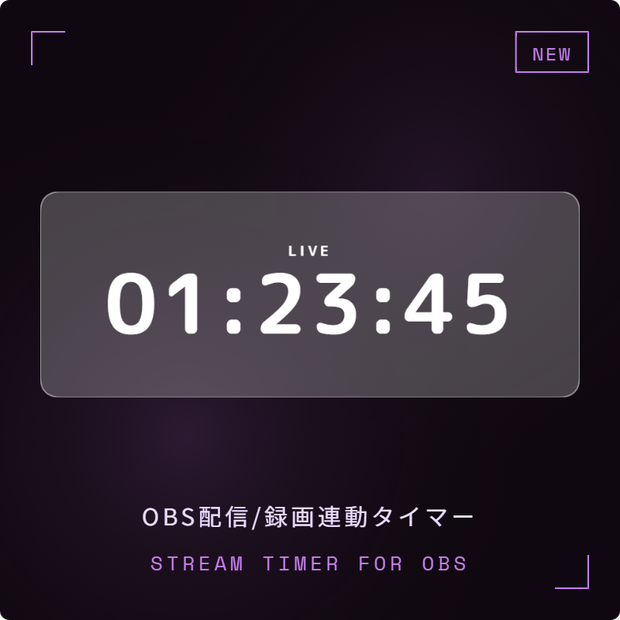
OBSのブラウザソースで動作する、配信・録画時間タイマーです。
カウントアップで経過時間を表示するほか、
配信前のカウントダウンとしても使えます。
配信連動・録画連動モードでは、
OBSの配信・録画開始と同時にタイマーが自動でスタートします。
録画の一時停止・再開にも対応しています。
■ 同梱ファイル
stream_timer.html タイマー本体(このファイルのみ)
README_JA.txt 日本語README
README_EN.txt English README
■ 動作環境
OS :Windows 10 / 11
macOS(動作するはずですが動作確認はWindowsのみ)
OBS :OBS Studio 30以降
■ 主な機能
・カウントアップ / カウントダウンの切り替え
・カウントダウンのプリセット(30秒・1分・3分・5分・10分・15分・30分・60分)
・残り10秒で警告点滅、0になると自動停止
・動作モード:手動 / 配信連動 / 録画連動
・録画の一時停止・再開にも連動
・デザインテーマ 4種(Soft / Dark / Minimal / Glass)
・日本語対応フォント 6種
・時間表示形式 4種(00:00:00 / 00:00 / 0時間0分0秒 / 0時間0分)
・文字サイズ・文字色・ラベルテキストの調整
・設定の自動保存(再起動後も維持)
・+1h ボタン(タイマー開始を押し忘れたときに1時間を加算)
■ セットアップ
【Step 1】
OBSのソースパネルで + → ブラウザ を追加する
以下を設定してください。
ローカルファイル :チェックを入れる
ファイル :stream_timer.html を選択
幅 :400(目安)
高さ :120
透明な背景 :チェックを入れる
設定後は Alt + ドラッグで端をトリミングして配置してください。
【Step 2】(配信連動・録画連動を使う場合のみ)
OBSのWebSocketを有効にする(初回のみ)
OBS → ツール → obs-websocket 設定
「WebSocketサーバーを有効にする」にチェック
「認証を有効にする」はオフにする(必須)
OKを押して閉じる
【Step 3】
ブラウザソースを右クリック → 対話(操作) を開く
右下の歯車ボタンから動作モードや見た目を設定してください。
■ 注意事項
・OBSのブラウザソース設定で
「シーン切り替え時にページを更新」をオフにすることを推奨します。
・認証(パスワード)が有効な場合は接続できません。
obs-websocket 設定で「認証を有効にする」をオフにしてください。
■ ご利用について
配信での使用は、商用・非商用問わず自由です。
再配布・改変・転売はご遠慮ください。
■ 免責事項
本アプリの使用によって生じたトラブルや損害については、責任を負いかねます。
OBS Studioのアップデート等により、動作しなくなる場合があります。
■ サポートについて
不具合やご要望がありましたら、お知らせください。
可能な範囲で確認しますが、対応をお約束するものではありません。
모든 리뷰
더보기리뷰 등록
리뷰를 작성하려면 로그인이 필요합니다.
로그인하고 리뷰 쓰기