'%3e%3cg%20clip-path='url(%23roundHexB)'%3e%3cpath%20fill='%236D5DFC'%20d='M256%2040%20443%20148%20443%20364%20256%20472%2069%20364%2069%20148Z'/%3e%3cpath%20fill='%239C93FB'%20d='M69%20148%20256%2040%20443%20148%20256%20256Z'/%3e%3cpath%20fill='%234A3FD1'%20d='M256%20256%20443%20148%20443%20364%20256%20472Z'/%3e%3c/g%3e%3c!--%20top%20face:%20filled%20round%20magnifier%20--%3e%3cg%20transform='matrix(0.8660254,-0.5,0.8660254,0.5,69,148)'%3e%3cg%20transform='matrix(0.935,0,0,0.935,7.02,7.02)'%3e%3ccircle%20cx='88'%20cy='88'%20r='52'%20fill='%23FFFFFF'/%3e%3ccircle%20cx='88'%20cy='88'%20r='28'%20fill='%239C93FB'/%3e%3cpath%20d='M124%20124%20164%20164'%20stroke='%23FFFFFF'%20stroke-width='26'%20stroke-linecap='round'/%3e%3c/g%3e%3c/g%3e%3cg%20transform='matrix(0.8660254,0.5,0,1,69,148)'%3e%3cpath%20d='M96.1,61.08%20L45.9,128.92%20Q34,145%2054,145%20L162,145%20Q182,145%20170.1,128.92%20L119.9,61.08%20Q108,45%2096.1,61.08%20Z'%20fill='%23FFFFFF'/%3e%3c/g%3e%3c!--%20right%20face:%20filled%20bubble%20--%3e%3cg%20transform='matrix(0.8660254,-0.5,0,1,256,256)'%3e%3cg%20transform='matrix(0.855,0,0,0.855,15.66,15.66)'%3e%3cpath%20d='M60%2042H156a28%2028%200%200%201%2028%2028V158Q184%20168%20174.47%20164.96L124.53%20149.04Q115%20146%20105%20146H60a28%2028%200%200%201-28-28V70a28%2028%200%200%201%2028-28Z'%20fill='%23FFFFFF'/%3e%3c/g%3e%3c/g%3e%3c/g%3e%3c/svg%3e)
 TokyoNeon
상품 설명
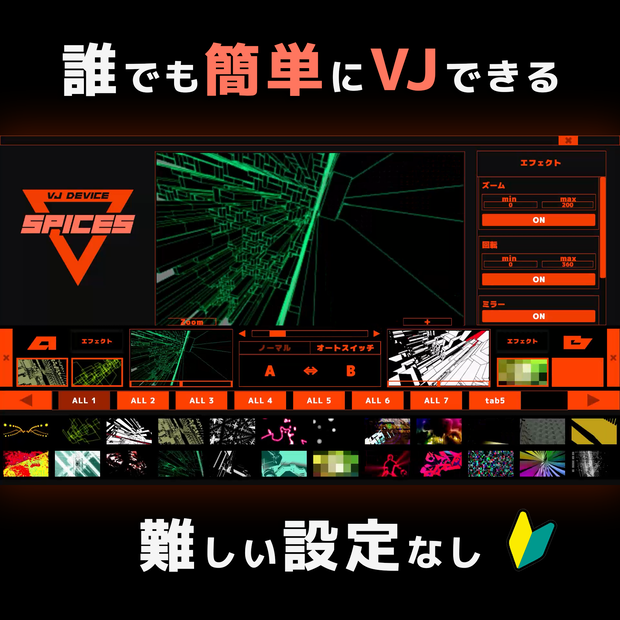
難しい設定なし、誰でも簡単にVJできる!映像演出ツール『SPICES』
「VJ(映像演出)をやってみたいけれど、専門ソフトは難しそう…」「機材の設定や同期が大変そう……」と諦めていませんか?
映像演出ソフトウェア『SPICES』は、そんなハードルをすべて無くした、圧倒的にシンプルで直感的なVJツールです。
複雑なBPM同期やシリアルキー認証などの面倒な初期設定は一切ありません。ノートPCとプロジェクターさえあれば、買ったその日から誰でもすぐにプロっぽい空間演出が可能です。
🎉 こんなシーンの演出に大活躍!
結婚式・二次会: 披露宴やパーティーのBGMに合わせて、華やかな映像を直感的にスイッチング。
学校のイベント: 文化祭のステージ、部活の発表会、新入生歓迎会などを最新の映像演出で一気にプロのクオリティに。
会社のイベント: 表彰式や社内パーティー、懇親会などの空間をサイバーでカッコいい映像で彩る。
DJ・クラブイベント: 身内のパーティーから配信のバックグラウンドまで、音を聴きながら指先ひとつでリアルタイムに空間をコントロール。
⚡️ 主な機能(アピールポイント)
A/Bチャンネル クロスフェーダー
2つの動画をフェーダー操作で滑らかにミックス・切り替えができます。
直感的なメディア管理
フォルダごとにタブ分けされた一覧から、使いたい動画をドラッグ&ドロップするだけで瞬時に割り当て可能。現場でのファイル迷子を防ぎます。
マルチディスプレイ対応
手元で操作する「プレビュー画面」と、プロジェクターや大型モニターへ出力する「本番画面」を完全に分離して出力できます。
ワンタッチでかかる4つのダイナミックエフェクト
画面内のボタンをONにするだけで、強力な視覚効果をリアルタイムに適用できます(エフェクトの動きの速さは自動で滑らかに変化します)。
回転(Roll): 一方向への連続回転エフェクト
ズーム(Zoom): 迫力のあるズームイン・アウト
ミラー(Mirror): 幾何学的な万華鏡・鏡面エフェクト
ブラー(Blur): 映像を滑らかにぼかすエフェクト
📊 仕様・対応フォーマット
『SPICES』は、手軽さと軽快さを重視し、「動画ファイルの再生・演出」に特化したシンプルな設計になっています。
対応動画フォーマット(拡張子): .mp4 / .mov / .avi / .wmv
推奨コーデック: H.264 / H.265 (HEVC)
画像ファイル:png, jpg, jpeg
⚠️ 【重要】4K動画の再生と推奨環境について
本ソフトはシステム上、4K解像度の動画再生に対応しています。
ただし、2つの動画を同時に再生しながらリアルタイムでエフェクト処理を行うため、パソコンへの負荷が非常に高くなります。
4K動画をメインで使用される場合は、ゲーミングPCなどのグラフィックボード(GPU)を搭載したハイスペックな環境を強く推奨します。
対応OS: Windows 10 / Windows 11 (64bit)
商品内容: 製品版(買い切り)
価格: ¥1,000
2. ソフトウェア利用規約(同梱・掲載用)
【ソフトウェア利用規約】
本ソフトウェア(以下「本ソフトウェア」といいます)をご利用いただく前に、必ず本利用規約をお読みください。本ソフトウェアをダウンロード、または使用した時点で、本規約に同意したものとみなします。
第1条(著作権の帰属)
本ソフトウェアおよび付属する一切のデータの著作権は、TokyoNeon(以下「作者」といいます)に帰属します。
第2条(動作環境と自己責任)
本ソフトウェアは作者の環境において動作確認を行っておりますが、すべてのユーザーのPC環境(OSのバージョン、PCスペック、グラフィックボードの有無等)において正常に動作することを保証するものではありません。
本ソフトウェアの導入、設定、および使用は、ユーザー自身の責任において行ってください。
第3条(免責事項)
本ソフトウェアを使用したこと、または何らかの原因により使用できなかったことによって、ユーザーまたは第三者に発生したいかなる損害(PCの不具合、データの破損、イベントや上映時のトラブル、および金銭的・精神的損害を含む)についても、作者は一切の責任および補償の義務を負わないものとします。
第4条(禁止事項)
ユーザーは、以下の行為を行ってはなりません。
本ソフトウェアの全部または一部を、作者の許可なく第三者へ再配布、転売、転載、またはオークション等へ出品する行為。
本ソフトウェアを不正に改造、リバースエンジニアリング、逆コンパイル、または逆アセンブルする行為。
第5条(商用利用について)
本ソフトウェアを使用したイベント演出、クラブでのプレイ、ライブ配信等の商業活動(商用利用)における使用は、これを全面的に許可します。
動作環境
■ Windows版
OS: Windows 10 / 11 (64bit)
プロセッサー (CPU): Intel Core i5 / AMD Ryzen 5 以上(Intel Core i7 などを推奨)
メモリ: 8 GB 以上(16 GB 以上を強く推奨)
グラフィック (GPU): NVIDIA GeForce GTX 1060 以上(RTX 2060 などの専用グラフィックボード搭載PCを推奨) ※CPU内蔵グラフィック(Intel UHD等)では映像がカクつく可能性があります。
ストレージ: SSD環境 必須(HDDでは重い動画の読み込みが間に合わない場合があります)
詳細
====================================================
VJソフト 使い方マニュアル:動画素材の準備と起動方法
====================================================
本VJソフトをご利用いただきありがとうございます!
アプリを起動する前に、VJで使用したい動画素材(ループ動画など)をソフトに読み込ませるための準備を行う必要があります。
以下の手順に沿って、お持ちの動画ファイルをセットしてください。
----------------------------------------------------
1. 「Videos」フォルダの作成と配置
----------------------------------------------------
本ソフトは、アプリ本体と同じ場所にある「Videos」という名前のフォルダから動画を自動で読み込みます。
※すでにダウンロードしたZIP内に Videos フォルダが含まれている場合は、それを使用してください。
【Windows版の場合】
アプリ本体(.exe)があるのと同じ場所に、新しく「Videos」という名前の空フォルダを作成してください。
(配置例)
配布フォルダ
┣ MonoBleedingEdge
┣ VJ_Data
┣ Videos ← ★ここに新規作成!
┣ UnityCrashHandler64.exe
┣ UnityPlayer.dll
┗ VJ.exe
----------------------------------------------------
2. 動画素材をいれる
----------------------------------------------------
作成した「Videos」フォルダの中に、お好きな動画ファイルをコピーして入れてください。
・対応している動画ファイル
.mp4, .mov, .avi, .wmv
・推奨フォーマット
H.264 (一般的なMP4形式)
画像ファイル:png, jpg, jpeg
----------------------------------------------------
3. 便利な「タブ(フォルダ)分け」機能
----------------------------------------------------
Videos フォルダの中にさらにフォルダ(サブフォルダ)を作って動画を入れると、VJソフトの画面上で自動的にタブとして分割表示されます。ジャンルごとに素材を整理したい場合に非常に便利です!
(フォルダ分けの例)
Videos フォルダ
┣ 01_CoolLoop フォルダ ← この中の動画は「01_CoolLoop」タブになります
┃ ┣ video_A.mp4
┃ ┗ video_B.mp4
┃
┣ 02_Pop フォルダ ← この中の動画は「02_Pop」タブになります
┃ ┣ video_C.mp4
┃ ┗ video_D.mp4
┃
┗ video_E.mp4 ← フォルダに入れずに直置きした場合は「ALL」タブに入ります
----------------------------------------------------
4. アプリの起動
----------------------------------------------------
動画の準備ができたら、アプリ本体をダブルクリックして起動してください。
起動後、画面下部のメディアリストに先ほど入れた動画が一覧で表示されていれば準備完了です!
動画リストから、画面左右の「Aチャンネル」「Bチャンネル」の枠に向かってドラッグ&ドロップすることで、動画を再生・ミックスすることができます。
모든 리뷰
더보기리뷰 등록
리뷰를 작성하려면 로그인이 필요합니다.
로그인하고 리뷰 쓰기