'%3e%3cg%20clip-path='url(%23roundHexB)'%3e%3cpath%20fill='%236D5DFC'%20d='M256%2040%20443%20148%20443%20364%20256%20472%2069%20364%2069%20148Z'/%3e%3cpath%20fill='%239C93FB'%20d='M69%20148%20256%2040%20443%20148%20256%20256Z'/%3e%3cpath%20fill='%234A3FD1'%20d='M256%20256%20443%20148%20443%20364%20256%20472Z'/%3e%3c/g%3e%3c!--%20top%20face:%20filled%20round%20magnifier%20--%3e%3cg%20transform='matrix(0.8660254,-0.5,0.8660254,0.5,69,148)'%3e%3cg%20transform='matrix(0.935,0,0,0.935,7.02,7.02)'%3e%3ccircle%20cx='88'%20cy='88'%20r='52'%20fill='%23FFFFFF'/%3e%3ccircle%20cx='88'%20cy='88'%20r='28'%20fill='%239C93FB'/%3e%3cpath%20d='M124%20124%20164%20164'%20stroke='%23FFFFFF'%20stroke-width='26'%20stroke-linecap='round'/%3e%3c/g%3e%3c/g%3e%3cg%20transform='matrix(0.8660254,0.5,0,1,69,148)'%3e%3cpath%20d='M96.1,61.08%20L45.9,128.92%20Q34,145%2054,145%20L162,145%20Q182,145%20170.1,128.92%20L119.9,61.08%20Q108,45%2096.1,61.08%20Z'%20fill='%23FFFFFF'/%3e%3c/g%3e%3c!--%20right%20face:%20filled%20bubble%20--%3e%3cg%20transform='matrix(0.8660254,-0.5,0,1,256,256)'%3e%3cg%20transform='matrix(0.855,0,0,0.855,15.66,15.66)'%3e%3cpath%20d='M60%2042H156a28%2028%200%200%201%2028%2028V158Q184%20168%20174.47%20164.96L124.53%20149.04Q115%20146%20105%20146H60a28%2028%200%200%201-28-28V70a28%2028%200%200%201%2028-28Z'%20fill='%23FFFFFF'/%3e%3c/g%3e%3c/g%3e%3c/g%3e%3c/svg%3e)
 ぷちくん/puchikun
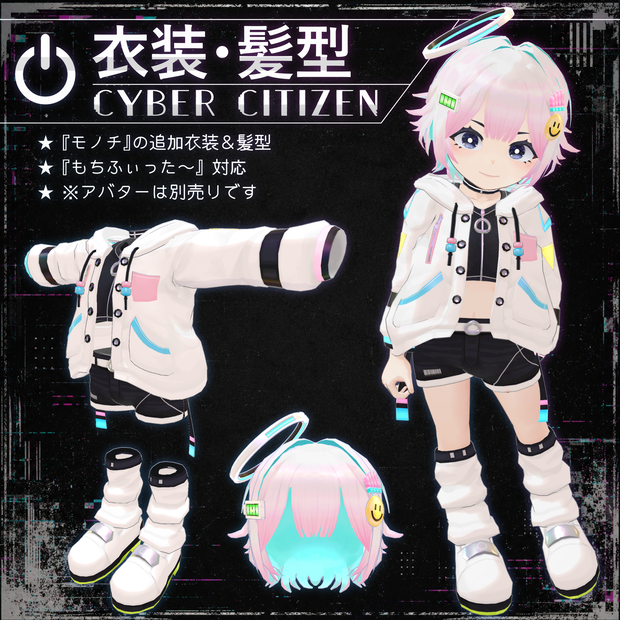
 【MA/もちふぃった~対応】衣装・髪型/CyberCitizen V1.0(VRC用衣装/髪型/コスチューム)
상품 설명
★オリジナル3Dモデル「モノチ」★
本製品は当ショップのオリジナル3Dモデル「モノチ」に対応して制作されたアセットになります。
ご購入をご検討中の方は、ぜひ一度「モノチ」もチェックしてみてください!
| モノチ/Monochi | ➡ https://puchikun.booth.pm/items/8167574
★説明
いずれ誰もが
このサイバー世界に生きる
ありふれた市民の一人になる
*
「Cyber Citizen」はVRC使用想定の衣装・髪型アセットです。
ModularAvatarに対応していますので、アバターに簡単に装着することができます。
★導入必須要件
Unity(2022.3.22f1にて動作確認済)
VRChat Creator Companion(VCC)
VRChat SDK (3.10.3で動作確認済)
Modjular Avatar(1.17.1で動作確認済)
lilToon(2.3.2で動作確認済)
Gesture Manager(3.9.8で動作確認済)
※バージョンが違う場合、予期せぬエラーが起きる場合があります。
もし問題が発生した場合は、バージョンの一致を試みて下さい。
★対応済アバター
本アセットはオリジナル3Dモデル「モノチ」に対応して制作されていますが、「もちふぃった~」経由で対応した他アバターに向けて変換が可能です。
下記に書いてあるのは、セットアップ済みのデータを同梱しているアバターリストになります。
対応アバターをご使用の方は「AvatarSetup」フォルダから専用調整済みのセットのご利用をお勧めいたします。
Monochi | https://puchikun.booth.pm/items/8167574
Nemo(Bodyset2) | https://booth.pm/ja/items/6855392
★商品内容
☆商品:unitypackage,PSD
☆スペック(使用三角面数/ビット数)
髪型
ポリゴン数:△6844
使用ビット数:26
衣装
ポリゴン数:△13620
使用ビット数:8
★導入手順
【プロジェクトの準備】
1. VRChat Creator Companion(VCC)をインストールし、Create New ProjectからAvatarを選択して新規プロジェクトを作成する。(既にある場合はパス)
2. VCCで作成したプロジェクトの「ManageProject」を押し、SearchPackagesから「VRChatSDK」,「lilToon」をインストール。
3. 見つからない場合は個別のページを検索し、最新の導入手順を調べてその通りに導入する。
4. パッケージをインストールしたプロジェクトを立ち上げる。
【データのインポート】
1. アバター改変用のUnityプロジェクトに、ご自身のアバターデータをドラッグ&ドロップでインポート。
2. 本Boothでダウンロードした「.unitypackage」形式のファイルを、同様にドラッグ&ドロップ。
3. インポートウィンドウにある全てのデータにチェックを入れ、作成されたフォルダを確認する。
4. 「AvatarSetup」と書かれたフォルダを開き、中にあるいずれかのアバターフォルダ内のPrefabから好きなものを選んで入れます。
【MAを利用したアバターへの装着】
1. 「Hierarchy」ウィンドウにご自身のアバターデータを入れて、Sceneに出現させます。
2. MA対応のprefabデータをアバターのRoot内にドラッグ&ドロップします。
【アイテムの装着とセットアップ】
1. 「CyberCitizen_Cos_」(衣装)または「CyberCitizen_Hair_」(髪型)と書かれたオブジェクトを、Hierarchy内のアバターにドラッグ&ドロップで入れて下さい。入れる箇所はアバターの直下になるようにしてください。他のオブジェクトの中に入れた場合、正常に機能しなくなります。
2. 形状を調整したい場合、「CC_CostumeSet」(衣装)または「CC_HairSet」(髪型)というゲームオブジェクト内にある、各パーツのInspectorを開きます。
3. 「Skinned Mesh Renderer」コンポーネント内にある「BlendShapes」のスライダーを弄ることで、形状を変化させることができます。(システム的に使用される予定のものは操作できません)
4. 各パーツを任意の状態にしたら、アップロードを行ってください。
【アップロード】
1. Unity上部の再生ボタンを押し、Gizmoでアバターを動かしたり、GestureManagerを操作してアイテムが正常に装着しているか、動くかなどを確認して下さい。
2. 問題がなければ最上部ツールバーのVRChatSDKからアバターをアップロードしてください。(警告が出てもFIXボタンが出ていればそれを押せば大体直ります)
3. 完了、VRChatをお楽しみください!
【貫通対策】
1. 貫通はできる限り減らすようにしてありますが、もし衣装がアバターを貫通してしまう場合、アバター側の体型調整用のBlendShapeを弄って、該当箇所の身体を細くすることで貫通を防げます。
2. 上記の方法で防げない箇所があった場合、干渉する内側の箇所(例:アバターの肌など)のテクスチャの一部を画像編集ソフトなどで透過させて保存し、マテリアルで透過設定に変えることで、視覚上の貫通を防げます。
【もちふぃった~を利用する方法】
1. 「もちふぃった~」をBOOTHなどで別途購入し、ご自身のプロジェクトに入れて下さい。
2. オリジナル3Dモデル『モノチ』の商品ページから、モノチ用の変換プロファイルをダウンロードして、同様のプロジェクトに入れて下さい。
3. 該当衣装を「変換データ」に指定し、変換元の素体を「モノチ」にし、変換先に「任意のアバター」を指定して、衣装を変換してください。
4. 変換が完了し、出力された衣装を合わせれば完了です。具体的な操作手順は「もちふぃった~」及び、変換プロファイル同梱の資料をご参照ください。
5. ※変換できるのは衣装のみで、髪型は対応していません。髪型を非対応アバターに合わせたい場合は、Blenderなどに読み込んで形状を変えるか、Unity上でボーンのスケールを変更してサイズを合わせ、各当たり判定用コライダーの位置を調整する必要があります。
【各パーツをアップロード時に表示・非表示にする方法】
1. もしアップロード時に特定のパーツの表示状態を変えたい場合は、「CC_CostumeSet」(衣装)または「CC_HairSet」(髪型)というゲームオブジェクト内にある、各パーツのアクティブ状態を切替えてください。Hierarchyでの非表示マークの操作ではなく、Inspector上部にあるアクティブボックスの状態を操作します。
2. また、アバター読み込み時に特定のパーツをオン、またはオフの初期状態で出したい場合は、次の操作をします。
3. アバターに入れた「CyberCitizen_Cos_」(衣装)または「CyberCitizen_Hair_」(髪型)と書かれたオブジェクトを開き、Inspector内の「MA Parameters」の項目があるのを確認します。
4. 登録されたパラメーターに、それぞれ「初期値」を設定する欄があります。任意のパーツを「ON」または「OFF」の状態にしてください。ONであれば表示され、OFFであれば非表示になります。
【不要なパーツを削除して軽量化する方法】
1. 「CC_CostumeSet」(衣装)または「CC_HairSet」(髪型)というゲームオブジェクト内に、各パーツの見た目用のデータが入っています。軽量化の為に不要なものを削除したい場合などはこの中で使わないものを消してください。
【不要なパラメーターを削除してビット数を節約する方法】
1. 「CyberCitizen_Cos_」(衣装)または「CyberCitizen_Hair_」(髪型)と書かれたオブジェクトをクリックし、Inspectorにある「MA Parameters」という項目から、使わないパラメーターを削除する。
2. 髪型の場合、「バッテリー操作」と「セーブ・ロード機能」にそれぞれ8ビットずつ振られているので、これらを削除すれば合計16ビットの節約になります。(代わりに該当機能は使えなくなります。)
【メニューを統合してスッキリさせる方法】
1. 通常、アセットはメニューに自動で新しいページを作成しますが、例えばモノチのデフォルトの髪型のメニュー内に、本アセットの「髪型メニュー」を追加したい場合は、次のように行ってください。
2. 「CyberCitizen_Cos_」(衣装)または「CyberCitizen_Hair_」(髪型)と書かれたオブジェクトを開き、Inspectorにある「MA Menu Installer」という項目を見つけます。
3. 「インストール先」という欄がありますので、ここの指定メニューを任意の箇所に設定してください。その位置にアセットのメニューが挿入されます。
★トラブルシューティング
※以下、トラブルが発生した場合にチェックするべき項目を書いておきます。
- Unityのバージョンは2022.3.22f1です、バージョンが一致するか確認して下さい。
- マテリアルがピンク色になる場合、「lilToon」シェーダーをインストールする必要があります。
- アップロードにはVRChatSDKが必要です。
- VRChatSDKやModularAvatarのバージョンが古いとエラーが起きる可能性があります。更新を試してください。
- ギミックが機能不全になる可能性がある為、Prefab内の階層や名前は変えないようにしてください。
- VRChatで使用できるアバターのパラメーター数には限界があるので、オーバーしていないか確認して下さい。
★利用規約
●利用規約全文(ja)
https://drive.google.com/file/d/1-nLMKKTnOBi1Cez-OO-A5PnQj0DJ6Ge6/view?usp=sharing
●Complete Terms of Use(en)
https://drive.google.com/file/d/1I42lpyFSclhbSeXQqqvsrsDPKakRgPWy/view?usp=sharing
●이용약관 전문(ko)
https://drive.google.com/file/d/1ZPJqLVpXu0BDlD5C8LYy5cuIa_YOn8gJ/view?usp=sharing
●使用条款全文/使用條款全文(zh)
https://drive.google.com/file/d/1uciQY6lTTPmc4WHOVcEPsmkIebxxQNym/view?usp=sharing
★撮影ワールド紹介
制作者様へ、素敵なワールドをありがとうございます!
もし画像の利用に問題があれば対応致しますので、ご連絡ください。
Cyber City Party | by MysticRic
CyberCity | by -seven-
★特典のご案内
本ショップでは新作発表や、記念の際に不定期で”無料配布”を実施しています。
期間は数日ですので、ぜひショップを登録してお見逃しのないようにお願い致します!
また、クリエイターを支援サービスの『PIXIV FANBOX』では、応援者向けの「限定配布」なども行っています。
月100円のご支援で色々手に入れられるので、ご興味のある方はぜひご登録ください!
↓ ↓ ↓ ↓ ↓
PIXIV FANBOX
★更新歴
2026/6/1 V1.0 リリース。
모든 리뷰
더보기리뷰 등록
리뷰를 작성하려면 로그인이 필요합니다.
로그인하고 리뷰 쓰기