'%3e%3cg%20clip-path='url(%23roundHexB)'%3e%3cpath%20fill='%236D5DFC'%20d='M256%2040%20443%20148%20443%20364%20256%20472%2069%20364%2069%20148Z'/%3e%3cpath%20fill='%239C93FB'%20d='M69%20148%20256%2040%20443%20148%20256%20256Z'/%3e%3cpath%20fill='%234A3FD1'%20d='M256%20256%20443%20148%20443%20364%20256%20472Z'/%3e%3c/g%3e%3c!--%20top%20face:%20filled%20round%20magnifier%20--%3e%3cg%20transform='matrix(0.8660254,-0.5,0.8660254,0.5,69,148)'%3e%3cg%20transform='matrix(0.935,0,0,0.935,7.02,7.02)'%3e%3ccircle%20cx='88'%20cy='88'%20r='52'%20fill='%23FFFFFF'/%3e%3ccircle%20cx='88'%20cy='88'%20r='28'%20fill='%239C93FB'/%3e%3cpath%20d='M124%20124%20164%20164'%20stroke='%23FFFFFF'%20stroke-width='26'%20stroke-linecap='round'/%3e%3c/g%3e%3c/g%3e%3cg%20transform='matrix(0.8660254,0.5,0,1,69,148)'%3e%3cpath%20d='M96.1,61.08%20L45.9,128.92%20Q34,145%2054,145%20L162,145%20Q182,145%20170.1,128.92%20L119.9,61.08%20Q108,45%2096.1,61.08%20Z'%20fill='%23FFFFFF'/%3e%3c/g%3e%3c!--%20right%20face:%20filled%20bubble%20--%3e%3cg%20transform='matrix(0.8660254,-0.5,0,1,256,256)'%3e%3cg%20transform='matrix(0.855,0,0,0.855,15.66,15.66)'%3e%3cpath%20d='M60%2042H156a28%2028%200%200%201%2028%2028V158Q184%20168%20174.47%20164.96L124.53%20149.04Q115%20146%20105%20146H60a28%2028%200%200%201-28-28V70a28%2028%200%200%201%2028-28Z'%20fill='%23FFFFFF'/%3e%3c/g%3e%3c/g%3e%3c/g%3e%3c/svg%3e)
 Deep Blue
상품 설명
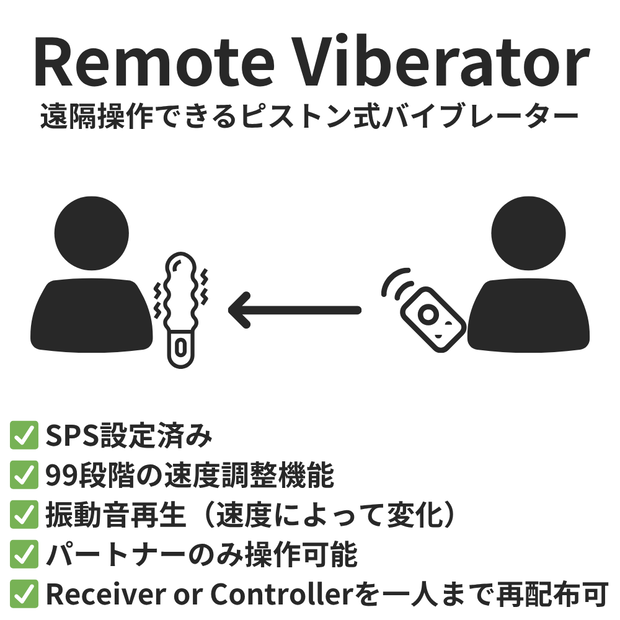
遠隔操作に対応したピストン式バイブレーターです。
VRChatアバター向けギミックとしての使用を想定しています。
動作確認環境
・macOS Tahoe 26.4
・Windows 11 25H2
事前に以下を導入してください。
・VRChat SDK Avatars
・Modular Avatar
・VRCFury
主要機能
・共通の合言葉を設定することで、Controllerを導入したアバターから、Receiverを導入したアバターのViberatorの表示/非表示を切り替えることができます。
・速度は0〜100の範囲で調整できます。
・速度が1〜100の場合、設定した速度に応じた振動音が再生されます。速度が0の場合、振動音は停止します。
同梱物
本商品には、以下のUnityPackageが含まれます。
・RemoteViberator_Controller
・RemoteViberator_Receiver
また、以下のPNG形式の画像が含まれます。
・RemoteViberator_説明
導入手順
1. 用途に応じて、RemoteViberator_Controller、RemoteViberator_Receiverのいずれか、または両方のUnityPackageをUnityにインポートします。
2. UnityのProjectウィンドウから、DeepBlue > RemoteViberator > Prefabs を開き、RemoteViberator_Controller、RemoteViberator_Receiverのいずれか、または両方をアバター直下にドラッグ&ドロップします。
3. PINを設定します。
【RemoteViberator_Controllerの場合】
・RemoteViberator_Controller配下の「Remote Viberator Pin」を選択します。
・Inspector内の「Remote Viberator Pin (Script)」にある「PIN」の入力欄から「0000」を削除し、任意の英数字(合言葉)を入力します。
・「Apply PIN to Contacts」を押します。
【RemoteViberator_Receiverの場合】
・RemoteViberator_Receiver配下の HipAnchor > PlacementOffset を選択します。
・PlacementOffsetのTransformを調整し、任意のサイズ、角度、位置に配置します。
・RemoteViberator_Receiver配下の「Remote Viberator Pin」を選択します。
・Inspector内の「Remote Viberator Pin (Script)」にある「PIN」の入力欄から「0000」を削除し、任意の英数字(合言葉)を入力します。
・「Apply PIN to Contacts」を押します。
※ControllerとReceiverを連携させる場合は、必ず同じPINを設定してください。
セルフ操作にも対応しています。
ControllerとReceiverを同じアバターに導入することで、自分で操作できるギミックとして使用できます。導入方法に特別な違いはありません。
利用規約
VRChat等での使用を目的とする場合に限り、オンラインプラットフォーム上へのアップロードを許可します。
・本UnityPackageに含まれるControllerまたはReceiverのいずれか一方について、個人間での使用を目的とする場合に限り、一度のみ再配布を許可します。なお、その他の用途での再配布および使用は禁止します。
更新履歴
v1.0 販売開始
v1.1 オブジェクトのトランスフォーム修正
모든 리뷰
더보기리뷰 등록
리뷰를 작성하려면 로그인이 필요합니다.
로그인하고 리뷰 쓰기