'%3e%3cg%20clip-path='url(%23roundHexB)'%3e%3cpath%20fill='%236D5DFC'%20d='M256%2040%20443%20148%20443%20364%20256%20472%2069%20364%2069%20148Z'/%3e%3cpath%20fill='%239C93FB'%20d='M69%20148%20256%2040%20443%20148%20256%20256Z'/%3e%3cpath%20fill='%234A3FD1'%20d='M256%20256%20443%20148%20443%20364%20256%20472Z'/%3e%3c/g%3e%3c!--%20top%20face:%20filled%20round%20magnifier%20--%3e%3cg%20transform='matrix(0.8660254,-0.5,0.8660254,0.5,69,148)'%3e%3cg%20transform='matrix(0.935,0,0,0.935,7.02,7.02)'%3e%3ccircle%20cx='88'%20cy='88'%20r='52'%20fill='%23FFFFFF'/%3e%3ccircle%20cx='88'%20cy='88'%20r='28'%20fill='%239C93FB'/%3e%3cpath%20d='M124%20124%20164%20164'%20stroke='%23FFFFFF'%20stroke-width='26'%20stroke-linecap='round'/%3e%3c/g%3e%3c/g%3e%3cg%20transform='matrix(0.8660254,0.5,0,1,69,148)'%3e%3cpath%20d='M96.1,61.08%20L45.9,128.92%20Q34,145%2054,145%20L162,145%20Q182,145%20170.1,128.92%20L119.9,61.08%20Q108,45%2096.1,61.08%20Z'%20fill='%23FFFFFF'/%3e%3c/g%3e%3c!--%20right%20face:%20filled%20bubble%20--%3e%3cg%20transform='matrix(0.8660254,-0.5,0,1,256,256)'%3e%3cg%20transform='matrix(0.855,0,0,0.855,15.66,15.66)'%3e%3cpath%20d='M60%2042H156a28%2028%200%200%201%2028%2028V158Q184%20168%20174.47%20164.96L124.53%20149.04Q115%20146%20105%20146H60a28%2028%200%200%201-28-28V70a28%2028%200%200%201%2028-28Z'%20fill='%23FFFFFF'/%3e%3c/g%3e%3c/g%3e%3c/g%3e%3c/svg%3e)
 こたこた屋 *漫画・同人誌の素材屋*
상품 설명
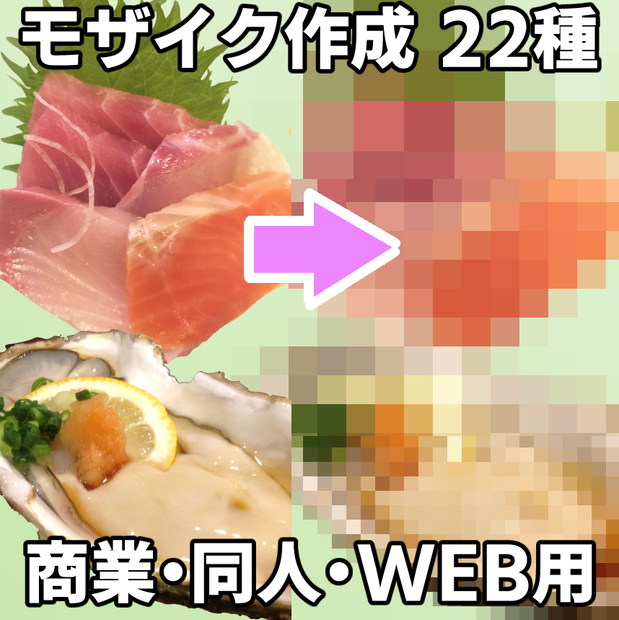
主に成人向け原稿で大量にモザイク修正をする際に、モザイクかけが一瞬で完了するオートアクションです
かけたモザイクサイズがレイヤー名になるのが特徴です
後からキャンバスサイズに対して正しいモザイクサイズだったかを確認できます
レイヤーを統合してモザイク、編集レイヤーのみモザイク、選択範囲を白塗り、黒塗り、選択範囲レイヤー作成に便利なオートアクションも入れています
※オートアクションの量が多いため、必要なオートアクションのみ「別のセットに複製」して使ってください
※モザイクサイズに不備がないように確認はしておりますが、念のためご自身でもモザイクの数値、用紙サイズやピクセル数についてご確認ください
使い方
CLIP STUDIO ASSETSにも同じオートアクションがあります。使い方はこちらのページをご覧ください
https://assets.clip-studio.com/ja-jp/detail?id=2271563
とにかく急いで使いたい方向け
【1】レイヤーを統合してモザイクをかける→いらない部分を削除・マスクで消す
もしくは
【2】編集中のレイヤーのみモザイクをかける
ーーーーーーーーーーーーーーーーーーーーーーーー
おすすめの使い方
選択範囲・選択範囲のストックレイヤーを作ってからモザイクをかける
選択範囲をストックしておくと、後からモザイクをかけなおす際に便利です
収録アクション一覧
【使い方】↓↓↓↓↓↓↓
①選択範囲を作る ②か③のモザイク作成④必要なら実行
==========================
①【選択範囲レイヤーを作るアクション】↓↓↓↓↓↓
※選択範囲レイヤーを残したい場合にAかBを実行
A:編集中のレイヤーから「選択範囲のストック」レイヤーを作成
B:投げなわツール等で選択した部分から「選択範囲のストック」レイヤーを作成
----------------------------------------------------------
①【選択範囲を拡張】必要があれば実行↓↓↓↓↓↓
※拡張後、塗りつぶし不要なら「塗りつぶし」コマンドのチェックを外す
選択範囲を0.2mm広げる (編集中のレイヤーから選択範囲をとり拡張)
選択範囲を0.4mm広げる (編集中のレイヤーから選択範囲をとり拡張)
選択範囲を1mm広げる (編集中のレイヤーから選択範囲をとり拡張)
選択範囲を5mm広げる (編集中のレイヤーから選択範囲をとり拡張)
選択範囲を10mm広げる (編集中のレイヤーから選択範囲をとり拡張)
境界ぼかし 3mm (編集中のレイヤーから選択範囲をとり境界をぼかす)
境界ぼかし 5mm (編集中のレイヤーから選択範囲をとり境界をぼかす)
境界ぼかし 10mm (編集中のレイヤーから選択範囲をとり境界をぼかす)
==========================
②【表示レイヤーを統合→モザイク作成】↓↓↓↓↓↓
※先に選択状態にしておく。選択せず実行し、後でマスクで消してもOK
※体液表現の上にモザイクが必要な場合やモザイク該当部分をレイヤー分けしていない場合
■モザイク86 (用紙B4 600dpi) 6071×8598
■モザイク71 (用紙A4 600dpi) 4961×7016
■モザイク61 (用紙B5 600dpi) 4299×6071
■モザイク51 (用紙B4 350dpi) 3541×5016
■モザイク50 (用紙A5 600dpi) 3496×4961
■モザイク41 (用紙A4 350dpi) 2894×4093
■モザイク36 (用紙B5 350dpi) 2508×3541
■モザイク29 (用紙A5 350dpi) 2039×2894
※注意※必ずモザイクの数値、用紙サイズやピクセル数についてはご自身でもご確認ください
■モザイク90
■モザイク80
■モザイク70
■モザイク65
■モザイク60
■モザイク55
■モザイク50
■モザイク45
■モザイク40
■モザイク35
■モザイク30
■モザイク25
■モザイク20
■モザイク15
■モザイク10
==========================
③【編集中のレイヤーのみモザイク作成】↓↓↓↓↓↓
※結果、半透明や白いフチが気になる時は④へ
●モザイク86 (用紙B4 600dpi) 6071×8598
●モザイク71 (用紙A4 600dpi) 4961×7016
●モザイク61 (用紙B5 600dpi) 4299×6071
●モザイク51 (用紙B4 350dpi) 3541×5016
●モザイク50 (用紙A5 600dpi) 3496×4961
●モザイク41 (用紙A4 350dpi) 2894×4093
●モザイク36 (用紙B5 350dpi) 2508×3541
●モザイク29 (用紙A5 350dpi) 2039×2894
※注意※必ずモザイクの数値、用紙サイズやピクセル数についてはご自身でもご確認ください
●モザイク90
●モザイク80
●モザイク70
●モザイク65
●モザイク60
●モザイク55
●モザイク50
●モザイク45
●モザイク40
●モザイク35
●モザイク30
●モザイク25
●モザイク20
●モザイク15
==========================
④【③の結果、半透明や白いフチが気になる時に実行】↓↓↓↓↓↓
※選択範囲を広めにとっておくのがコツ
■半透明を消して100%ブロック部分のみ残す
==========================
⑤【選択範囲を白にする・選択範囲を黒にする】↓↓↓↓↓↓
■選択範囲を黒塗り
■選択範囲を白塗り
==========================
⑥【黒棒・白棒修正用レイヤー作成】↓↓↓↓↓↓
黒棒修正用 ベクターレイヤー作成
白棒修正用 ベクターレイヤー作成
모든 리뷰
더보기리뷰 등록
리뷰를 작성하려면 로그인이 필요합니다.
로그인하고 리뷰 쓰기