'%3e%3cg%20clip-path='url(%23roundHexB)'%3e%3cpath%20fill='%236D5DFC'%20d='M256%2040%20443%20148%20443%20364%20256%20472%2069%20364%2069%20148Z'/%3e%3cpath%20fill='%239C93FB'%20d='M69%20148%20256%2040%20443%20148%20256%20256Z'/%3e%3cpath%20fill='%234A3FD1'%20d='M256%20256%20443%20148%20443%20364%20256%20472Z'/%3e%3c/g%3e%3c!--%20top%20face:%20filled%20round%20magnifier%20--%3e%3cg%20transform='matrix(0.8660254,-0.5,0.8660254,0.5,69,148)'%3e%3cg%20transform='matrix(0.935,0,0,0.935,7.02,7.02)'%3e%3ccircle%20cx='88'%20cy='88'%20r='52'%20fill='%23FFFFFF'/%3e%3ccircle%20cx='88'%20cy='88'%20r='28'%20fill='%239C93FB'/%3e%3cpath%20d='M124%20124%20164%20164'%20stroke='%23FFFFFF'%20stroke-width='26'%20stroke-linecap='round'/%3e%3c/g%3e%3c/g%3e%3cg%20transform='matrix(0.8660254,0.5,0,1,69,148)'%3e%3cpath%20d='M96.1,61.08%20L45.9,128.92%20Q34,145%2054,145%20L162,145%20Q182,145%20170.1,128.92%20L119.9,61.08%20Q108,45%2096.1,61.08%20Z'%20fill='%23FFFFFF'/%3e%3c/g%3e%3c!--%20right%20face:%20filled%20bubble%20--%3e%3cg%20transform='matrix(0.8660254,-0.5,0,1,256,256)'%3e%3cg%20transform='matrix(0.855,0,0,0.855,15.66,15.66)'%3e%3cpath%20d='M60%2042H156a28%2028%200%200%201%2028%2028V158Q184%20168%20174.47%20164.96L124.53%20149.04Q115%20146%20105%20146H60a28%2028%200%200%201-28-28V70a28%2028%200%200%201%2028-28Z'%20fill='%23FFFFFF'/%3e%3c/g%3e%3c/g%3e%3c/g%3e%3c/svg%3e)
 yuyubrushes
상품 설명
地味なのですが便利なツールとオートアクションのセットです。
作業をするうえで実際にとてもよく使っているものなので、
地味ですが些細なところで役に立ってくれます。
ちょっとした時短の繰り返しで作業を楽にしてください。
オートアクションは「クイックアクセス」に設定しておくと
ワンクリックで作業が終わるためとても便利です。
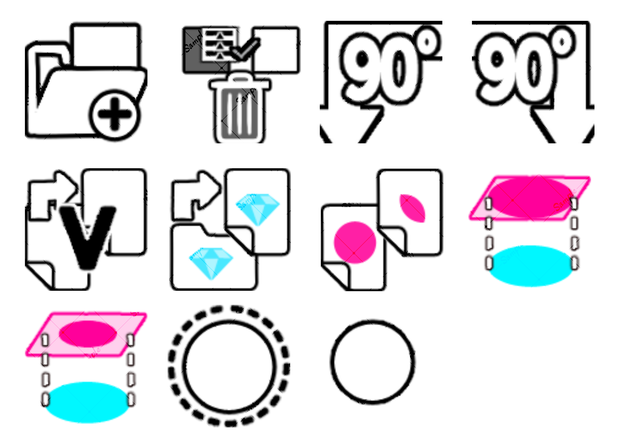
各ツールとオートアクションのアイコンもセットになっているので、
ぜひご活用ください。
画像をクリックするとgifが再生されます
地味に便利なツール
・長方形消し
長方形の形を選択すると内部が消えるツールです。はみ出しなどコマ外の削除に便利です。
・折れ線消し
折れ線の内部が消えるツールです。はみ出しなどコマ外の削除に便利です。
・投げ縄消しゴム
投げ縄で消すことができるツールです。
ラフや下書き、不要な素材などをざっくり消すときに便利です。
・スナップ投げ縄消しゴム
参照レイヤーの線画にスナップし、選択した内部を消します。
・投げ縄選択移動
投げ縄で選択し、そのまま移動させることができます。
・選択移動
レイヤー間を移動せずに、選択したオブジェクトを移動させることができます。
地味に便利なオートアクション
・ベクターに変換
ワンクリックでベクターレイヤーに変換します。
・3px削ってライン追加
選択したレイヤー内のオブジェクトの外側3pxを削り、アウトラインを作成します。
アウトラインはレイヤーの境界効果で太さを変更することができます。
・線幅の確定
「3px削ってライン追加」を実行し、「境界効果」で線の太さを決めた後、境界効果の設定無しでオブジェクト+アウトラインのラスターレイヤーを作成します。
・クリッピング削除
下のレイヤーにクリッピングし、不要な部分を削除します。
クリッピング元のレイヤーはフォルダのままでも可能です。
(※クリッピング元のレイヤーを選択して実行してください)
・クリッピング削除(縮小)
下のレイヤーにクリッピングし、3px縮小して不要な部分を削除します。
クリッピング元のレイヤーはフォルダのままでも可能です。
(※クリッピング元のレイヤーを選択して実行してください)
・新レイヤー+フォルダ
新しくフォルダーと、その中にレイヤーを入れた状態のものを一括作成します。
・右に90°回転
ワンクリックで右に90°回転します。複数回押せばそのまま90°ずつ回転します。
・左に90°回転
ワンクリックで左に90°回転します。複数回押せばそのまま90°ずつ回転します。
・連続素材登録
素材登録→下のレイヤーを対象にします。
複数の素材を楽に登録していくことができます。
・コピー&ペースト統合
レイヤーフォルダーを複製して一枚のレイヤーに統合します。
元のフォルダーは残したままになります。
・色調補正レイヤー一括削除
色調補正レイヤーはとても便利なのですが、レイヤーを削除するときに「削除」ボタンを押すと「選択中のマスク」を削除し、次にレイヤー自体を削除するのが面倒で作りました。
・線の太さの微調節
ほんの少し太くしたい、細くしたい場合に使います。
太さは「レイヤープロパティ」内にある「アルファの閾値」のスライダーを操作して調節します。
・コピー+貼り付け+選択解除
普通のコピペです。
選択範囲を指定する際に選択を解除まで一括で行うので地味に便利です。
選択範囲を指定なくてもお使いいただけます。
・切り取り+貼り付け+選択解除
選択範囲内を切り取って貼り付けを行います。
こちらも選択を解除まで一括で行うので地味に便利です。
選択範囲を指定なくてもお使いいただけます。
・連続JPEG/PNG書き出し
画像を書き出すと、現在のレイヤー(書き出したレイヤー)は非表示になり、次のレイヤーに移動します。移動したレイヤーは表示モードになります。
上から下、下から上の順にレイヤー移動するバージョンがあります。
※最初に書き出すレイヤーは表示状態、他のレイヤーは非表示状態で実行してください。
・選択したレイヤーをフォルダに格納
選択したレイヤーをフォルダに入れ、フォルダを閉じます。「フォルダーを作成してレイヤーを挿入」ではフォルダーを自分で閉じる必要があったため作成しました。
・境界効果線だけ取り出す
レイヤー効果の境界効果線だけ別に取り出します。
元のレイヤーは境界効果がオンになったままですので、不要な場合効果をオフにしてください。
※境界効果のカラーが黒以外の場合、取り出した線はモノクロになってしまいますので、
黒に設定してオートアクションを実行→取り出された線のレイヤーは「透明ピクセルをロック」されている状態なので、バケツツールなどで色を変更してください。
・境界効果を合成
境界効果で線を設定したあとオートアクションを実行すると、境界効果設定無しで線が付きます。
「線幅の確定」と同じ機能ですが、これだけ使用したい場合に分かりやすいように作成しました。
・キャンバスの中心に移動
ワンクリックで選択したレイヤーの中のオブジェクトをキャンバスの中心に移動させます。
使用方法
最後の画像にクイックアクセスの設定方法、アイコン変更の画像を載せています。ご参照ください。
利用規約
個人利用のみ可能です。
使用は購入者ご本人様に限ります。チームでの作品制作の場合、メンバー全員が購入する必要があります。
禁止事項:二次配布、素材イラストをメインにした商品の販売、
公序良俗に反するものへの使用、トレース、素材を改変しての販売、自作発言
著作権は放棄しておりません。
当素材を利用して生じたいかなる問題にも責任を負いません。
모든 리뷰
더보기리뷰 등록
리뷰를 작성하려면 로그인이 필요합니다.
로그인하고 리뷰 쓰기