'%3e%3cg%20clip-path='url(%23roundHexB)'%3e%3cpath%20fill='%236D5DFC'%20d='M256%2040%20443%20148%20443%20364%20256%20472%2069%20364%2069%20148Z'/%3e%3cpath%20fill='%239C93FB'%20d='M69%20148%20256%2040%20443%20148%20256%20256Z'/%3e%3cpath%20fill='%234A3FD1'%20d='M256%20256%20443%20148%20443%20364%20256%20472Z'/%3e%3c/g%3e%3c!--%20top%20face:%20filled%20round%20magnifier%20--%3e%3cg%20transform='matrix(0.8660254,-0.5,0.8660254,0.5,69,148)'%3e%3cg%20transform='matrix(0.935,0,0,0.935,7.02,7.02)'%3e%3ccircle%20cx='88'%20cy='88'%20r='52'%20fill='%23FFFFFF'/%3e%3ccircle%20cx='88'%20cy='88'%20r='28'%20fill='%239C93FB'/%3e%3cpath%20d='M124%20124%20164%20164'%20stroke='%23FFFFFF'%20stroke-width='26'%20stroke-linecap='round'/%3e%3c/g%3e%3c/g%3e%3cg%20transform='matrix(0.8660254,0.5,0,1,69,148)'%3e%3cpath%20d='M96.1,61.08%20L45.9,128.92%20Q34,145%2054,145%20L162,145%20Q182,145%20170.1,128.92%20L119.9,61.08%20Q108,45%2096.1,61.08%20Z'%20fill='%23FFFFFF'/%3e%3c/g%3e%3c!--%20right%20face:%20filled%20bubble%20--%3e%3cg%20transform='matrix(0.8660254,-0.5,0,1,256,256)'%3e%3cg%20transform='matrix(0.855,0,0,0.855,15.66,15.66)'%3e%3cpath%20d='M60%2042H156a28%2028%200%200%201%2028%2028V158Q184%20168%20174.47%20164.96L124.53%20149.04Q115%20146%20105%20146H60a28%2028%200%200%201-28-28V70a28%2028%200%200%201%2028-28Z'%20fill='%23FFFFFF'/%3e%3c/g%3e%3c/g%3e%3c/g%3e%3c/svg%3e)
 来瑠のお店
来瑠のお店 マジックオッドアイめ〜か〜【NDMF / lilToon対応】
상품 설명
━━━━━━━━━━━━━━━━━━━━━━━━━━━━━━
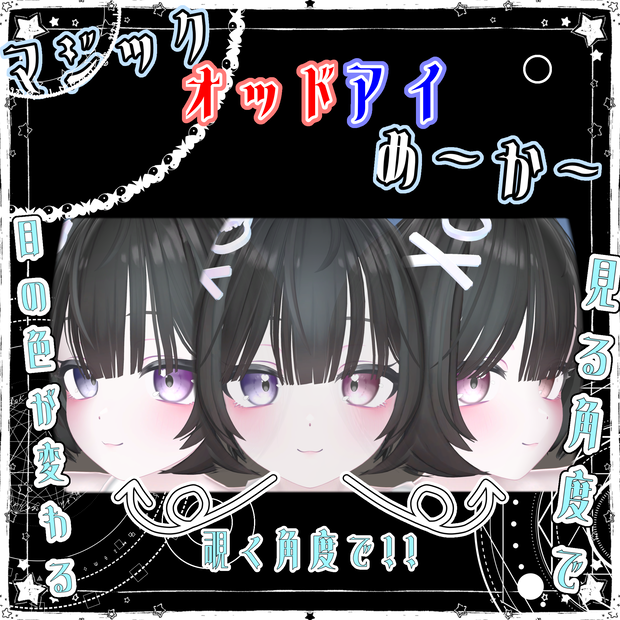
◆ 瞳がマジックみたいに変わる!オッドアイエフェクトメーカー ◆
━━━━━━━━━━━━━━━━━━━━━━━━━━━━━━
見る角度によって瞳の色がそっと変化する「オッドアイ風の光彩エフェクト」を、
アバターを壊さず非破壊で追加できるツールです。
難しい操作は不要。
アバターをドラッグ&ドロップして、色を選んで、瞳のあたりを塗るだけ。
【 こんな方におすすめ 】
・VRChatのアバターに神秘的な光彩を加えたい
・オッドアイ(左右で色の違う瞳)を手軽に作りたい
・シェーダーやマテリアルの設定が苦手
・ビルドのたびにいちいちマテリアルを編集したくない
【 できること 】
■ 見る角度で変わる瞳エフェクト
見上げる・見下ろす・横を向く、それぞれの角度で色が変化する
「MatCap」エフェクトを瞳に適用します。
■ エフェクト画像を自動生成
「青→緑」「赤→青」「シアン→マゼンタ」など6つのプリセットから選ぶだけ、
または左右の色を自由に指定して画像を自動生成。
手持ちの画像を使うことも可能です。
■ 瞳の範囲を直感的に指定
・楕円モード:瞳のかたちに合わせて楕円を配置・回転・ぼかし調整
・ブラシモード:細かい部分を自由に塗り足し・消しゴムで修正
テクスチャを見ながらそのまま塗れるので位置合わせが簡単です。
■ リアルタイムプレビュー
設定を変えるたびに、Sceneビューでエフェクトのかかった状態を即確認できます。
■ 完全非破壊
元のマテリアルやメッシュは一切変更しません。
オブジェクトのチェックを外すだけでエフェクトを無効化でき、
VRChatアップロード(NDMF)時に自動で適用されます。
【サンプルアバター】
https://vrchat.com/home/avatar/avtr_46bbb100-9366-4962-9347-acca9af35e50
[オリジナル3Dモデル「フェリス」]に今回のツールを適用したものとなります。
https://booth.pm/ja/items/5385176
【導入手順】
【 Step 1:パッケージのインポート 】
購入後、ダウンロードしたファイルを解凍してその中の .unitypackage ファイルを
Unity プロジェクトにインポートしてください。
(Assets > Import Package > Custom Package...)
事前に NDMF・lilToon がインストールされていることを確認してください。
【 Step 2:ウィンドウを開く 】
Unityメニューバーから
「Tools > マジックオッドアイめ〜か〜」
を選択してウィンドウを開きます。
【使い方(ウィンドウ操作)】
【 ① アバターを指定する 】
Hierarchy(ヒエラルキー)にあるアバターのルートオブジェクトを
ウィンドウ上部の「アバター」欄にドラッグ&ドロップします。
Hierarchyでアバターを選択するだけで自動的にセットされることもあります。
【 ② 目のメッシュを選ぶ 】
「① 目のメッシュを選ぶ」セクションで、
瞳が含まれているメッシュ(BodyやFaceなど)とマテリアルを選択します。
マテリアルのドロップダウンを切り替えて、
目のテクスチャが表示されるものを探してください。
【 ③ エフェクトの色を決める 】
「② エフェクトの色を決める」セクションで色を設定します。
◎ 色から作る(おすすめ)
プリセットボタン(「青→緑」「赤→青」など)から好きな配色を選びます。
細かく調整したい場合は「左を向いた時の色」「右を向いた時の色」を変更。
リアルタイムでプレビュー画像が更新されます。
「この色で作成する」ボタンで画像ファイルとして保存します。
◎ 画像を指定
手持ちのMatCap画像がある場合は「画像を指定」タブに切り替えて直接指定できます。
【 ④ エフェクトの範囲を塗る 】
「③ エフェクトの範囲を塗る」セクションで、
エフェクトをかける部分(瞳のエリア)を指定します。
◎ 編集して作る(おすすめ)
■ 楕円モード
・最初から楕円が1つ配置されています
・中心の丸をドラッグ → 位置を動かす
・右/左/上/下のハンドルをドラッグ → 形を変える
・「楕円を追加」で複数の楕円を組み合わせ可能
・「反対側の目にコピー」で左右を素早く揃えられます
・「ぼかし」「回転」スライダーで細かく調整
■ ブラシモード
・「ブラシに転送して続ける」ボタンで楕円の形をブラシに引き継ぎ
・マウスで塗る、Ctrlキーで消しゴム
・スクロールホイールでブラシサイズを変更
塗り終わったら「保存して完了」ボタンを押してマスク画像を保存します。
◎ 画像を指定
既存のマスク画像(白=効果あり、黒=効果なし)を直接指定できます。
【 ⑤ プレビューで確認する 】
「エフェクトを有効にする」チェックボックスをONにすると、
Sceneビューでエフェクトのかかった状態が確認できます。
プレビューはあくまでEditor上の表示です。
元のマテリアルは変更されていません。
【 ⑥ VRChatにアップロードする 】
VRChat SDKの通常のビルド&アップロード手順で完了です。
NDMFが自動的にエフェクトを適用してアップロードします。
事前の手動操作は不要です。
【 注意事項 】
・lilToon シェーダー専用です。他のシェーダーには対応していません。
・エフェクトの見え方はアバターの目のテクスチャ・マテリアル設定に依存します。
・VRChat 以外の環境での動作は確認していません。
【よくある質問】
Q. エフェクトが見えない
A. ② のエフェクト画像と ③ のマスク画像の両方が設定されているか確認してください。
マスクの白い部分にのみエフェクトが表示されます。
Q. プレビューが反映されない
A. 「エフェクトを有効にする」がONになっているか確認してください。
マスクを編集した場合は「保存して完了」を押してから確認してください。
Q. Unityを再起動したら設定が消えた
A. 設定はシーン上のオブジェクト(マジックオッドアイめ〜か〜)に保存されています。
Hierarchyで確認し、見つからない場合はウィンドウを開いてアバターを再設定してください。
Q. lilToon以外のシェーダーで使えますか?
A. 現時点では lilToon 専用です。他のシェーダーへの対応は予定していません。
Q. 目以外(服・体など)にも使えますか?
A. lilToon の MatCap1 スロットを書き換える仕様なので、原理上は他のパーツにも使えます。ただし本ツールは「目」前提の UI(左右対称・瞳範囲の楕円指定など)になっています。
【更新履歴】
V1.0 配信開始
【利用規約】
https://railu.booth.pm/ にある基本利用規約を準用します。
모든 리뷰
더보기리뷰 등록
리뷰를 작성하려면 로그인이 필요합니다.
로그인하고 리뷰 쓰기