'%3e%3cg%20clip-path='url(%23roundHexB)'%3e%3cpath%20fill='%236D5DFC'%20d='M256%2040%20443%20148%20443%20364%20256%20472%2069%20364%2069%20148Z'/%3e%3cpath%20fill='%239C93FB'%20d='M69%20148%20256%2040%20443%20148%20256%20256Z'/%3e%3cpath%20fill='%234A3FD1'%20d='M256%20256%20443%20148%20443%20364%20256%20472Z'/%3e%3c/g%3e%3c!--%20top%20face:%20filled%20round%20magnifier%20--%3e%3cg%20transform='matrix(0.8660254,-0.5,0.8660254,0.5,69,148)'%3e%3cg%20transform='matrix(0.935,0,0,0.935,7.02,7.02)'%3e%3ccircle%20cx='88'%20cy='88'%20r='52'%20fill='%23FFFFFF'/%3e%3ccircle%20cx='88'%20cy='88'%20r='28'%20fill='%239C93FB'/%3e%3cpath%20d='M124%20124%20164%20164'%20stroke='%23FFFFFF'%20stroke-width='26'%20stroke-linecap='round'/%3e%3c/g%3e%3c/g%3e%3cg%20transform='matrix(0.8660254,0.5,0,1,69,148)'%3e%3cpath%20d='M96.1,61.08%20L45.9,128.92%20Q34,145%2054,145%20L162,145%20Q182,145%20170.1,128.92%20L119.9,61.08%20Q108,45%2096.1,61.08%20Z'%20fill='%23FFFFFF'/%3e%3c/g%3e%3c!--%20right%20face:%20filled%20bubble%20--%3e%3cg%20transform='matrix(0.8660254,-0.5,0,1,256,256)'%3e%3cg%20transform='matrix(0.855,0,0,0.855,15.66,15.66)'%3e%3cpath%20d='M60%2042H156a28%2028%200%200%201%2028%2028V158Q184%20168%20174.47%20164.96L124.53%20149.04Q115%20146%20105%20146H60a28%2028%200%200%201-28-28V70a28%2028%200%200%201%2028-28Z'%20fill='%23FFFFFF'/%3e%3c/g%3e%3c/g%3e%3c/g%3e%3c/svg%3e)
 ショップもやとりえ
 【無料】「こえばこ」exVOICEなどの大量の音声素材を一括管理できるアプリ
상품 설명
新しい合成音声ソフトをお迎えしたらありがたいことにいっぱいついてきますよね、exVOICEとかの音声素材。
でもエクスプローラーの検索がよわよわだったりそもそもどんなファイルがあったか思い出せなくて使えなくないですか? 私はそうです。
一括して管理できたら動画編集でも使えるのになー!
って気持ちから作られたのが「声匣(こえばこ)」です。
大量の音声素材を一括管理・整理できます。
もちろん自身で調声した音声ファイルも管理できるので、お決まりのフレーズなどをここに入れればすぐに使えます。
キャラクターやタグによる分類、波形プレビュー再生、一括編集など、音声素材の管理に特化した機能があるため、音声素材を活用する動画編集を支援します。
※動画編集への投げ込みはゆっくりムービーメーカー4(YMM4)のみ確認しています
ちなみに音声だったらなんでも放り込めるし分類も自分で追加できるので、効果音とかもまとめて管理したいニーズにもお応えできるかもしれません。いい感じに使い方を模索してください。
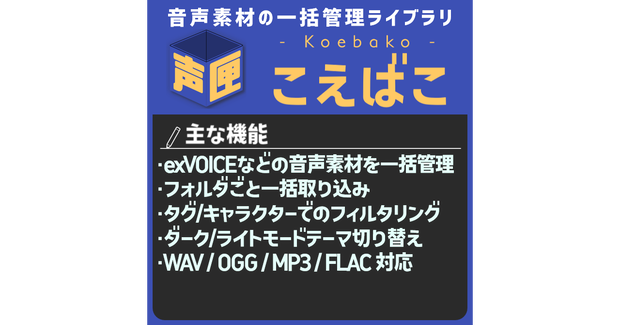
主な機能
・音声ファイルの取り込み・管理 — ドラッグ&ドロップや一括取り込みに対応
・キャラクター辞書 — キャラクター名でファイルを自動分類・管理
・タグ管理 — 複数タグによる柔軟なフィルタリング
・波形プレビュー — WaveSurfer.js によるリアルタイム波形表示・再生
・一括編集 — 複数ファイルのキャラクター・タグをまとめて変更
・カテゴリ管理 — 音声素材製品・自作音声・カスタムカテゴリで整理
・ダークモード / ライトモード — テーマ切り替え対応
・WAV / OGG / MP3 / FLAC 対応
使い方
1.初回起動時に管理するフォルダを設定してください(設定 → 全般)
2.音声ファイル、またはフォルダごとドラッグ&ドロップするか、ツールバーの「取り込み」ボタンから音声ファイルを追加
3.キャラクター・タグなどの情報を設定して整理
4.使いたいときに検索やタグのフィルタリング
※こえばこは既存の音声をコピーして使うため、大量の音声素材を取り込む際はPCの保存容量にご注意ください
ショートカット
Space 再生 / 停止
← 前のファイル
→ 次のファイル
Del 選択ファイルを削除
Ctrl + A すべて選択
Ctrl + B お気に入り登録 / 解除
Esc 選択を解除
インストール
[インストール]
ダウンロードしたZIPファイルを解凍し、インストーラー(.exe)実行してください。
[アンインストール]
Windowsのコントロールパネル>アプリ>インストールされているアプリ よりアンインストールしてください。
動作要件
Windows 10 / 11 (x64)
アップデート履歴
2026/05/07 v1.0.0
初回リリース
利用規約
利用規約
本規約は、声匣 - こえばこ -(以下「本ソフトウェア」)の利用に関する条件を定めるものです。
MITライセンスを補足するものとして適用されます。
## 1. 免責事項
本ソフトウェアは現状有姿で提供されます。
作者は本ソフトウェアの利用によって生じたいかなる損害についても責任を負いません。
## 2. 取り扱うコンテンツについて
本ソフトウェアを使用して管理するファイルの内容については、利用者自身の責任において取り扱ってください。
特に以下の点にご注意ください。
- 個人情報を含むファイルの管理
- 著作権・ライセンスを持つ音声素材の利用
- 機密情報を含む音声ファイルの取り扱い
## 3. 禁止事項
以下の目的での本ソフトウェアの使用を禁止します。
- 法令に違反する行為
- 第三者の著作権・肖像権・プライバシー権等を侵害する行為
- 他者への誹謗中傷・名誉毀損を目的とした音声の管理・利用
- その他、公序良俗に反する行為
## 4. 変更・提供終了
作者は事前の通知なく本ソフトウェアの機能変更・提供終了を行う場合があります。
## 5. 準拠法
本規約は日本法に準拠するものとします。
모든 리뷰
더보기리뷰 등록
리뷰를 작성하려면 로그인이 필요합니다.
로그인하고 리뷰 쓰기