'%3e%3cg%20clip-path='url(%23roundHexB)'%3e%3cpath%20fill='%236D5DFC'%20d='M256%2040%20443%20148%20443%20364%20256%20472%2069%20364%2069%20148Z'/%3e%3cpath%20fill='%239C93FB'%20d='M69%20148%20256%2040%20443%20148%20256%20256Z'/%3e%3cpath%20fill='%234A3FD1'%20d='M256%20256%20443%20148%20443%20364%20256%20472Z'/%3e%3c/g%3e%3c!--%20top%20face:%20filled%20round%20magnifier%20--%3e%3cg%20transform='matrix(0.8660254,-0.5,0.8660254,0.5,69,148)'%3e%3cg%20transform='matrix(0.935,0,0,0.935,7.02,7.02)'%3e%3ccircle%20cx='88'%20cy='88'%20r='52'%20fill='%23FFFFFF'/%3e%3ccircle%20cx='88'%20cy='88'%20r='28'%20fill='%239C93FB'/%3e%3cpath%20d='M124%20124%20164%20164'%20stroke='%23FFFFFF'%20stroke-width='26'%20stroke-linecap='round'/%3e%3c/g%3e%3c/g%3e%3cg%20transform='matrix(0.8660254,0.5,0,1,69,148)'%3e%3cpath%20d='M96.1,61.08%20L45.9,128.92%20Q34,145%2054,145%20L162,145%20Q182,145%20170.1,128.92%20L119.9,61.08%20Q108,45%2096.1,61.08%20Z'%20fill='%23FFFFFF'/%3e%3c/g%3e%3c!--%20right%20face:%20filled%20bubble%20--%3e%3cg%20transform='matrix(0.8660254,-0.5,0,1,256,256)'%3e%3cg%20transform='matrix(0.855,0,0,0.855,15.66,15.66)'%3e%3cpath%20d='M60%2042H156a28%2028%200%200%201%2028%2028V158Q184%20168%20174.47%20164.96L124.53%20149.04Q115%20146%20105%20146H60a28%2028%200%200%201-28-28V70a28%2028%200%200%201%2028-28Z'%20fill='%23FFFFFF'/%3e%3c/g%3e%3c/g%3e%3c/g%3e%3c/svg%3e)
 Yoshio Effects
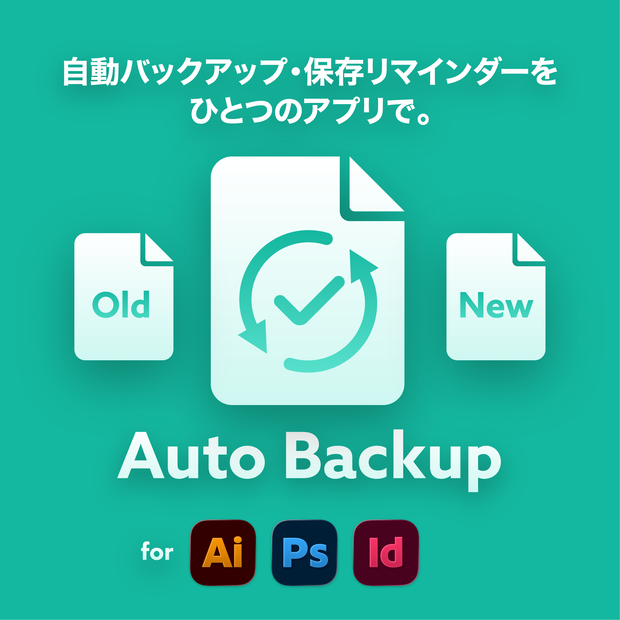
 【イラレ・フォトショ・インデザ対応】自動でバックアップ・保存リマインダーを行うアプリ【Auto Backup】
상품 설명
●このアプリでできること
・Photoshop / Illustrator / InDesign の未保存状態をまとめて確認
・未保存ドキュメントを一定時間ごとにリマインド
・作業ファイルの横に、自動バックアップ用の連番コピーを作成
・元ファイルを上書きせず、別フォルダにバックアップを保存
・バックアップ履歴を一覧で確認
・未保存時間を通知で確認
・Photoshop / Illustrator / InDesign を行き来する作業中の保存忘れを軽減
●このツールの特徴
・Adobeアプリを横断して、保存忘れを防ぐための常駐アプリです
・自動バックアップは、元ファイルの横に `Save Companion Auto-Save` フォルダを作り、連番で保存します
・元ファイルを勝手に上書きしない設計です
・作業中の邪魔になりにくいよう、基本は通知と自動バックアップで動作します
・Host画面では、現在の未保存状態やバックアップ履歴を確認できます
・Photoshop / Illustrator / InDesign を同時に使う制作環境向けです
●対応環境
・macOS Apple Silicon のみ
・Intel Mac 非対応
・macOS Tahoe 26.0 以降
・Windows 11 以降
・Adobe Photoshop / Illustrator / InDesign 2024 以降
●動作確認済み環境
・macOS / Windows ともに Adobe 2026 系で動作確認
・Photoshop 2026
・Illustrator 2026
・InDesign 2026
●非対応・制限事項
・Intel Mac には対応していません。
・macOS Tahoe 26.0 未満には対応していません。
・Windows 10 以前には対応していません。
・Adobe 2023 以前のバージョンは対象外です。
・未保存の新規ドキュメントは、保存先が存在しないため自動バックアップできない場合があります。
・クラウドドキュメント、読み取り専用ファイル、権限のないフォルダ内のファイルは正しくバックアップできない場合があります。
・Adobeアプリ側がダイアログ表示中、保存中、処理中の場合、バックアップが延期または失敗する場合があります。
・すべての制作データ、すべての保存形式、すべての環境での完全動作を保証するものではありません。
・現在はそれぞれバックアップできる拡張子はai,psd,inddとなります。
それ以外の拡張子で開いていると、保存画面が出てきます。
・将来のAdobe製品アップデートにより動作が変わる可能性があります。
●インストール方法(mac)
同梱されている `.pkg` ファイルを実行すると、インストールを行えます。
・`.pkg` ファイルをダブルクリック
・画面の案内に従ってインストール
・必要に応じてMacの管理者パスワードを入力
・Auto Backup本体と各Adobe用Connectorが配置されます
インストール後、Photoshop / Illustrator / InDesign を再起動してください。
●インストール方法(Windows)
同梱のインストーラーを実行してください。
・インストーラーを起動
・画面の案内に従ってインストール
・Auto Backup本体と各Adobe用Connectorが配置されます
インストール後、Photoshop / Illustrator / InDesign を再起動してください。
●インストール後
Auto Backup は常駐アプリとして動作します。
メニューバーまたはタスクトレイから状態画面を開けます。
※Photoshopのみ、Photoshop側のAuto Backupプラグインを常駐させておく必要があります。 プラグイン→Auto Backupを起動させて常駐させてください。
●ご購入前にご確認ください
・対応OS、Adobe製品のバージョンをご確認ください。
・業務データで使用する前に、必ず複製データで動作確認を行ってください。
・重要な作業では、通常の手動保存も併用してください。
・自動バックアップは保存忘れのリスクを軽減する補助機能であり、データ保全を完全に保証するものではありません。
●サポートについて
導入方法や基本的な使い方に関するお問い合わせには対応します。
ただし、すべての制作データや環境での個別対応、Adobe製品本体の仕様に起因する問題、将来のアップデートによる不具合については、対応をお約束するものではありません。
●アンインストールの方法
同梱のアンインストーラーを実行してください。
アンインストールしても、設定、ログ、バックアップ履歴、作成済みバックアップファイルは削除されません。
windowsの場合はProgramFilesの中のAuto Backup内のUninstallを使ってください。
不要なバックアップファイルは、各作業ファイル横の `Save Companion Auto-Save` フォルダから手動で削除してください。
●免責事項
本アプリは、Adobe製品使用時の保存忘れを軽減するための補助ツールです。
本アプリの使用により発生したデータ損失、作業データの破損、保存漏れ、バックアップ失敗、業務上の損害について、作者は責任を負いません。
必ずご自身の責任で、通常の保存、別媒体へのバックアップ、クラウドバックアップ等と併用してください。
●不具合報告・お問い合わせ
不具合の報告やご質問がある場合は、
までご連絡ください。
ご連絡の際は、できるだけ以下の情報を添えていただけると確認がスムーズです。
・ご使用のOSバージョン
・Adobe製品のバージョン
・使用しているアプリ名(Photoshop / Illustrator / InDesign)
・症状の内容
・再現手順
・可能であればスクリーンショットや画面収録
●macで「壊れているため開けません」と表示される場合
macOSのセキュリティ機能により、`.pkg` を開く際に「壊れているため開けません」と表示される場合があります。
その場合は、以下をお試しください。
・設定を開く
・「プライバシーとセキュリティ」を選択
・セキュリティ項目で、実行がブロックされたAuto Backupの表示を確認
・「このまま開く」または「開く」を選択
・もう一度 `.pkg` を実行
環境によっては、一度エラーが出たあとに再度「プライバシーとセキュリティ」へ移動すると、開くためのボタンが表示されます。
●注記
できるだけ確認しやすい形で対応しますが、内容によってはお返事まで少しお時間をいただく場合があります。あらかじめご了承ください。
●ライセンスについて
原則お一人様1ライセンスとさせていただきます。
企業で使われる際、もしくは複数人でご利用になられる場合、
【マルチライセンス版】をご購入いただきますよう、お願いいたします。
모든 리뷰
더보기리뷰 등록
리뷰를 작성하려면 로그인이 필요합니다.
로그인하고 리뷰 쓰기