'%3e%3cg%20clip-path='url(%23roundHexB)'%3e%3cpath%20fill='%236D5DFC'%20d='M256%2040%20443%20148%20443%20364%20256%20472%2069%20364%2069%20148Z'/%3e%3cpath%20fill='%239C93FB'%20d='M69%20148%20256%2040%20443%20148%20256%20256Z'/%3e%3cpath%20fill='%234A3FD1'%20d='M256%20256%20443%20148%20443%20364%20256%20472Z'/%3e%3c/g%3e%3c!--%20top%20face:%20filled%20round%20magnifier%20--%3e%3cg%20transform='matrix(0.8660254,-0.5,0.8660254,0.5,69,148)'%3e%3cg%20transform='matrix(0.935,0,0,0.935,7.02,7.02)'%3e%3ccircle%20cx='88'%20cy='88'%20r='52'%20fill='%23FFFFFF'/%3e%3ccircle%20cx='88'%20cy='88'%20r='28'%20fill='%239C93FB'/%3e%3cpath%20d='M124%20124%20164%20164'%20stroke='%23FFFFFF'%20stroke-width='26'%20stroke-linecap='round'/%3e%3c/g%3e%3c/g%3e%3cg%20transform='matrix(0.8660254,0.5,0,1,69,148)'%3e%3cpath%20d='M96.1,61.08%20L45.9,128.92%20Q34,145%2054,145%20L162,145%20Q182,145%20170.1,128.92%20L119.9,61.08%20Q108,45%2096.1,61.08%20Z'%20fill='%23FFFFFF'/%3e%3c/g%3e%3c!--%20right%20face:%20filled%20bubble%20--%3e%3cg%20transform='matrix(0.8660254,-0.5,0,1,256,256)'%3e%3cg%20transform='matrix(0.855,0,0,0.855,15.66,15.66)'%3e%3cpath%20d='M60%2042H156a28%2028%200%200%201%2028%2028V158Q184%20168%20174.47%20164.96L124.53%20149.04Q115%20146%20105%20146H60a28%2028%200%200%201-28-28V70a28%2028%200%200%201%2028-28Z'%20fill='%23FFFFFF'/%3e%3c/g%3e%3c/g%3e%3c/g%3e%3c/svg%3e)
 hinacomicsai
상품 설명
PromptExplorer — Heavy Machinery Edition
🔍 あなたの画像ライブラリを「自分の言葉」で探せる、ローカル完結型AI画像検索ツール
🎯 これはどんなツールですか?
Stable Diffusion などの画像生成AIを使い続けていると、気づけば数千・数万枚もの画像が溜まっていきます。
「あの桜の背景で制服を着た女の子の画像、どこにあったっけ?」
「夕焼けの海辺、もう一度使いたいのにフォルダを掘っても見つからない…」
PromptExplorer は、そんな悩みを解決するために生まれました。
🗣️ 日本語や英語で自然に検索できる — 「公園」「夕焼け」「制服」でもちゃんとヒット
🔒 完全ローカル動作 — インターネット接続不要、データは外部に一切送りません
📦 インストール不要 — ダウンロードしてダブルクリックするだけで起動
🗄️ 大規模ライブラリ対応 — 数万枚・数TBの画像も快適にスキャン・検索
✅ 動作環境・推奨スペック
項目 最低スペック 推奨スペック
OS Windows 10 (64bit) Windows 11 (64bit)
CPU 4コア以上 8コア以上
メモリ 8GB RAM 16GB RAM以上
ストレージ 空き200MB以上 SSD推奨(高速スキャン)
対象画像形式 PNG / JPG / JPEG / WebP —
✅ Python・追加ソフトのインストールは一切不要です
ダウンロードしたフォルダを好きな場所に置くだけでOKです。
📦 同梱ファイル一覧
ダウンロードしたZIPを解凍すると、以下の構成になっています:
PromptExplorer/
│
├── PromptExplorer.exe ← メインアプリ(これをダブルクリックして起動)
├── prompt_dictionary.json ← タグ辞書(日本語で検索を可能にするデータ)
├── synonyms.json ← 類義語辞書(「公園」→ park など)
└── icon.png ← アプリアイコン
💡 settings.json は初回起動後に自動生成されます。削除しても問題ありません(設定が初期化されます)。
🚀 起動方法
ダウンロードしたZIPファイルを好きな場所に解凍します
フォルダ内の PromptExplorer.exe をダブルクリックします
アプリが起動します ✅
⚠️ Windows Defenderの警告が出た場合
「WindowsによってPCが保護されました」と表示された場合は、
「詳細情報」→「実行」の順にクリックすると起動できます。
これは署名なし個人ソフト特有の表示で、ウイルスではありません。
⚠️ フォルダを移動・分解しないでください
PromptExplorer.exe と辞書ファイルは同じフォルダ内に置いておく必要があります。
exeだけを取り出して別の場所に置くと、辞書が読み込まれず検索精度が下がります。
🖥️ 画面の説明と使い方
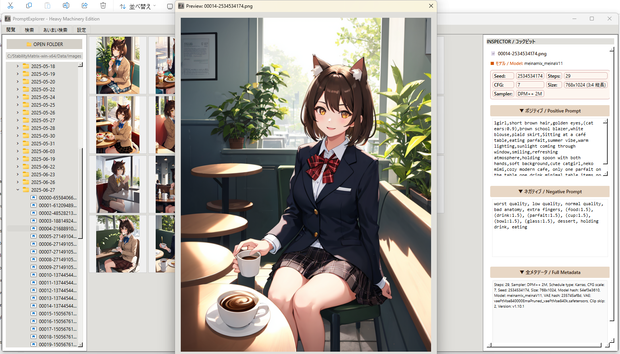
アプリを開くと、上部に4つのタブが表示されます。
📁 タブ1「閲覧」— フォルダを開いて画像を見る
左上の 「📁 OPEN FOLDER」 ボタンをクリック
画像が入っているフォルダを選択
左側のツリーでサブフォルダを選ぶと、画像がサムネイル表示されます
サムネイルをクリックすると、右の 「INSPECTOR」パネル に詳細情報が表示されます
INSPECTORで確認できる情報:
使用したモデル(Checkpoint)名
LoRA情報(名前・ウェイト)
シード値 / ステップ数 / CFGスケール / サンプラー / 解像度
ポジティブ・ネガティブプロンプト全文
💡 サムネイルをダブルクリックすると、大きなプレビュー画像が表示されます
🔍 タブ2「検索」— モデル・LoRA・プロンプトで絞り込む
使用前に「🚀 フォルダをスキャン」ボタンを押してください。
スキャンが完了すると、以下の条件で画像を絞り込めます:
フィルター 内容
モデル 使用したCheckpointモデルで絞り込み
LoRA 使用したLoRAで絞り込み
Prompt ポジティブプロンプトのキーワード検索
Negative ネガティブプロンプトのキーワード検索
✨ タブ3「あいまい検索」— 日本語でふんわり検索する【メイン機能】
このツールの核心機能です。
【手順】
「🚀 フォルダをスキャン(全タブ共通)」 ボタンを押す
バックグラウンドで全画像のメタデータを自動解析(スキャン中も操作可能)
検索窓にキーワードを入力して 「🔍 あいまい検索」 を押すか Enterキー
【入力例】
桜 女の子 制服
夕焼け 海辺
白髪 ファンタジー 森
school uniform solo
【AND / OR モードの切り替え】
モード 動作 向いているケース
OR(デフォルト) いずれかに関連する画像をスコア順に表示 広く関連画像を探したい時
AND(厳格) 全キーワードが含まれる画像のみ表示 複数条件を同時に満たす画像を探す時
【日本語検索の仕組み】
内蔵の辞書が日本語を英語タグに自動変換して検索します。
「公園」→ park / garden / outdoor
「制服」→ school uniform / uniform
英語プロンプトしか存在しない画像でも、日本語から見つけられます。
⚙️ タブ4「設定」— 各種カスタマイズ
設定項目 説明
テーマ Classic(シンプル)/ 🌸 Hina(暖色系)の2種類
最大表示枚数 50 / 100 / 200 / 500 / 制限なし から選択
常に最前面表示 他のウィンドウの上に常に表示
⚠️「制限なし」は数万枚を全表示するためメモリを大量消費します。RAM 16GB以上推奨。
💾 設定の自動保存について
すべての設定はアプリ終了時に自動保存されます
次回起動時に前回の設定・フォルダ・辞書が自動復元されます
前回のフォルダは起動時に自動スキャンが開始されます
❓ よくある質問(FAQ)
Q: インターネット接続は必要ですか?
A: 不要です。完全にオフラインで動作します。
Q: Pythonのインストールは必要ですか?
A: 不要です。exe版はそのまま起動できます。
Q: 検索してもヒットしません
A: 「あいまい検索」タブの 「🚀 スキャン」ボタン を先に押してください。スキャン完了後に検索できます。
Q: 起動時に警告が出ます
A: 個人開発の未署名ソフトのため、Windows Defenderが警告を表示する場合があります。「詳細情報」→「実行」で起動できます。
Q: どんな画像に対応していますか?
A: PNG / JPG / JPEG / WebP 形式に対応。Stable Diffusion WebUI(AUTOMATIC1111)で生成した画像に最適化されています。
Q: ComfyUI で生成した画像は使えますか?
A: v1.0現在、ComfyUI形式のメタデータには未対応です。サムネイル閲覧は可能です。
Q: フォルダを移動しても大丈夫ですか?
A: フォルダごと移動する分には問題ありません。フォルダ内のファイルをバラバラにしないでください。
Q: 数万枚の画像があっても大丈夫ですか?
A: スキャン中もUIはフリーズしません。スキャン自体はPCの性能によって数分かかる場合があります。
📌 製品情報
項目 内容
製品名 PromptExplorer — Heavy Machinery Edition
バージョン v1.0
対応OS Windows 10 / 11(64bit)
ファイル形式 実行ファイル(.exe)+ 辞書ファイル
ライセンス 個人・商用利用可/再配布・改変禁止
サポート BOOTH商品ページのコメント欄にてお問い合わせください
⚠️ 免責事項
本ツールの使用によって生じたいかなる損害についても、開発者は責任を負いません
動作環境やPCの状態によっては、正常に動作しない場合があります
アップデートは予告なく行われる場合があります
© HinaComics. All Rights Reserved.
PromptExplorer — Heavy Machinery Edition
모든 리뷰
더보기리뷰 등록
리뷰를 작성하려면 로그인이 필요합니다.
로그인하고 리뷰 쓰기