'%3e%3cg%20clip-path='url(%23roundHexB)'%3e%3cpath%20fill='%236D5DFC'%20d='M256%2040%20443%20148%20443%20364%20256%20472%2069%20364%2069%20148Z'/%3e%3cpath%20fill='%239C93FB'%20d='M69%20148%20256%2040%20443%20148%20256%20256Z'/%3e%3cpath%20fill='%234A3FD1'%20d='M256%20256%20443%20148%20443%20364%20256%20472Z'/%3e%3c/g%3e%3c!--%20top%20face:%20filled%20round%20magnifier%20--%3e%3cg%20transform='matrix(0.8660254,-0.5,0.8660254,0.5,69,148)'%3e%3cg%20transform='matrix(0.935,0,0,0.935,7.02,7.02)'%3e%3ccircle%20cx='88'%20cy='88'%20r='52'%20fill='%23FFFFFF'/%3e%3ccircle%20cx='88'%20cy='88'%20r='28'%20fill='%239C93FB'/%3e%3cpath%20d='M124%20124%20164%20164'%20stroke='%23FFFFFF'%20stroke-width='26'%20stroke-linecap='round'/%3e%3c/g%3e%3c/g%3e%3cg%20transform='matrix(0.8660254,0.5,0,1,69,148)'%3e%3cpath%20d='M96.1,61.08%20L45.9,128.92%20Q34,145%2054,145%20L162,145%20Q182,145%20170.1,128.92%20L119.9,61.08%20Q108,45%2096.1,61.08%20Z'%20fill='%23FFFFFF'/%3e%3c/g%3e%3c!--%20right%20face:%20filled%20bubble%20--%3e%3cg%20transform='matrix(0.8660254,-0.5,0,1,256,256)'%3e%3cg%20transform='matrix(0.855,0,0,0.855,15.66,15.66)'%3e%3cpath%20d='M60%2042H156a28%2028%200%200%201%2028%2028V158Q184%20168%20174.47%20164.96L124.53%20149.04Q115%20146%20105%20146H60a28%2028%200%200%201-28-28V70a28%2028%200%200%201%2028-28Z'%20fill='%23FFFFFF'/%3e%3c/g%3e%3c/g%3e%3c/g%3e%3c/svg%3e)
 松VRさんのBOOTH
상품 설명
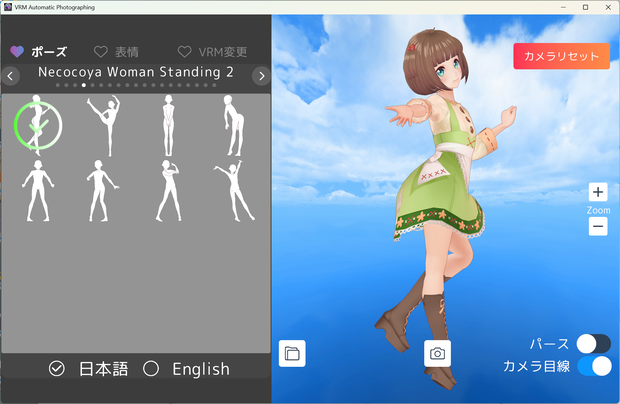
VRM モデルにポーズや表情を付けて、正方形の背景透過PNG画像として撮影するアプリです。左側のパネルでモデル、ポーズ、表情を選び、右側のプレビューで見え方を確認しながら撮影します。
[2026-04-25 Ver 3.0]
VRM1.0に対応しました。Unity 6.4でビルドし、Unityのセキュリティ問題に対応しました。
インストール方法
Zipファイルを解凍して、VRMAP_installer.msi をダブルクリックするとインストーラーが起動します。
操作方法は、アプリケーションがインストールされたフォルダの VRM_Automatic_Photographing_操作説明書.md を確認してください。
動作環境
Windows 10/8/7
基本の流れ
VRM変更 タブで VRM モデルを読み込みます。
ポーズ タブでポーズを選びます。
必要に応じて 表情 タブで表情を選びます。
右側のプレビューでカメラ位置、ズーム、パース、カメラ目線を調整します。
カメラボタン、または Space キーで撮影します。
フォルダボタンから保存先を開き、撮影画像を確認します。
PC に保存している VRM を使う場合は、PCからVRMを読み込む を押して .vrm ファイルを選択します。VRM ファイルをアプリのウインドウへドラッグ&ドロップして読み込むこともできます。
VRoid Hub のモデルを使う場合は、VRoid Hubから読み込む を押します。ログイン、ライセンス確認、モデル選択、ダウンロードなどの画面が表示された場合は、画面の案内に従って進めます。
ポーズ タブでは、上部に現在のポーズカテゴリ名が表示されます。左右の矢印でカテゴリを切り替え、サムネイルを押してポーズを選びます。
ポーズカテゴリには、立ち、座り、寝そべり、ジャンプ、歌唱向けなど複数の種類があります。ポーズを選ぶとモデルの姿勢が切り替わり、カメラ位置も自動で調整されます。
ポーズ切り替え中は、撮影、カメラリセット、ズーム操作が一時的に無効になることがあります。切り替えが終わってから次の操作を行ってください。
表情 タブでは、読み込んだモデルに含まれる表情を選択できます。
右側のプレビュー領域で、モデルの見え方を調整できます。
マウス操作:
左ドラッグ: モデルを中心にカメラを回転します。
右ドラッグ、または中ボタンドラッグ: 表示位置を上下左右へ移動します。
マウスホイール: ズームします。
キーボード操作:
W / ↑: 表示位置を上へ移動します。
S / ↓: 表示位置を下へ移動します。
A / ←: 表示位置を左へ移動します。
D / →: 表示位置を右へ移動します。
8 / テンキー 8: 上方向へ回転します。
2 / テンキー 2: 下方向へ回転します。
4 / テンキー 4: 左方向へ回転します。
6 / テンキー 6: 右方向へ回転します。
0 / テンキー +: ズームインします。
- / テンキー -: ズームアウトします。
Enter / テンキー Enter: カメラをリセットします。
画面上の操作:
カメラリセット: モデルが見やすい位置へカメラを戻します。
+ / -: ズームを変更します。
パース: 遠近感のあり・なしを切り替えます。
カメラ目線: モデルの視線をカメラ方向へ向けます。
カメラボタンを押すと撮影します。Space キーでも撮影できます。
撮影時は白いフラッシュが表示され、背景透過PNG画像が保存されます。撮影中はカメラボタンが一時的に押せなくなります。連続で撮影する場合は、少し間隔を空けてください。
撮影画像:
形式: 背景透過PNG
サイズ: 4096 x 4096 px
ファイル名: <モデル名>_<表情名>_<日時>.png
保存先:
Windows: ピクチャ\VRM Photos
フォルダボタンを押すと、撮影画像の保存先フォルダを開きます。撮影後に画像を確認したい場合に使用します。
모든 리뷰
더보기리뷰 등록
리뷰를 작성하려면 로그인이 필요합니다.
로그인하고 리뷰 쓰기