'%3e%3cg%20clip-path='url(%23roundHexB)'%3e%3cpath%20fill='%236D5DFC'%20d='M256%2040%20443%20148%20443%20364%20256%20472%2069%20364%2069%20148Z'/%3e%3cpath%20fill='%239C93FB'%20d='M69%20148%20256%2040%20443%20148%20256%20256Z'/%3e%3cpath%20fill='%234A3FD1'%20d='M256%20256%20443%20148%20443%20364%20256%20472Z'/%3e%3c/g%3e%3c!--%20top%20face:%20filled%20round%20magnifier%20--%3e%3cg%20transform='matrix(0.8660254,-0.5,0.8660254,0.5,69,148)'%3e%3cg%20transform='matrix(0.935,0,0,0.935,7.02,7.02)'%3e%3ccircle%20cx='88'%20cy='88'%20r='52'%20fill='%23FFFFFF'/%3e%3ccircle%20cx='88'%20cy='88'%20r='28'%20fill='%239C93FB'/%3e%3cpath%20d='M124%20124%20164%20164'%20stroke='%23FFFFFF'%20stroke-width='26'%20stroke-linecap='round'/%3e%3c/g%3e%3c/g%3e%3cg%20transform='matrix(0.8660254,0.5,0,1,69,148)'%3e%3cpath%20d='M96.1,61.08%20L45.9,128.92%20Q34,145%2054,145%20L162,145%20Q182,145%20170.1,128.92%20L119.9,61.08%20Q108,45%2096.1,61.08%20Z'%20fill='%23FFFFFF'/%3e%3c/g%3e%3c!--%20right%20face:%20filled%20bubble%20--%3e%3cg%20transform='matrix(0.8660254,-0.5,0,1,256,256)'%3e%3cg%20transform='matrix(0.855,0,0,0.855,15.66,15.66)'%3e%3cpath%20d='M60%2042H156a28%2028%200%200%201%2028%2028V158Q184%20168%20174.47%20164.96L124.53%20149.04Q115%20146%20105%20146H60a28%2028%200%200%201-28-28V70a28%2028%200%200%201%2028-28Z'%20fill='%23FFFFFF'/%3e%3c/g%3e%3c/g%3e%3c/g%3e%3c/svg%3e)
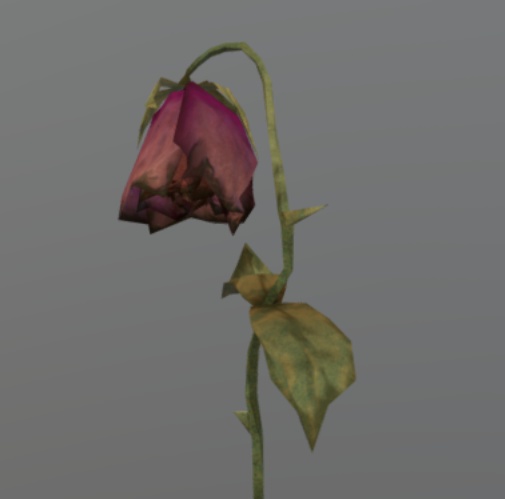 Dead Flower Garden
 256(セミコロン)
상품 설명
256(セミコロン)
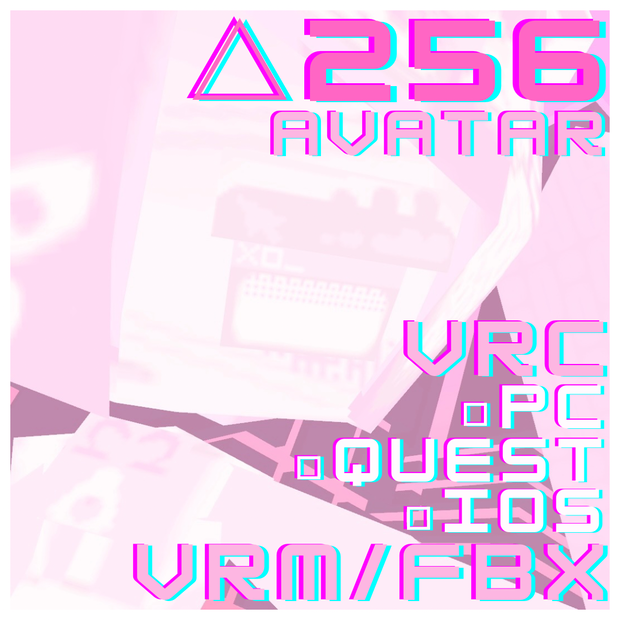
軽量・フォールバック向けアバター
テクスチャ差し替えで自由にカスタマイズ可能
サンプル・着せ替え/改変用 PSD同梱
頻用アバターに似せた妖精さん作りにピッタリ
作者:キノモト
テスト協力:ツバクラロヒト
■仕様
・パフォーマンスランク:Excellent
・メッシュ:1
・ポリゴン数:256
・マテリアル数:1
・テクスチャ:4種(メインテクスチャはそのうちの1)
・テクスチャサイズ:256×256
・Toon Standard, MToon
・表情シェイプキー:7種
・PhysBone:なし
・リップシンク非対応
・Avatars3.0対応
・VRCSDK 3.10.3
・UniVRMバージョン 0.110.0
・Unityバージョン2022.3.6f1で挙動確認済
・Webcam Motion Capture, VMagicMirrorで動作確認済
■留意事項
・口、眉、指は動きません
・仕様上指のポーズが見えづらいので、VRChatで表情を確認する場合、ミラーやカメラをつけておくことをお勧めします
・VRMファイルは、配信系ソフトで動かない場合があります
・最低限のアニメーションは用意されていますが、カスタマイズ前提(特にAFK, Sit)なのでどんどん改変してください
・まばたきはデフォルトでオフになっています
■内容物(完全版)
・fbx(3種)
Godot対応版
Unity対応版
Unreal対応版
・サンプルテクスチャ(4種)
・_README
もっと遊び方ガイド
・VN3ライセンス(ja, en, ko, zh)
・blenderファイル
・UnityPackage
マテリアル2種(全プラットフォーム用、PC用)
Prefab
デフォルトテクスチャ2種
テクスチャインポータープリセット
FBXフォルダ
VRChat用データフォルダ
VRM用データフォルダ
・VRMファイル
・デフォルトテクスチャ
・テンプレートPSD
※注意
FBX版はUnityPackage、VRMファイルがありません
■下準備
※開いているUnityプロジェクトがあれば、全て閉じた状態で行なってください。
Unity Hubを起動→
Installsタブを開く→
アバタープロジェクトと一致するバージョンの歯車マークをクリック→
Add modulesをクリック
・Android Build Support
・iOS Build Support
にそれぞれチェックを入れられるかを確認
チェックボックスがあれば押下し、continueをクリック、インストールを行なってください
なければそのままで大丈夫です。
Add Modulesが出ない場合:
VRchat Creator Companionからプロジェクトバージョンをインストールしている場合、これらの操作ができないことがあります。その場合、VRC Creator Companionを開き、歯車マーク(settings)をクリックし、設定画面を開きます。
View all installed Versionsをクリックします。パスが以下のようになっているか確認してください。
C:\Program Files\Unity\Hub\Editor\対応バージョン\Editor\Unity.exe
指定先が違っていた場合、一度「ー」ボタンで削除し、Unity Hubで該当バージョンの再インストールをします。それから「Major Version」の行にある、「+」ボタンを押し、パスの再指定を行ってください。Add modulesから先の手順に進めるようになります。
■導入方法
① Unityでプロジェクトを作成
② 本パッケージをインポート
③ シーンにPrefabを配置
④ スケール調整
⑤ VRChat SDKでwindows版アップロード
※ VRMを事前に導入してください。(Mtoonが必要になります)
※プロジェクト作成時、もしくはManade Packagesで出てくる画面で、VRChat SDK - Base, VRChat SDK - Avatarsは必ずアップデートしてください。(ToonStandardはバージョン3.8以上じゃないと動かないため)
■マルチプラットフォーム対応
① Prefabを2つ複製。それぞれ-quest、-iosと末尾につけてください
② SDKを開く。Selected Avatarの横にある…マークをクリック、その後出てきたボタンを三回クリックし、参照モデルを選択
③アップロード対象をandroidに切り替える
*チェックは複数入れられますが、エラー防止のため一つずつのアップロードを強く推奨します
④ ウィンドウが出てくるのでconfirmをクリック。シーンを保存します
⑤ Unityの再起動(必ず行ってください)
⑥ quest版のアップロード
⑦ ③~⑥の手順と同じようにios版アップロード
★初心者から改変マニヤまで、ステキなビジュをサポート!
もっとあそびかたガイド同梱!
■テクスチャ変更方法
① マテリアルを選択
② Main Texture (VRM用の場合Lit Color, Alpha)に好きなテクスチャを設定
■推奨設定
・画像形式:PNG
・テクスチャサイズ:256推奨
・色味調整:コントラストはっきりがおすすめ(明・暗所対策)
■ゲームで使用する場合
・対応エンジンはUnity、Unreal Engine、Godotの3種です。
・インポートファイルは、お使いのソフトによって変わります。例えば、Unityにインポートする場合、「fbx」フォルダを参照し、末尾に「_Unity」と書いてあるFBXをインポートしてください。
■利用規約(概要)
・VN3ライセンス
・改変OK
・商用利用OK
・再配布禁止
詳細については、上の画像、同梱のライセンスファイルをご確認ください。
■改変テクスチャの扱いについて
作成したテクスチャの配布/販売も可能です。ただし、以下の条件があります。
・作成したテクスチャ単体の配布/販売→OK
・tx.psd、サンプルテクスチャの再配布/販売→NG
・sample, tempの既存レイヤーを含まない状態、かつ名称変更したPSDデータの配布/販売→OK
・改変、作成した新規アイテムをPNG形式で配布/販売→OK
条件を満たすには、1〜3いずれかの処理を行ってください。
1. テクスチャ全体をPNGとして書き出す
2. 作成したアイテムレイヤー単体を、透過PNGとして書き出す
3. tx.psdの名称変更をし、sampleフォルダ・tempフォルダを削除する
a. guideフォルダ、作成アイテムだけを含むレイヤーかフォルダ、blankレイヤー、bgレイヤーの構成にする
■更新履歴
v1.0 初版 20260421
追加テクスチャ・アニメーション 順次販売予定
boothの販促画像はibisPaint、Canvaで作成
*個人ごとですが、現在休職中のリハビリ・金欠状態で販売しており、ほんの少しでもブーストしていただけるとメチャメチャメチャメチャたすかります
모든 리뷰
더보기리뷰 등록
리뷰를 작성하려면 로그인이 필요합니다.
로그인하고 리뷰 쓰기