'%3e%3cg%20clip-path='url(%23roundHexB)'%3e%3cpath%20fill='%236D5DFC'%20d='M256%2040%20443%20148%20443%20364%20256%20472%2069%20364%2069%20148Z'/%3e%3cpath%20fill='%239C93FB'%20d='M69%20148%20256%2040%20443%20148%20256%20256Z'/%3e%3cpath%20fill='%234A3FD1'%20d='M256%20256%20443%20148%20443%20364%20256%20472Z'/%3e%3c/g%3e%3c!--%20top%20face:%20filled%20round%20magnifier%20--%3e%3cg%20transform='matrix(0.8660254,-0.5,0.8660254,0.5,69,148)'%3e%3cg%20transform='matrix(0.935,0,0,0.935,7.02,7.02)'%3e%3ccircle%20cx='88'%20cy='88'%20r='52'%20fill='%23FFFFFF'/%3e%3ccircle%20cx='88'%20cy='88'%20r='28'%20fill='%239C93FB'/%3e%3cpath%20d='M124%20124%20164%20164'%20stroke='%23FFFFFF'%20stroke-width='26'%20stroke-linecap='round'/%3e%3c/g%3e%3c/g%3e%3cg%20transform='matrix(0.8660254,0.5,0,1,69,148)'%3e%3cpath%20d='M96.1,61.08%20L45.9,128.92%20Q34,145%2054,145%20L162,145%20Q182,145%20170.1,128.92%20L119.9,61.08%20Q108,45%2096.1,61.08%20Z'%20fill='%23FFFFFF'/%3e%3c/g%3e%3c!--%20right%20face:%20filled%20bubble%20--%3e%3cg%20transform='matrix(0.8660254,-0.5,0,1,256,256)'%3e%3cg%20transform='matrix(0.855,0,0,0.855,15.66,15.66)'%3e%3cpath%20d='M60%2042H156a28%2028%200%200%201%2028%2028V158Q184%20168%20174.47%20164.96L124.53%20149.04Q115%20146%20105%20146H60a28%2028%200%200%201-28-28V70a28%2028%200%200%201%2028-28Z'%20fill='%23FFFFFF'/%3e%3c/g%3e%3c/g%3e%3c/g%3e%3c/svg%3e)
 カロンショップ
상품 설명
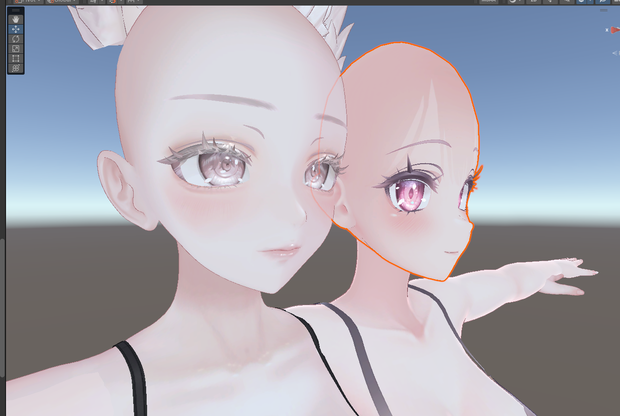
本ツールは、アバターの顔テクスチャを別アバターへ転写するためのツールです。
製品版が出ていますが、どうやるのかわからんツールを買うのが嫌な人のために、β版が残してあります。
β版で対応不可なアバターも製品版ではおおよそ対応できています。
構造上、顔のメッシュと体や帽子が一体型のものの変換は無理です(ブレンダーで自力でメッシュを分離すればできます)
現在ある程度改変がわかる人向けのUIになっています。一応一番下に操作手順を書いています(βバージョン1.1で2.0は未対応)
動画で手順の説明と、何を設定すればいいかが書いてあるので、フィーリングでやって上手くいかない場合は動画を観てください
■ベータ1.1での追加機能
顔の選択をアバターの選択で自動でやるようにしました
口の選択がうまくいかないので、リップシンクohの状態で写真を撮ることで対応するようにしました
(変形が大きくてゆがむので、チェックを消し、テクスチャの変形が少ない口に穴が開くシェイプキーを自分で適用して撮影するとうまく変形できます)
口ループ検出がうまくいかなかったので、口ループ未検出というチェックボックスを押した状態で適当な口近くの3点を選択してください
自動検出できない場合、口を押してから鼻の自動選択を押してください
左右共有UVの対応をしました(最終工程がちょっと微妙なので完全対応まではまだ)
左右共有UVのため、レンダリング撮影で重なっているUVを、右クリックで選択を出来るようにしました
レンダリング撮影の後、耳を切り取る機能を追加しました
ワープ変形時の口の形が変わったので、修正機能も変えました
■注意
当たり前の話ですが、メイクを非対応のアバターに変換したい場合は、あばたーAにメイクを適用したアバターを選択してください。
動画上のやり方は、単純にルミナのもともとの顔をセレスティアに変換しています。
正面からの写真を撮って、それをもとに変換するので、メインテクスチャ2等にメイクをいれ、メイクがされたアバターになっていればOkです
■ このバージョンについて
このバージョンは未完成です。
完成版として製品版が出ています
一通りの機能は動作します
ただし精度や対応範囲が少ないです
想定外のケースではうまく変換できない場合が多くあります
また、現在は基本的なメイクを対象としているため、フェイスペイントや特殊なタイプのメイクはうまくいきません
■ショップの商品の紹介
毎回サムネが終わり散らかしているため、なかなか見てもらえないですが、
自分なりにかなりいい商品
特殊用途でオンリーワンな商品を
作っていると自負しているため、このβ版ツールを見ていいなと思ったら、ほかの商品も見てもらえると大変うれしいです。
マテリアルにマテリアルを重ねることを可能にするツール
https://kalon021215.booth.pm/items/8142485
【blender不要】超お手軽マテリアル分割ツール【Mesh Submesh Separator】
https://kalon021215.booth.pm/items/7920768
この二つは特に初心者から上級者まで表現の幅が増えると思います。
やってみたいけどできない系のマテリアルの使い方が出来ます!!
【unity完結】袖ウェイト修正ツール
https://kalon021215.booth.pm/items/8088412
地味に超便利です
袖やスカートををちょっと短くしたいけど、ウェイトの位置がずれるときに簡単に設定できます
ポーズ・モーション・表情をD&Dで即メニューに!【Unity拡張】Easy Motion Setup
https://kalon021215.booth.pm/items/7823697
初心者から中級者までのお手軽メニュー作成【Unity拡張】Easy Animation Menu Setup
https://kalon021215.booth.pm/items/7822722
かなり充実したメニュー作成ツールです
非対応アイテクスチャ適応キット
https://kalon021215.booth.pm/items/7835421
うちの稼ぎ頭です
想定所、あらゆるすべてのアバターに適応できます
よくない使い方ですが、アニメやイラストから目のテクスチャさえ抜き出せばそれをそのままアバターに入れることができるぐらい、あらゆるアバターに対応しています
その他、あると便利やネタ商品を売っています
下記に操作手順を書きますが、実際のツールを触ってわからない場合、字だけだとかなりわかりづらいので動画を見てください
■操作手順
toolsからDecalBakerを起動してください
1.設定
アバターAに、転送したい【フェイステクスチャ】もしくは【メイクテクスチャ】が入っているアバターの顔のメッシュをヒエラルキーから入れてください
アバターBが転送先になります。
動画の動作だと、
ルミナの顔のテクスチャを、セレスティアに変形させるため、
AにルミナのBody(顔のメッシュ)
BにセレスティアのBody(顔のメッシュ)
を入れています。
2.特徴点
目の部分の穴、口の部分の穴、鼻先を指定します。
UVがわからない人、全自動検出ボタンを押してピンとこない場合は、簡潔に教えることが難しいのですね
簡単に言うと、サイコロの展開図みたいな3Dモデルの展開図で、この形にテクスチャを作ると、3Dモデルにきれいに反映される感じです。
全自動検出を押すと、顔に当たる部分の塊が選択され、その中で目、鼻、口が自動選択されます
顔に当たる部分の塊と違う場所が選択されている場合、現在の状態では変換できません。
この状態になるアバターを知りたいので、この段階で2、特徴点のスクショを貼ってもらえると助かります。
アバターによっては、動画のルミナの様に完全自動検出が出来ません
ボタンを押して特徴の指定部位を変えられるので、
右側の目を水色
左側の目を青色
口を赤色
鼻先を十字
になるようにしてください。
どうしても目鼻口になる場所を選択できない場合もスクショをもらえると助かります。
これが基準なので、左右が違ったり指定場所が違うと変形はおかしくなります
3、レンダリング範囲
簡単にいうと、この部分だけを表示して撮影しますということです。
一般的なアバターであれば特徴点の選択をコピーを押すだけでいいです。
マリシアの様にまぶたのUVが別になっているようなアバターの場合、その部位も選択してください。
4、レンダリング
3の設定で真正面から写真を撮ります。
動画のような「耳」も「まつ毛」も「目」もない顔の肌だけの状態になっていなければ、3の設定をやり直してください。
基本的には3で特徴点のコピーだけでどうにかなります。
どうにもならないときはスクショをしてもらえると助かります
5.ワープ(ワープ変形)
2で選択した特徴点を基準に、レンダリングで取ったアバターAの画像をアバターBの画像に変形させます
第1パスで、大体形をそろえます
第2パスで、目の形をできるだけそろえます
第3パスで、口の形を整えます
とりあえずここまでは実行してください
多くの場合、口の位置が少しずれているので、
第4パスで、修正が出来ます
しかし、設定が難しいので、検証だからちょっとのズレはいいわって方は次に進んでください
簡易プレビューで、アバターに実際に張り付けることができますが、まつ毛や目の中まで張り付けられるので、見た目はおかしいです
6.焼き込み
5で作った画像を、デカールの要領で、シーンに移っているアバターに直接貼り付けます。
コンテキストは、貼る範囲を3で設定した範囲に限定するための処理です
これがないと5の簡易プレビューみたいになってしまいます
コンテキストが生成されたら、デカール輪郭削りを10前後に設定して、output2の作成を押してください
デカール輪郭削りを設定しないと、アバターのアウトライン等が出て、最終的な仕上がりが変になります
7、色合わせ
①にもともとのテクスチャ側の、デカールとの境界近くの色
②に張り付けたデカール側の、境界近くの色を指定してください
境界マスクの生成は、
境界帯の幅は30ぐらい(実質的に使わない機能になったので、なんでもいい)
輪郭スムージング半径は100前後(緑色の範囲の端がギザギザにならなくなる程度)
スムージングの拡大は3-10ぐらい(スムージングでちょっと小さくなるため)
で設定して境界マスクの作成
色合わせ+再焼き込みを押して、色がおおよそあっているか、デカールとの境界がそれなりにきれいかを見てください
色が気に入らない場合は色合わせをリセットを押してください
境界マスクを再び作りなおす必要はありません
8、仕上げ
デカールを張り付けたところの境界がはっきりしているのでなじませます。
最終パスの境界侵入量とかいうよくわからない数字を3~5ぐらいにして、仕上げの実行を押しまくってなじませてください
모든 리뷰
더보기리뷰 등록
리뷰를 작성하려면 로그인이 필요합니다.
로그인하고 리뷰 쓰기