'%3e%3cg%20clip-path='url(%23roundHexB)'%3e%3cpath%20fill='%236D5DFC'%20d='M256%2040%20443%20148%20443%20364%20256%20472%2069%20364%2069%20148Z'/%3e%3cpath%20fill='%239C93FB'%20d='M69%20148%20256%2040%20443%20148%20256%20256Z'/%3e%3cpath%20fill='%234A3FD1'%20d='M256%20256%20443%20148%20443%20364%20256%20472Z'/%3e%3c/g%3e%3c!--%20top%20face:%20filled%20round%20magnifier%20--%3e%3cg%20transform='matrix(0.8660254,-0.5,0.8660254,0.5,69,148)'%3e%3cg%20transform='matrix(0.935,0,0,0.935,7.02,7.02)'%3e%3ccircle%20cx='88'%20cy='88'%20r='52'%20fill='%23FFFFFF'/%3e%3ccircle%20cx='88'%20cy='88'%20r='28'%20fill='%239C93FB'/%3e%3cpath%20d='M124%20124%20164%20164'%20stroke='%23FFFFFF'%20stroke-width='26'%20stroke-linecap='round'/%3e%3c/g%3e%3c/g%3e%3cg%20transform='matrix(0.8660254,0.5,0,1,69,148)'%3e%3cpath%20d='M96.1,61.08%20L45.9,128.92%20Q34,145%2054,145%20L162,145%20Q182,145%20170.1,128.92%20L119.9,61.08%20Q108,45%2096.1,61.08%20Z'%20fill='%23FFFFFF'/%3e%3c/g%3e%3c!--%20right%20face:%20filled%20bubble%20--%3e%3cg%20transform='matrix(0.8660254,-0.5,0,1,256,256)'%3e%3cg%20transform='matrix(0.855,0,0,0.855,15.66,15.66)'%3e%3cpath%20d='M60%2042H156a28%2028%200%200%201%2028%2028V158Q184%20168%20174.47%20164.96L124.53%20149.04Q115%20146%20105%20146H60a28%2028%200%200%201-28-28V70a28%2028%200%200%201%2028-28Z'%20fill='%23FFFFFF'/%3e%3c/g%3e%3c/g%3e%3c/g%3e%3c/svg%3e)
 弁護士藤村元気のツールショップ
상품 설명
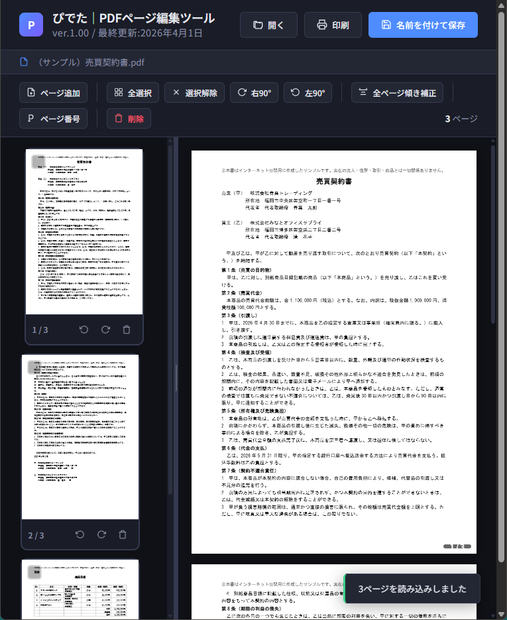
本ツールは、ブラウザ上で PDF のページを並べ替え、回転、削除、追加し、必要に応じてプレビュー画面で墨消しを行ったうえで、新しい PDF として保存するためのツールです。
■ 動作環境
・推奨ブラウザ: Google Chrome / Microsoft Edge (最新版)
※「フォルダ選択機能」を利用するには、これらChromium系ブラウザが必要です。
・JavaScriptが有効であること。
・プレビュー・墨消し機能などを使う場合、ポップアップを許可すること
■ 基本的な使い方
3-1. PDF を開く
・初期画面の「ファイルを選択」またはヘッダー右上の「開く」をクリックして PDF を指定します。
・PDF ファイルをウィンドウへドラッグ&ドロップして開くこともできます。
・最初に開いた PDF のファイル名が上部バーに表示されます。
3-2. ページを確認する
・読み込まれた PDF はサムネイル一覧で表示されます。
・各カードにはページ番号、回転ボタン、削除ボタンが表示されます。
3-3. ページを選択する
・左上のチェックボックスをクリックすると、そのページを選択できます。
・カード本体をクリックしても選択できます。
・Shift キーを押しながら選択すると、範囲選択ができます。
・ツールバーの「全選択」「選択解除」も利用できます。
3-4. 並べ替える
・ページカードをドラッグ&ドロップすると順序を変更できます。
・複数ページを選択した状態でそのうちの 1 ページをドラッグすると、選択ページをまとめて移動できます。
3-5. 回転する
・各ページ右下の回転ボタンで個別に右 90° / 左 90°回転できます。
・または複数ページを選択して、ツールバーの「右90°」「左90°」を実行できます。
3-6. 削除する
・各ページ右下の削除ボタンで個別削除できます。
・複数ページを選択したうえで、ツールバーの「削除」を押すと一括削除できます。
3-7. 別の PDF からページを追加する
・ツールバーの「ページ追加」を押して追加用 PDF を選択します。
・また、既に編集中の画面へ別の PDF をドラッグ&ドロップして追加することもできます。
・追加されたページは末尾に挿入されます。
3-8. プレビュー・墨消しを行う
・ページカードをダブルクリックすると、別ウィンドウでプレビューが開きます。
・プレビュー画面の「墨消し」を押すと墨消しモードになります。
・画像上をドラッグすると矩形が追加され、× ボタンで個別削除、「元に戻す」「全クリア」で調整できます。
・「適用」を押すと墨消しが確定します。確定後は元に戻せません。
3-9. 保存する
・右上の「名前を付けて保存」を押すと、編集後の PDF を保存できます。
・Chromium 系ブラウザではネイティブ保存ダイアログが開きます。
・それ以外のブラウザでは、通常のダウンロード保存にフォールバックする場合があります。
■ 注意事項
編集制限付き PDF の再構成処理や墨消し適用後は、テキスト検索や文字コピーができない画像ベース PDF になる場合があります。
提出前・共有前には、ページ順、回転、墨消し位置、画質を必ず最終確認してください。
■ トラブルシューティング
1. PDF が開けない
PDF の破損有無、ブラウザ再起動、別の PDF で再現するかを確認してください。編集制限付き PDF は再構成モードにより開ける場合があります。
2. 墨消し画面が出ない
ポップアップがブロックされている可能性があります。対象サイトまたはローカルファイルに対してポップアップを許可してください。
3. 保存方法が想定と違う
Chromium 系ブラウザでは保存ダイアログ、それ以外では通常ダウンロードになることがあります。Chrome / Edge の利用を推奨します。
4. 検索できない PDF になった
暗号化 PDF の再構成または墨消し適用により、画像ベース PDF へ変換された可能性があります。
■ 更新履歴
2026年4月1日 リリース(ver1.00)
모든 리뷰
더보기리뷰 등록
리뷰를 작성하려면 로그인이 필요합니다.
로그인하고 리뷰 쓰기