'%3e%3cg%20clip-path='url(%23roundHexB)'%3e%3cpath%20fill='%236D5DFC'%20d='M256%2040%20443%20148%20443%20364%20256%20472%2069%20364%2069%20148Z'/%3e%3cpath%20fill='%239C93FB'%20d='M69%20148%20256%2040%20443%20148%20256%20256Z'/%3e%3cpath%20fill='%234A3FD1'%20d='M256%20256%20443%20148%20443%20364%20256%20472Z'/%3e%3c/g%3e%3c!--%20top%20face:%20filled%20round%20magnifier%20--%3e%3cg%20transform='matrix(0.8660254,-0.5,0.8660254,0.5,69,148)'%3e%3cg%20transform='matrix(0.935,0,0,0.935,7.02,7.02)'%3e%3ccircle%20cx='88'%20cy='88'%20r='52'%20fill='%23FFFFFF'/%3e%3ccircle%20cx='88'%20cy='88'%20r='28'%20fill='%239C93FB'/%3e%3cpath%20d='M124%20124%20164%20164'%20stroke='%23FFFFFF'%20stroke-width='26'%20stroke-linecap='round'/%3e%3c/g%3e%3c/g%3e%3cg%20transform='matrix(0.8660254,0.5,0,1,69,148)'%3e%3cpath%20d='M96.1,61.08%20L45.9,128.92%20Q34,145%2054,145%20L162,145%20Q182,145%20170.1,128.92%20L119.9,61.08%20Q108,45%2096.1,61.08%20Z'%20fill='%23FFFFFF'/%3e%3c/g%3e%3c!--%20right%20face:%20filled%20bubble%20--%3e%3cg%20transform='matrix(0.8660254,-0.5,0,1,256,256)'%3e%3cg%20transform='matrix(0.855,0,0,0.855,15.66,15.66)'%3e%3cpath%20d='M60%2042H156a28%2028%200%200%201%2028%2028V158Q184%20168%20174.47%20164.96L124.53%20149.04Q115%20146%20105%20146H60a28%2028%200%200%201-28-28V70a28%2028%200%200%201%2028-28Z'%20fill='%23FFFFFF'/%3e%3c/g%3e%3c/g%3e%3c/g%3e%3c/svg%3e)
 だまこや
だまこや상품 설명
■商品内容
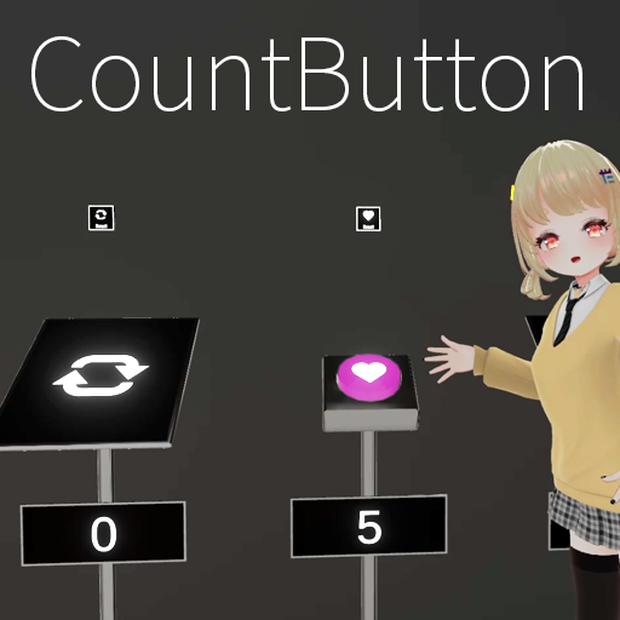
カウントボタンは押すと数字がカウントされる単純なボタンのワールドギミックです。
【いいね】や【スキ】など好意を可視化したりアイデア次第でいろいろな使い方ができると思います。
仕様は以下のようになります。
・interactするたびに1づつカウントされます。
・1人何回でも押すことができます。
・複数人で押しても壊れません
・数字はワールド内にいる人全員に同期されます
・独立したリセットボタン付き。好きな位置に配置できます。
・ボタンは複数設置可能
・アイコン画像を差し替えれば好きなボタンになります
・メッシュ自体も好きなオブジェクトに差し替えることができます
・カウントの上限は約21億
・SEはローカル再生
■事前にご確認ください
・liltoonのインポート (なるべく最新版を入れてください)
https://booth.pm/ja/items/3087170
・unity2022推奨
■導入方法
・UnityPackageをインポートする
・CountButton_Worldフォルダ直下にprefabが複数ありますのでお好みのものをSceneに配置してください。
以上です
■デフォルトで用意したボタン、
・形状2種:普通のボタン、タブレット
・ボタンアイコン3種:いいね、スキ、リポスト
■アイコン画像差し替え方法
・差し替えたい画像を用意します(512x512背景透過png推奨)
・projectに入れます
・透過画像の場合は画像を選択してInspectorから【Alpha Is Transparency】にチェックを入れApplyボタンを押します
・mat/Icon_xxxのいずれかをcrtl+dでコピーします
・コピーされたものを選択してInspectorの【メインカラー】【発光設定】を開きテクスチャを差し替えます
・このマテリアルを以下2か所を選択しInspectorから差し替えます
【CountButton_tablet_xxx/VisualRoot/CountButton_tablet/tablet/icon】
【CountButton_tablet_xxx/CountResetButtonRoot/icon】
完了です
■メッシュ差し替え方法
・【CountButton_tablet_xxx/VisualRoot】内にお好きなオブジェクトを入れます。元あるものは不要なら削除してください。
・【CountButton_tablet_xxx/LikeButtonRoot】を選択しInspectorのBox ColliderのSizeを任意で調整します。これがinteractの判定になります。
以上です
また、デフォルトのモデルでも各パーツごとにオブジェクトが分かれているので、適宜分離してお使いいただくこともできます。
脚を削除しボタン部分のみを壁などに配置することもできます。
■アニメーションとSE設定方法
LikeButtonRootを選択しInspectorの【Press Animator】にAnimatorをアタッチ、【Press Trigger Name】にTrigger型のパラメーターを設定します。
これでボタンが押されたときにパラメーターが呼び出されアニメーションが再生されます。
【Se Source】にAudio Source、【Se Clip】にオーディオクリップをアタッチするとボタンが押されたときに音が再生されます。
音はローカルなので押した本人にしか聞こえません。
■リセットボタンについて
【CountResetButtonRoot】がリセットボタンになります。Inspectorの【Target Like Button】にリセット対象のCountButtonRootを紐づけます。
カウントボタンとは独立してるのでお好きなところに配置できます。
■LikeButton Inspector 項目説明
●Program Source
この UdonSharp スクリプトが参照している Udon Program Asset です。
通常は自動で設定されるため、基本的には手動変更不要です。
●Program Script
元になっている C# スクリプト本体です。
通常は LikeButton.cs が表示されます。こちらも通常は変更不要です。
●Synchronization Method
この UdonBehaviour の同期方式です。
本ギミックでは Manual を使用します。
カウント値の更新時にスクリプト側で明示的に同期を送る方式で、不要な自動同期を避けやすく、安定した動作を狙っています。
●Interaction Text
インタラクト時に表示されるテキストです。
初期状態では Use ですが、用途に応じて
Like
Push
Count
いいね
など自由に変更できます。
●Proximity
インタラクト可能な距離です。
プレイヤーがこの距離内にいる時にボタンを押せます。
値を大きくすると少し離れていても押せるようになります。
Display
Count Text
現在のカウント数を表示する TextMeshPro を指定します。
ここに設定した TextMeshPro に、同期された数字が表示されます。
未設定の場合、内部カウントは動作しても数字表示は行われません。
Text Format
●Prefix
数字の前に付ける文字列です。
例:♥
Like:
いいね
など
表示例:
♥ 123
●Suffix
数字の後ろに付ける文字列です。
例:
Likes
回
pts
表示例:
123 回
●Use Thousands Separator
オンにすると、3桁ごとにカンマ区切りで表示します。
例:
OFF → 12345
ON → 12,345
大量カウント時に見やすくしたい場合に有効です。
Interact Safety
●Local Interact Cooldown Seconds
ローカル側のインタラクト連打を少し制御するための待機時間です。
短時間に極端な連打が入った際の暴発や負荷を抑えるための値です。
小さい値 → 連打しやすい
大きい値 → 連打しにくい
通常はデフォルト値のままで問題ありません。
Local Animation
●Press Animator
押下時にローカル再生する Animator を指定します。
ここに設定された Animator に対して、指定トリガー名でアニメーションを再生します。
未設定の場合は、アニメーション演出なしで動作します。
見た目差し替え時にも本体機能を壊さず使えるようになっています。
●Press Trigger Name
押下時に Animator に送る Trigger パラメーター名です。
Animator Controller 側で作成した Trigger 名と完全一致させてください。
例:
button_on
Press
push_anim
この名前が一致しないとアニメーションは再生されません。
Local Sound
Enable Se
効果音再生のオンオフです。
オンで押下時にSEを再生し、オフで無音になります。
デフォルトではオンです。
●Se Source
SE再生に使用する AudioSource を指定します。
ここに設定した AudioSource から効果音を鳴らします。
未設定の場合、SEは再生されません。
●Se Clip
押下時に再生する AudioClip を指定します。
ボタン音、クリック音、決定音など任意の音を設定できます。
未設定の場合、SEは再生されません。
●Se Volume
SEの音量です。
0 で無音、1 で最大音量です。
音が大きすぎる場合はここで調整します。
Resync
●Enable Periodic Resync
定期再同期機能のオンオフです。
オンにすると、一定間隔で現在のカウント状態を再送し、参加者全員の表示を再収束しやすくします。
同期安定性を重視する場合はオン推奨です。
●Periodic Resync Seconds
定期再同期を行う間隔(秒)です。
60 なら 60秒ごとに再同期します。
短くすると再同期頻度が上がり、長くすると頻度が下がります。
通常はデフォルト値のままで問題ありません。
■ショールーム
当ショップのショールームワールドで実物をご覧いただけます。
■利用規約
・改造、改変可
・商用利用可
・動画配信等での使用可
・メディアへの掲載可
・本データを利用した政治、宗教活動、その他個人や団体に対する権利及び名誉や印象等を害する行為を禁止します
・作者が不適切と判断する行為での使用を禁止します
・本モデルの使用によって何らかのトラブル・損害が発生場合でも、作者はその一切の責を負いません
・改造・改変・他アセットへの組み込みの有無を問わず再配布・販売等を禁止します
・Modification and modification possible
・Political or religious activities using this data, or any other acts that harm the rights, honor, or impression of individuals or organizations are prohibited.
・Use for actions that the author deems inappropriate is prohibited.
・The author will not be held responsible for any trouble or damage that may occur due to the use of this model.
・Redistribution, sale, etc. are prohibited regardless of modification or alteration.
■備考
・VRChatを想定したデータになっております。それ以外の使用も可能ですが動作保証はできません
■お問い合わせの前に
正しく動作しないことでのお問い合わせが稀にありますが、
ほとんど以下のいずれかが原因で解決しております。まずは以下をご確認ください
・Unityのバージョンが最新でない
└最新のものにアップデートしましょう
・シェーダーのバージョンが古い
└最新のものにアップデートしましょう
・インポートに失敗している
└BOOTHからの再ダウンロード、再インポートを行う
・他のツールやギミックと干渉している
└他ツールやギミックを削除したりそれらが入っていないアバターなどで検証し確認してみてください
■撮影協力
るいにゃん@VRCさん
■メタバースショップ【だまこや】
https://kodamaaltanative.booth.pm/
Xでハッシュタグ #だまこや をつけてポストしてくださるととても嬉しいです!
모든 리뷰
더보기리뷰 등록
리뷰를 작성하려면 로그인이 필요합니다.
로그인하고 리뷰 쓰기