'%3e%3cg%20clip-path='url(%23roundHexB)'%3e%3cpath%20fill='%236D5DFC'%20d='M256%2040%20443%20148%20443%20364%20256%20472%2069%20364%2069%20148Z'/%3e%3cpath%20fill='%239C93FB'%20d='M69%20148%20256%2040%20443%20148%20256%20256Z'/%3e%3cpath%20fill='%234A3FD1'%20d='M256%20256%20443%20148%20443%20364%20256%20472Z'/%3e%3c/g%3e%3c!--%20top%20face:%20filled%20round%20magnifier%20--%3e%3cg%20transform='matrix(0.8660254,-0.5,0.8660254,0.5,69,148)'%3e%3cg%20transform='matrix(0.935,0,0,0.935,7.02,7.02)'%3e%3ccircle%20cx='88'%20cy='88'%20r='52'%20fill='%23FFFFFF'/%3e%3ccircle%20cx='88'%20cy='88'%20r='28'%20fill='%239C93FB'/%3e%3cpath%20d='M124%20124%20164%20164'%20stroke='%23FFFFFF'%20stroke-width='26'%20stroke-linecap='round'/%3e%3c/g%3e%3c/g%3e%3cg%20transform='matrix(0.8660254,0.5,0,1,69,148)'%3e%3cpath%20d='M96.1,61.08%20L45.9,128.92%20Q34,145%2054,145%20L162,145%20Q182,145%20170.1,128.92%20L119.9,61.08%20Q108,45%2096.1,61.08%20Z'%20fill='%23FFFFFF'/%3e%3c/g%3e%3c!--%20right%20face:%20filled%20bubble%20--%3e%3cg%20transform='matrix(0.8660254,-0.5,0,1,256,256)'%3e%3cg%20transform='matrix(0.855,0,0,0.855,15.66,15.66)'%3e%3cpath%20d='M60%2042H156a28%2028%200%200%201%2028%2028V158Q184%20168%20174.47%20164.96L124.53%20149.04Q115%20146%20105%20146H60a28%2028%200%200%201-28-28V70a28%2028%200%200%201%2028-28Z'%20fill='%23FFFFFF'/%3e%3c/g%3e%3c/g%3e%3c/g%3e%3c/svg%3e)
 Blue Parka
상품 설명
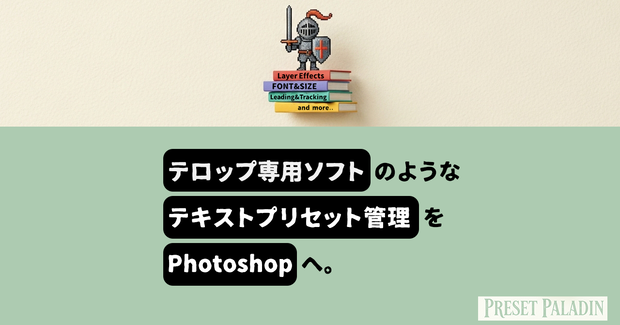
Photoshop用プラグインを作らせていただきました。
Photoshopをまるでテロップ専用ソフトに!?
Photoshopでテロップ作るの大変じゃないですか?
ここ数年、映像のお仕事などで
テロップをテロップ専用ソフトではなく
Photoshopで作成することが多くなりました。
ただ明らかに作業スピードが落ちる、、!
テロップ専用ソフトなら、フォントも、文字の大きさも、行間も、長体率も
プリセットに登録しておけばワンクリックで適用できるのに
Photoshopにはそれがない。
「Photoshopでテロップ専用ソフトのように
テキストプリセットを管理できたらいいのにな」
「時短できるところは時短したい」
そう思って作ったのがこのプラグインです。
使い方は超シンプル
プリセット登録: テキストレイヤーを選択して、プリセット枠を右クリックするだけ。
フォント・サイズ・カラー・レイヤー効果・行間・トラッキング・縦横書きなどスタイルをまるごと保存。
プリセット適用: テキストレイヤーを選択して、適用したい登録済みのプリセット枠を左クリックするだけ。複数のテキストレイヤーを選択してまとめて適用も可能。
3つの適用モードで柔軟にコントロール
【ALL(全適用)】フォント・サイズ・レイヤー効果・段落設定など全部
【LOOK(見た目のみ)】レイヤー効果・カラー・不透明度など。フォントやサイズはそのまま
【FONT(フォントのみ)】フォントのみ変更。レイヤー効果やサイズはそのまま
ページ機能でプリセットを整理
1ページにプリセットが10個。ページを複数作れるので用途ごとに整理できます。
例:ページ1「コメント」、ページ2「ナレーションテロップ」、ページ3「その他のテロップ」
エクスポート・インポートでJSONファイルに書き出せるので
スタッフ間での共有や次回以降の引き継ぎもできます。
よくある質問
Q. Photoshopを再起動したらプリセットが消えてしまった
A. プリセットのデータはPhotoshopが開いている間だけ保持されます。
次回以降も使いたい場合は、作業中か終了前に
必ずエクスポートでJSONファイルに書き出してください。
次回起動時にインポートで読み込めます。
Q. 複数のページをまとめて1つのファイルに保存したい
A. 現在のバージョンでは1ページずつの書き出しとなります。ページを切り替えながらそれぞれエクスポートしてください。
Q. グループレイヤー効果が適用されない
A. 適用先が単体のテキストレイヤーの場合、自動的にグループが作成されてレイヤー効果が適用されます。
うまくいかない場合は適用先のレイヤー構造を確認してください。
インストール方法
① ダウンロードした .ccx ファイルをダブルクリック
② Creative Cloud Desktopアプリが起動してインストールが開始されます
③ Photoshopを開き、プラグイン > *Text Preset Styles* PresetPaladinから起動
動作環境
Adobe Photoshop 2022(バージョン23.5.0)以降
UXPプラグイン
ライセンスについて
こちらの商品は1ユーザー1ライセンスです。
1名のユーザーが使用する場合に限り、複数台のPCへのインストールを許可します。
複数名でご使用の場合は、使用人数分のご購入をお願いいたします。
免責事項
このソフトウェアの使用によって生じたいかなる損害について一切の責任を負いません。使用者は自己の責任においてご使用ください。
모든 리뷰
더보기리뷰 등록
리뷰를 작성하려면 로그인이 필요합니다.
로그인하고 리뷰 쓰기