'%3e%3cg%20clip-path='url(%23roundHexB)'%3e%3cpath%20fill='%236D5DFC'%20d='M256%2040%20443%20148%20443%20364%20256%20472%2069%20364%2069%20148Z'/%3e%3cpath%20fill='%239C93FB'%20d='M69%20148%20256%2040%20443%20148%20256%20256Z'/%3e%3cpath%20fill='%234A3FD1'%20d='M256%20256%20443%20148%20443%20364%20256%20472Z'/%3e%3c/g%3e%3c!--%20top%20face:%20filled%20round%20magnifier%20--%3e%3cg%20transform='matrix(0.8660254,-0.5,0.8660254,0.5,69,148)'%3e%3cg%20transform='matrix(0.935,0,0,0.935,7.02,7.02)'%3e%3ccircle%20cx='88'%20cy='88'%20r='52'%20fill='%23FFFFFF'/%3e%3ccircle%20cx='88'%20cy='88'%20r='28'%20fill='%239C93FB'/%3e%3cpath%20d='M124%20124%20164%20164'%20stroke='%23FFFFFF'%20stroke-width='26'%20stroke-linecap='round'/%3e%3c/g%3e%3c/g%3e%3cg%20transform='matrix(0.8660254,0.5,0,1,69,148)'%3e%3cpath%20d='M96.1,61.08%20L45.9,128.92%20Q34,145%2054,145%20L162,145%20Q182,145%20170.1,128.92%20L119.9,61.08%20Q108,45%2096.1,61.08%20Z'%20fill='%23FFFFFF'/%3e%3c/g%3e%3c!--%20right%20face:%20filled%20bubble%20--%3e%3cg%20transform='matrix(0.8660254,-0.5,0,1,256,256)'%3e%3cg%20transform='matrix(0.855,0,0,0.855,15.66,15.66)'%3e%3cpath%20d='M60%2042H156a28%2028%200%200%201%2028%2028V158Q184%20168%20174.47%20164.96L124.53%20149.04Q115%20146%20105%20146H60a28%2028%200%200%201-28-28V70a28%2028%200%200%201%2028-28Z'%20fill='%23FFFFFF'/%3e%3c/g%3e%3c/g%3e%3c/g%3e%3c/svg%3e)
 monycorp
상품 설명
《このツールの概要》
・本ツールは、器となる「ベース」に、
様々な効果を持った「要素」を組み合わせていくことで、
リアルタイムにエフェクトを構築・確認できる
GLSLシェーダーエディタです。
・作成したエフェクトは、
ゲーム開発用のスプライトシート(連番画像)や
GLSLシェーダーコードとして出力できます。
《操作説明書》
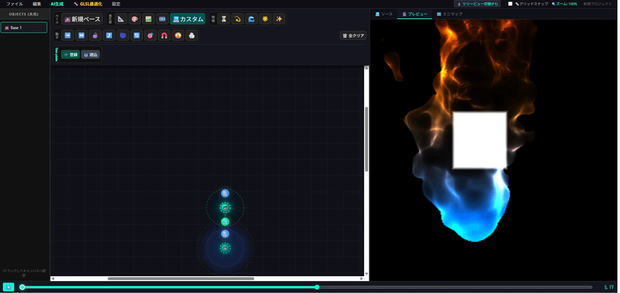
(1) 画面構成
メニューバー:(画面上)
・ファイル操作、AI生成、設定などを行います。
ツールバー:(画面上)
・ベース、見た目、動き、特殊効果などのノードを
追加するためのボタンが並んでいます。
左パネル(OBJECTS):(画面左)
・作成した大元ベースのリストが表示されます。
・キャンバスへドラッグ&ドロップして、複製を配置できます。
編集エリア:(画面中央)
・ベースやパラメータを配置して、
エフェクトを組み立てていくレイアウト領域です。
・F1キーを押すと、ツリービュー表示に切り替えられます。
(再びF1キーを押すと、元のレイアウト表示に戻ります。)
プレビュー:(画面右)
画面右下にあり、作成したエフェクトの実際の見え方と、
生成されたGLSLコードを確認できます。
タイムライン:(画面下)
・アニメーションの時間軸と、キーフレームを管理します。
(2) 基本的な使い方
・ツールバー上にある「新規ベース」ボタンを押すと、
レイアウト上にベース(ミシン線の円)が配置されます。
・ツールバー上にある要素(色、形、動きなど)ボタンを押すと、
レイアウト上に要素(絵文字)が追加されます。
・追加した要素をドラッグして、
ベースの中に入れてドロップすると、
要素がベースの中に配置されます。
・要素をダブルクリックすると、調整パネルが開くので、
ここで色とか速度といったパラメータを調節できます。
・このパネルは、パネルの上か、または、
別の要素をダブルクリックすると閉じます。
⋯大元リスト上にあるベース名を
レイアウト上にドラッグ&ドロップすると、
その大元ベースの分身(参照インスタンス)を配置できます。
(分身のパラメータは、大元と常に同じになります。)
(3) 編集エリアの操作(キャンバスとツリービュー)
・F1キー、または、ステータスバーの
「ツリービュー切替」ボタンを押すと、
要素が線でつながった「レイアウト表示」と、
階層構造が分かりやすい「ツリービュー表示」が切り替わります。
・ツリービューモードで表示中に、
ベース名の行をダブルクリックすると、
そのベースの内容を展開、または、折りたたむことができます。
・ツリービューモードで表示中に、
項目(子ベース、または要素)をドラッグ&ドロップすることで、
別のベースの中に入れたり、外に出したりして親子関係を変更できます。
・背景の何もない領域をダブルクリックすると、
ツリービューを閉じて、レイアウト表示に戻ります。
⋯ベース、または、要素を右クリックすると、
ポップアップメニューが開き、
カット、コピー、ペースト、削除を行うことができます。
(4) タイムラインとキーフレーム
・タイムライン上の何もない場所で右クリックし、
「キーフレームを追加」を選ぶと、
その時点での配置状態が記録されます。
・追加されたキーフレームは
マーカー(小さな丸い点)として表示されます。
・マーカーをダブルクリックすると、
そのキーフレームの時点のデータがレイアウト上に表示され、
位置などを編集することができます。
・キーフレームごとにベースの配置位置を変更すると、
再生時に、その間が自動的に補間され、滑らかに移動します。
⋯マーカー上で右クリックすると、
キーフレーム単位でのコピーや削除が可能です。
⋯左パネルのリストでベースを選択すると、
そのベースが最初に登場するキーフレームへ
自動的にジャンプします。
(5) AI生成機能
・メニューの「AI生成」から、AIに言葉で指示を出して
カスタムGLSLコードを自動生成させることができます。
APIモード:
・GeminiのAPIキーを入力して直接生成します。
(※APIキーを取得するには、課金サービスへの加入が必要です。)
ローカルLLMモード:
・ご自身のPCで動くllama.cppサーバーに接続して生成します。
・起動コマンドのコピーや、接続テストを行うボタンが付いています。
手動モード:
・ウィザードに従ってプロンプトをコピーし、
ブラウザ上のAIに生成させたコードを手動で貼り付けて
カスタム要素のソースコードを作成し、適用させます。
・生成されたコード内に
名前が「param_」で始まる変数が定義されていると、
調整パネルに自動的に専用のスライダーが追加されます。
(6) 保存と出力機能
・ファイルメニューの「上書き保存」や「別名で保存」から、
作成したプロジェクト全体をパソコンに保存できます。
⋯ツールバー右側の「Template ➕ 登録」ボタンを使うと、
選択中のノード構成をテンプレートとして登録し、
ライブラリファイルとして個別に保存できます。
・ファイルメニューの「画像出力」を選ぶと、
作成したアニメーションをゲーム開発などで
使いやすいスプライトシート(連番画像)として
書き出すことができます。
(7)要素の種類
【見た目】
(1) 📐形:
・円や多角形を作り、大きさを決めます。
(2) 🎨色:
・色相・彩度・明度を調整して色をつけます。
(3) 🖼️画像:
・PC内の画像ファイルを読み込んで表示します。
(4) 🎞️アニメ:
・横に繋がったスプライトシート画像を読み込み、
パラパラアニメとして再生します。
【特殊】
(1) ⏳時間制御:
・発生を遅らせたり、
一定時間で消滅(フェードアウト)させたり、
ループする寿命を決めます。
(2) 💫残像:
・動いた軌跡に光の帯や残像を残します。
(3) 🌊空間の歪み:
・背景を波打つように歪ませ、
衝撃波や陽炎を表現します。
(4) 🌟フィルター:
・ドット絵風にモザイク化したり、
発光(グロー)させたりします。
(5) ✨パーティクル:
・指定した形や画像を、火花のように複数に分裂させて
弾け飛ばします。
【動き】
(1) ➡️直線移動:
・上下左右に移動し続けます。
(2) ↔️反復移動:
・指定した角度に向かって、行ったり来たりします。
(3) 🪀バウンド:
・地面で跳ねるような動きをします。
(4) ⤴️放物線:
・重力に従って放物線を描いて飛びます。
(5) 🌀渦巻き:
・回転しながら徐々に広がっていきます。
(6) 🔄空間回転:
・空間そのものを回します。
(親に付けると、子が衛星のように公転します)
(7) 🎯ターゲット追尾:
・指定した座標に向かって徐々に曲がりながら進みます。
(8) 🧲イージング:
・動きの始まりや終わりを滑らかに加減速させます。
(9) 🫨揺らぎ:
・炎の揺れのような、ランダムで不規則な動きを加えます。
(10) 🪨落下と弾み:
・重力で落下しながら回転します。
(8)便利機能
(1) テンプレート登録:
・お気に入りのエフェクトができた際、
ベースを選択してツールバーの「➕登録」を押すと、
ボタンとして保存されます。
次回以降、ワンクリックで同じものを呼び出せます。
(2) レイアウトの移動とズーム:
・レイアウト上の何もない場所をドラッグすると、
画面をスクロールできます。
・キーボードの「PageUp」「PageDown」キーで
ズームイン・ズームアウトが可能です。
※ローカルLLMによるAI生成モードを使用する際には、
「Local Test Browser」を使用してください。
모든 리뷰
더보기리뷰 등록
리뷰를 작성하려면 로그인이 필요합니다.
로그인하고 리뷰 쓰기