'%3e%3cg%20clip-path='url(%23roundHexB)'%3e%3cpath%20fill='%236D5DFC'%20d='M256%2040%20443%20148%20443%20364%20256%20472%2069%20364%2069%20148Z'/%3e%3cpath%20fill='%239C93FB'%20d='M69%20148%20256%2040%20443%20148%20256%20256Z'/%3e%3cpath%20fill='%234A3FD1'%20d='M256%20256%20443%20148%20443%20364%20256%20472Z'/%3e%3c/g%3e%3c!--%20top%20face:%20filled%20round%20magnifier%20--%3e%3cg%20transform='matrix(0.8660254,-0.5,0.8660254,0.5,69,148)'%3e%3cg%20transform='matrix(0.935,0,0,0.935,7.02,7.02)'%3e%3ccircle%20cx='88'%20cy='88'%20r='52'%20fill='%23FFFFFF'/%3e%3ccircle%20cx='88'%20cy='88'%20r='28'%20fill='%239C93FB'/%3e%3cpath%20d='M124%20124%20164%20164'%20stroke='%23FFFFFF'%20stroke-width='26'%20stroke-linecap='round'/%3e%3c/g%3e%3c/g%3e%3cg%20transform='matrix(0.8660254,0.5,0,1,69,148)'%3e%3cpath%20d='M96.1,61.08%20L45.9,128.92%20Q34,145%2054,145%20L162,145%20Q182,145%20170.1,128.92%20L119.9,61.08%20Q108,45%2096.1,61.08%20Z'%20fill='%23FFFFFF'/%3e%3c/g%3e%3c!--%20right%20face:%20filled%20bubble%20--%3e%3cg%20transform='matrix(0.8660254,-0.5,0,1,256,256)'%3e%3cg%20transform='matrix(0.855,0,0,0.855,15.66,15.66)'%3e%3cpath%20d='M60%2042H156a28%2028%200%200%201%2028%2028V158Q184%20168%20174.47%20164.96L124.53%20149.04Q115%20146%20105%20146H60a28%2028%200%200%201-28-28V70a28%2028%200%200%201%2028-28Z'%20fill='%23FFFFFF'/%3e%3c/g%3e%3c/g%3e%3c/g%3e%3c/svg%3e)
 monycorp
상품 설명
取扱説明書
(1)ツール概要
・「Simple Operator」 は、軽量かつ高機能な
Windows 自動化(RPA)ツールです。
・ 「座標ベースのマウス・キーボード操作」
「OpenCVによる高度な画像認識」
「Windows標準のUI Automation」
「WinRT APIを利用したOCR(文字認識)」
「変数を用いたデータ抽出」のすべてを
1つのツール内でシームレスに組み合わせることができます。
・作成した自動化シナリオは JSON 形式で保存され、
コマンドラインからのヘッドレス(GUIなし)実行にも対応しています。
(2)メイン画面と基本操作
メインメニュー(ファイル操作)
新規作成:
・現在のシナリオをクリアし、新しいシナリオを作成します。
開く:
・保存済みの .json ファイルを読み込みます。
上書き保存 / 別名保存:
・現在のシナリオを .json 形式で保存します。
ステップリストの操作
・メイン画面中央のリストに「ステップ(動作の手順)」を
追加して自動化を組み立てます。
追加:
・リストの「何もない空白領域」をダブルクリック、
または右クリックして「ステップ追加」を選択します。
編集:
・既存のステップをダブルクリック、または
Enter / F2 キーで編集画面を開きます。
並び替え:
・ ステップを「ドラッグ&ドロップ」することで、
直感的に順番を入れ替えることができます。
ショートカットキー:
・Ctrl + C: ステップのコピー
・Ctrl + X: ステップの切り取り
・Ctrl + V: ステップの貼り付け
・Delete: 選択中のステップを削除
(3)ステップ(自動化コマンド)一覧
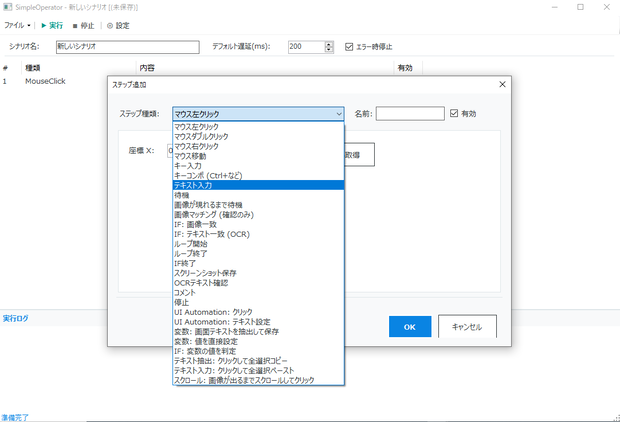
・ステップ追加ダイアログから、以下の処理を選択できます。
■マウス・キーボード操作
マウス左/右/ダブルクリック
・指定した X, Y 座標をクリックします。
・「画面から取得」ボタンで実際の画面から座標を取得できます。
マウス移動
・指定した座標へマウスポインターを移動させます。
キー入力 / キー同時押し
・Enter, F5, A などのキーを押します。
・Ctrl/Alt/Shift/Winキーとの同時押しも可能です。
テキスト入力
・指定した文字列をキーボードから入力します。
(※日本語を確実に入力するため、
内部的にクリップボード経由のペーストを行っています。)
■画像認識・スクロール
画像マッチング
・画面上に指定した画像(テンプレート)が存在するか判定します。
・「一致率」や「検索範囲」の指定が可能です。
画像が現れるまで待機
・指定した画像が画面に出現するまで、
指定したタイムアウト時間(ms)待機します。
画像が出るまでスクロール
・目的の画像が見つかるまで、
マウスホイールのスクロール(上下)を指定回数繰り返します。
・見つかった場合はその中央をクリックします。
■テキスト認識(OCR)・UI Automation
OCRテキスト確認
・指定した画面範囲の文字を読み取り、
対象テキストが含まれているか判定します(正規表現も使用可能)。
UI Automation:クリック
・画面の解像度やウィンドウ位置に依存せず、
裏側の要素(Automation IDやName)を直接指定して
確実なクリックを実行します。
UI Automation:テキスト設定
・対象の入力フォーム(テキストボックスなど)に、
直接文字列を流し込みます。
■変数・データ抽出(スクレイピング)
テキスト抽出 -> 変数
・クリック&コピー(全選択コピー)または
OCRで読み取ったテキストを、指定した 変数名 に保存します。
変数設定
・変数に任意のテキスト(または他の変数を含んだテキスト)を
代入します。
IF: 変数の値を判定
・変数の中身が特定の文字列と一致するかどうかで、
処理を分岐(実行/スキップ)させます。
クリックして全選択コピー
・指定座標をクリック後、Ctrl+A → Ctrl+C を実行し、
取得した文字列を変数に格納します。
・クリックして全選択ペースト 指定座標をクリック後、
Ctrl+A を実行してから指定した文字列(変数展開可)を
上書きペーストします。
■制御・条件分岐・その他
IF: 画像/テキスト一致
・条件を満たした場合のみ、これ以降のステップ(IF終了 まで)を
実行します。
IF終了
・IFブロックの終わりを示します。
ループ開始 / 終了
・ループ終了 までのステップを指定回数(または無限)繰り返します。
待機
・指定したミリ秒(ms)だけ処理を一時停止します。
スクリーンショット保存
・現在の画面(または指定範囲)を画像ファイルとして保存します。
停止
・このステップに到達すると、シナリオの実行を強制終了します。
(4)変数の使い方(高度な機能)
・本ツールでは、抽出したデータを変数に保存し、
後のステップで再利用することができます。
(1)変数の保存:
・ 「テキスト抽出(クリックして全選択コピーなど)」
ステップを使用し、変数名(例: TargetName)を指定します。
(2)変数の呼び出し(展開):
・ 「テキスト入力」や「UI Automation: テキスト設定」の
テキスト入力欄で、変数名を {} で囲んで記述します。
例: 入力欄に こんにちは、{TargetName} さん。 と記述すると、
実行時に変数が展開されて入力されます。
(5) AI 連携設定
・メニューバーの「⚙ 設定」から、
外部のLLM(大規模言語モデル)と
連携するための設定を行えます。
手動モード:
・AI機能を利用せず、手動でシナリオを構築します。
リモートAI (API連携):
・OpenAI (ChatGPT)、Google (Gemini)、Anthropic (Claude) の
APIキーとモデル名を入力してクラウドAIを利用します。
ローカルAI (llama.cpp):
・ご自身のPC内にある server.exe と .gguf モデルを指定し、
オフラインでAIを稼働させます。
・設定画面から直接サーバープロセスの「起動 / 停止」が可能です。
(6)コマンドライン(ヘッドレス)実行
・作成したシナリオファイル(.json)は、本ツールの画面を開かずに
バックグラウンドで実行できます。
・Windowsのタスクスケジューラや、自作のバッチファイル等と
組み合わせる際に便利です。
実行方法(コマンドプロンプトまたはバッチファイル):
SimpleOperator.exe "C:\Path\To\YourScenario.json"
copy
※ コマンドライン引数に .json ファイルのパスを渡すと、
自動的にヘッドレスモードで起動し、
標準出力(コンソール)に色付きの実行ログを出力したのち、
完了後に自動終了します。
【トラブルシューティング】
文字入力がうまくいかない
・入力対象のアプリがペースト(Ctrl+V)を
ブロックしている場合があります。
・その場合は「キー入力」ステップで1文字ずつ入力するか、
「UI Automation: テキスト設定」をお試しください。
ダイアログの下部が見切れる
・Windowsの「ディスプレイ設定」>「拡大縮小とレイアウト」が
150%以上になっている場合でも、ダイアログ内はマウスのホイールや
右側のスクロールバーで下部へスクロール可能です。
画像が認識されない
・ 「一致率」を 85% から 70% 程度に下げるか、
「待機時間」を増やして画面が
完全に描画されるのを待ってから判定させてください。
모든 리뷰
더보기리뷰 등록
리뷰를 작성하려면 로그인이 필요합니다.
로그인하고 리뷰 쓰기