'%3e%3cg%20clip-path='url(%23roundHexB)'%3e%3cpath%20fill='%236D5DFC'%20d='M256%2040%20443%20148%20443%20364%20256%20472%2069%20364%2069%20148Z'/%3e%3cpath%20fill='%239C93FB'%20d='M69%20148%20256%2040%20443%20148%20256%20256Z'/%3e%3cpath%20fill='%234A3FD1'%20d='M256%20256%20443%20148%20443%20364%20256%20472Z'/%3e%3c/g%3e%3c!--%20top%20face:%20filled%20round%20magnifier%20--%3e%3cg%20transform='matrix(0.8660254,-0.5,0.8660254,0.5,69,148)'%3e%3cg%20transform='matrix(0.935,0,0,0.935,7.02,7.02)'%3e%3ccircle%20cx='88'%20cy='88'%20r='52'%20fill='%23FFFFFF'/%3e%3ccircle%20cx='88'%20cy='88'%20r='28'%20fill='%239C93FB'/%3e%3cpath%20d='M124%20124%20164%20164'%20stroke='%23FFFFFF'%20stroke-width='26'%20stroke-linecap='round'/%3e%3c/g%3e%3c/g%3e%3cg%20transform='matrix(0.8660254,0.5,0,1,69,148)'%3e%3cpath%20d='M96.1,61.08%20L45.9,128.92%20Q34,145%2054,145%20L162,145%20Q182,145%20170.1,128.92%20L119.9,61.08%20Q108,45%2096.1,61.08%20Z'%20fill='%23FFFFFF'/%3e%3c/g%3e%3c!--%20right%20face:%20filled%20bubble%20--%3e%3cg%20transform='matrix(0.8660254,-0.5,0,1,256,256)'%3e%3cg%20transform='matrix(0.855,0,0,0.855,15.66,15.66)'%3e%3cpath%20d='M60%2042H156a28%2028%200%200%201%2028%2028V158Q184%20168%20174.47%20164.96L124.53%20149.04Q115%20146%20105%20146H60a28%2028%200%200%201-28-28V70a28%2028%200%200%201%2028-28Z'%20fill='%23FFFFFF'/%3e%3c/g%3e%3c/g%3e%3c/g%3e%3c/svg%3e)
 Blue Parka
상품 설명
Photoshop用プラグインを作らせていただきました。
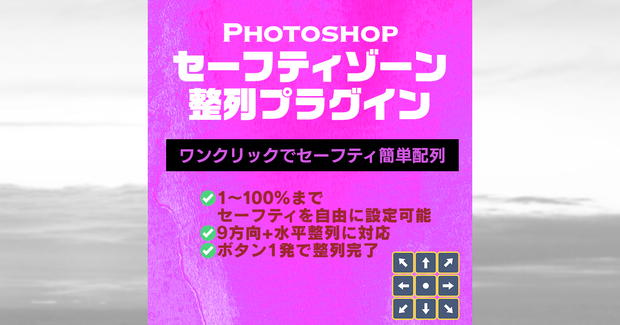
【案件別セーフティ対応】Photoshopプラグイン
セーフティゾーンへの配置、秒で終わらせたくないですか?
映像用テロップやグラフィックをPhotoshopで作ってると
セーフティゾーンへの配置作業が本当にめんどくさい。
(90%or93%or95%などの)セーフティにテロップなどレイヤーを配置したいだけなのに
ガイド引いて、選択範囲を作って、整列して⋯って毎回同じ作業の繰り返し。
これを1日に何十回もやる。
「ボタン一発で終わらせたい」
そう思って作ったのがこのプラグインです。
アクションなどに登録すれば似たようなことはできますが
案件ごとにセーフティが変わることも珍しくない、
PremiereProやAfterEffects、Illustratorなどを連携して使っていると
主要な覚えるショートカットも多くて頭が混乱する、覚えるのめんどくさい
アクションのボタンモードも【左上】【上の真ん中】とか書いても分かりづらいetc,
このプラグインは
すぐにセーフティが変更できて、ショートカットを覚える必要もない
直感的にお使いいただけます。
使い方は超シンプル
レイヤーを選択した状態でセーフティの%選んで、矢印ボタンを押すだけ。それだけでレイヤーが指定した位置に整列します。
90%、93%、95%のよく使う値はプリセットで用意してあるし、カスタム設定で1〜100%の間なら好きな数値も設定できます。
キーボードの↑↓で1%ずつ微調整もできる。Shift押しながらなら10%ずつ。
9方向(↖↑↗←●→↙↓↘)の整列に加えて、水平方向だけの整列ボタンもあります。「横位置だけ動かしたい」みたいな時に便利。
地味だけど効く
毎日使うツールだからこそ、こういう細かい時短が効いてくる。
月単位で見たら結構な時間削減になるはず。
テロップ作成やサムネイルなど作ってる人なら分かると思いますが、
セーフティゾーン配置って地味に時間取られるんですよね。それが秒で終わるようになります。
よくある質問
Q: 複数のレイヤーを同時に整列できますか?
A: はい、複数のレイヤーを選択した状態でボタンをクリックすれば、まとめて整列されます。
Q: テキストレイヤー以外も使えますか?
A: はい、画像レイヤーやシェイプレイヤーなど、通常のレイヤーに対応しています。
Q: カスタム設定で範囲外の数値を入力するとどうなりますか?
A: 自動的に1〜100の範囲に補正されます(0以下→1、101以上→100)。
トラブルシューティング
**パネルが表示されない:**
- Photoshopを再起動してください
- プラグインフォルダの配置場所を確認してください
**ボタンを押しても動作しない:**
- レイヤーが選択されているか確認してください
**エラーが表示される:**
- Photoshopのバージョンが23.5.0以降か確認してください
**数値入力ができない:**
- 「Custom」が選択されているか確認してください
インストール方法
①. **プラグインのダウンロード:**
- ダウンロードした`.ccx`ファイルをダブルクリック
- Creative Cloud Desktopアプリが起動してインストールが開始されます
- (うまく開かない場合は、`.ccx`ファイルを解凍して、フォルダをPhotoshopのプラグインディレクトリに手動で配置してください)
②. **Photoshopで読み込み:**
- Photoshopを開きます
- `プラグイン > プラグインを管理`に移動
- 「SafeSnap」を有効にします
③. **パネルへのアクセス:**
- `プラグイン > SafeSnap`に移動
動作環境
**対応バージョン**
Adobe Photoshop 2022(バージョン23.5.0)以降
**プラグイン形式:**
UXPプラグイン
免責事項
このソフトウェアの使用によって生じたいかなる損害
(データの損失、業務の中断、その他の損害を含むがこれに限定されない)について一切の責任を負いません。
使用者は自己の責任においてこのソフトウェアを使用するものとします。
모든 리뷰
더보기리뷰 등록
리뷰를 작성하려면 로그인이 필요합니다.
로그인하고 리뷰 쓰기