'%3e%3cg%20clip-path='url(%23roundHexB)'%3e%3cpath%20fill='%236D5DFC'%20d='M256%2040%20443%20148%20443%20364%20256%20472%2069%20364%2069%20148Z'/%3e%3cpath%20fill='%239C93FB'%20d='M69%20148%20256%2040%20443%20148%20256%20256Z'/%3e%3cpath%20fill='%234A3FD1'%20d='M256%20256%20443%20148%20443%20364%20256%20472Z'/%3e%3c/g%3e%3c!--%20top%20face:%20filled%20round%20magnifier%20--%3e%3cg%20transform='matrix(0.8660254,-0.5,0.8660254,0.5,69,148)'%3e%3cg%20transform='matrix(0.935,0,0,0.935,7.02,7.02)'%3e%3ccircle%20cx='88'%20cy='88'%20r='52'%20fill='%23FFFFFF'/%3e%3ccircle%20cx='88'%20cy='88'%20r='28'%20fill='%239C93FB'/%3e%3cpath%20d='M124%20124%20164%20164'%20stroke='%23FFFFFF'%20stroke-width='26'%20stroke-linecap='round'/%3e%3c/g%3e%3c/g%3e%3cg%20transform='matrix(0.8660254,0.5,0,1,69,148)'%3e%3cpath%20d='M96.1,61.08%20L45.9,128.92%20Q34,145%2054,145%20L162,145%20Q182,145%20170.1,128.92%20L119.9,61.08%20Q108,45%2096.1,61.08%20Z'%20fill='%23FFFFFF'/%3e%3c/g%3e%3c!--%20right%20face:%20filled%20bubble%20--%3e%3cg%20transform='matrix(0.8660254,-0.5,0,1,256,256)'%3e%3cg%20transform='matrix(0.855,0,0,0.855,15.66,15.66)'%3e%3cpath%20d='M60%2042H156a28%2028%200%200%201%2028%2028V158Q184%20168%20174.47%20164.96L124.53%20149.04Q115%20146%20105%20146H60a28%2028%200%200%201-28-28V70a28%2028%200%200%201%2028-28Z'%20fill='%23FFFFFF'/%3e%3c/g%3e%3c/g%3e%3c/g%3e%3c/svg%3e)
 kentax design
 【基本フリー】FHD画像1枚だけで作れる簡易スティンガージェネレーター
상품 설명
■ 簡易スティンガージェネレーター
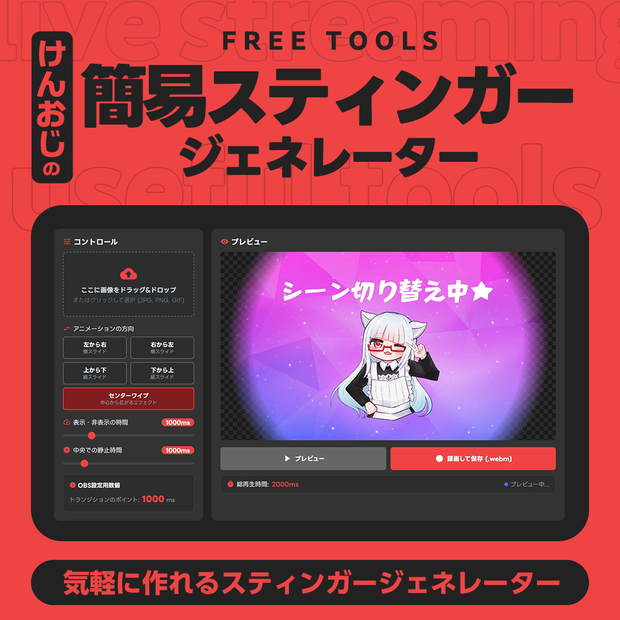
配信のクオリティをぐっと引き上げる「スティンガー(画面切り替えエフェクト)」を、専門的な動画編集ソフトを使わず、ブラウザひとつで簡単に作成できる専用ツールです。
お気に入りのロゴ画像やイラストを掲載したFHDの画像を1枚用意するだけで、上下左右のスライドやセンターワイプなど、スタイリッシュな場面転換アニメーションを書き出せます。
■ このツールの特徴
5種類のアニメーションに対応
左から右、上から下といったスライド移動に加え、中央から広がる「センターワイプ」エフェクトを選択可能です。
OBS設定数値を自動算出
スティンガー設定で最も重要な「トランジションポイント(画像が画面を覆い隠す瞬間)」を、設定した時間から自動計算して表示します。
高品質なWebM(VP9)書き出し
背景が透けた状態のまま、高画質・軽量なWebM形式で保存。そのままOBSに読み込ませて使用できます。
自由なタイミング調整
「画像が動くスピード」と「中央で止まる時間」をミリ秒単位で個別に調整でき、配信のテンポに合わせたカスタマイズが可能です。
■ 支援版について
支援版の内容はフリー版と同じです。 フリーツールズの活動を応援いただける場合は、支援版をご購入いただけますと幸いです。いただいたご支援は、今後のツール開発や運営の糧とさせていただきます。
■ ツールの使い方(導入〜変換まで)
【1】 ファイルを準備する
配布されている 「ktx_free_tools_stinger_generator.zip」 をダウンロードし、右クリックなどで「すべて展開(解凍)」してください。
【2】 ツールを起動する
展開されたフォルダ内にある 「ktx_free_tools_stinger_generator.html」 をダブルクリックしてブラウザで開きます。
【3】 画像を読み込む
スティンガーにしたいロゴやイラストを、画面内の「ここに画像をドラッグ&ドロップ」エリアに読み込みます。
【4】 アニメーションを調整する
方向、表示時間、静止時間を選択します。右側の「プレビュー」ボタンで動きを確認しながら、納得のいくタイミングに調整してください。
【5】 録画して保存
「録画して保存 (.webm)」をクリックしてください。アニメーションが1回再生され、終了後に自動でビデオファイルがダウンロードされます。
【6】 OBSへ設定する
OBSの「シーントランジション」でスティンガーを追加し、保存したファイルを選択。ツール上の「OBS設定用数値」に表示されているミリ秒を、OBS側の「トランジションポイント」に入力すれば完了です!
■ ご利用上の注意
本ツールは、透過情報を含むWebM動画を作成します。
画像の処理および動画の生成はすべてユーザーのブラウザ内(ローカル)で行われるため、外部サーバーに画像が送信・保存されることはありません。
ブラウザのバージョンや環境によっては、録画機能が正しく動作しない場合があります(最新のGoogle Chrome / Microsoft Edge推奨)。
■ 最新情報のチェックはこちら
SNSでは、クリエイターの活動を効率化するためのツールやTipsを日々発信しています。 ぜひkentaxのアカウントをフォローして、最新の対策情報をチェックしてください!
모든 리뷰
더보기리뷰 등록
리뷰를 작성하려면 로그인이 필요합니다.
로그인하고 리뷰 쓰기