'%3e%3cg%20clip-path='url(%23roundHexB)'%3e%3cpath%20fill='%236D5DFC'%20d='M256%2040%20443%20148%20443%20364%20256%20472%2069%20364%2069%20148Z'/%3e%3cpath%20fill='%239C93FB'%20d='M69%20148%20256%2040%20443%20148%20256%20256Z'/%3e%3cpath%20fill='%234A3FD1'%20d='M256%20256%20443%20148%20443%20364%20256%20472Z'/%3e%3c/g%3e%3c!--%20top%20face:%20filled%20round%20magnifier%20--%3e%3cg%20transform='matrix(0.8660254,-0.5,0.8660254,0.5,69,148)'%3e%3cg%20transform='matrix(0.935,0,0,0.935,7.02,7.02)'%3e%3ccircle%20cx='88'%20cy='88'%20r='52'%20fill='%23FFFFFF'/%3e%3ccircle%20cx='88'%20cy='88'%20r='28'%20fill='%239C93FB'/%3e%3cpath%20d='M124%20124%20164%20164'%20stroke='%23FFFFFF'%20stroke-width='26'%20stroke-linecap='round'/%3e%3c/g%3e%3c/g%3e%3cg%20transform='matrix(0.8660254,0.5,0,1,69,148)'%3e%3cpath%20d='M96.1,61.08%20L45.9,128.92%20Q34,145%2054,145%20L162,145%20Q182,145%20170.1,128.92%20L119.9,61.08%20Q108,45%2096.1,61.08%20Z'%20fill='%23FFFFFF'/%3e%3c/g%3e%3c!--%20right%20face:%20filled%20bubble%20--%3e%3cg%20transform='matrix(0.8660254,-0.5,0,1,256,256)'%3e%3cg%20transform='matrix(0.855,0,0,0.855,15.66,15.66)'%3e%3cpath%20d='M60%2042H156a28%2028%200%200%201%2028%2028V158Q184%20168%20174.47%20164.96L124.53%20149.04Q115%20146%20105%20146H60a28%2028%200%200%201-28-28V70a28%2028%200%200%201%2028-28Z'%20fill='%23FFFFFF'/%3e%3c/g%3e%3c/g%3e%3c/g%3e%3c/svg%3e)
 ひんちゃんショップ
상품 설명
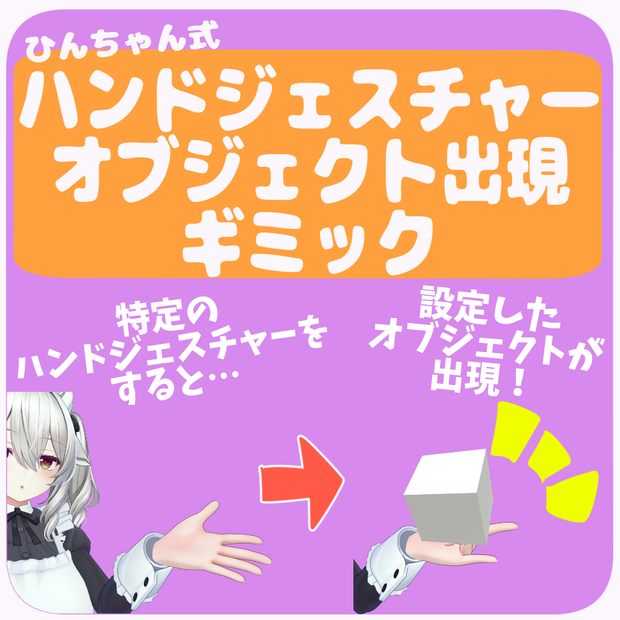
●ハンドジェスチャーと連動して小物を出現させるツールです。
特定のハンドジェスチャー(初期設定では左手ロックンロール)をしている間、
設定したオブジェクトを表示させるツールです。
導入の際、ハンドジェスチャーの数値設定といった、少しお手間と感じる作業があります。
(以下の説明項目にて詳細を記載しております。)
購入前にご一読頂き、お客様のご要望に応えられそうなシステムか、ご確認をお願いします。
●注意事項
・本商品にアバターやアイテム・オブジェクトは付属しません。
・本商品の使用によって発生した障害・問題について、作者は一切の責任を負いません。
前提として必要なもの:Modular Avatar https://modular-avatar.nadena.dev/ja
●導入方法(商品同梱版は解説画像がついております)
1.導入したいアバター・出現させたい小物アイテムを準備
2.本ツールのunitypackageをインポートする
3.Projectファイル内の
「Assets>Hinchan Shop>HandGestureObject」の中の
「HandGestureObject.prefab」という名前のPrefabをHierarchyのアバター直下に入れる
4.このPrefab内の「On_Off」に小物アイテムを入れる
(※元々入っているCubeはサンプルですので削除をお願いします)
(※小物アイテムにMABoneProxyのComponentが入ってる場合は,
RemoveComponentしてください)
5.小物アイテムの位置・大きさ・回転の調整を実施
(※この際に「On_Off」の位置・大きさ・回転は変えないでください。)
6.Hierarchyの「GameObject」をクリックし、Inspectorにある
「MA Bone Proxy」の「ターゲット」に、
小物アイテムを追従させたいアバターのボーンを選択する(初期設定はHips)
7.「Assets>Hinchan Shop>HandGestureObject」内の
「HandGestureObject.controller」(このアイコン)をダブルクリックし
Animator画面を開く。
8.Object_OFF→Object_ONの矢印を選択
9.Inspector内のConditionsを、連動させたいハンドジェスチャーによって数値を編集する
左の欄 = 右手と連動したい場合は「GestureRight」
左手と連動したい場合は「GestureLeft」
にする。
右の欄 = Neutral:0
Fist:1
HandOpen:2
fingerpoint:3
Victory:4
RockNRoll:5
HandGun:6
ThumbsUp:7
※中央の「Equals」は触らないでください。
10.Object_OFF←Object_ON の矢印を選択
11.8にて編集した左の欄、右の欄と同じ選択・数値を入れてください。
※中央の「NotEquals」は触らないでください。
12.GestureManagerまたはVRChatへアバターアップロードで動作確認
13.うまく動かないようであれば、Hierarchyの「HandGestureObject」のInspector内の「Write Defaults設定に合わせる」にチェックを入れる。
使用方法:
1.Exメニューより、「HandGestureObject」をONにする
2.導入方法の9章にて決めたハンドジェスチャーを実行
3.アイテムが指定した場所に出現すると成功です。
4.ハンドジェスチャーとの連動を切りたい場合は、
Exメニューより「HandGestureObject」をOFFにしてください。
모든 리뷰
더보기리뷰 등록
리뷰를 작성하려면 로그인이 필요합니다.
로그인하고 리뷰 쓰기