'%3e%3cg%20clip-path='url(%23roundHexB)'%3e%3cpath%20fill='%236D5DFC'%20d='M256%2040%20443%20148%20443%20364%20256%20472%2069%20364%2069%20148Z'/%3e%3cpath%20fill='%239C93FB'%20d='M69%20148%20256%2040%20443%20148%20256%20256Z'/%3e%3cpath%20fill='%234A3FD1'%20d='M256%20256%20443%20148%20443%20364%20256%20472Z'/%3e%3c/g%3e%3c!--%20top%20face:%20filled%20round%20magnifier%20--%3e%3cg%20transform='matrix(0.8660254,-0.5,0.8660254,0.5,69,148)'%3e%3cg%20transform='matrix(0.935,0,0,0.935,7.02,7.02)'%3e%3ccircle%20cx='88'%20cy='88'%20r='52'%20fill='%23FFFFFF'/%3e%3ccircle%20cx='88'%20cy='88'%20r='28'%20fill='%239C93FB'/%3e%3cpath%20d='M124%20124%20164%20164'%20stroke='%23FFFFFF'%20stroke-width='26'%20stroke-linecap='round'/%3e%3c/g%3e%3c/g%3e%3cg%20transform='matrix(0.8660254,0.5,0,1,69,148)'%3e%3cpath%20d='M96.1,61.08%20L45.9,128.92%20Q34,145%2054,145%20L162,145%20Q182,145%20170.1,128.92%20L119.9,61.08%20Q108,45%2096.1,61.08%20Z'%20fill='%23FFFFFF'/%3e%3c/g%3e%3c!--%20right%20face:%20filled%20bubble%20--%3e%3cg%20transform='matrix(0.8660254,-0.5,0,1,256,256)'%3e%3cg%20transform='matrix(0.855,0,0,0.855,15.66,15.66)'%3e%3cpath%20d='M60%2042H156a28%2028%200%200%201%2028%2028V158Q184%20168%20174.47%20164.96L124.53%20149.04Q115%20146%20105%20146H60a28%2028%200%200%201-28-28V70a28%2028%200%200%201%2028-28Z'%20fill='%23FFFFFF'/%3e%3c/g%3e%3c/g%3e%3c/g%3e%3c/svg%3e)
 れもん果汁
れもん果汁상품 설명
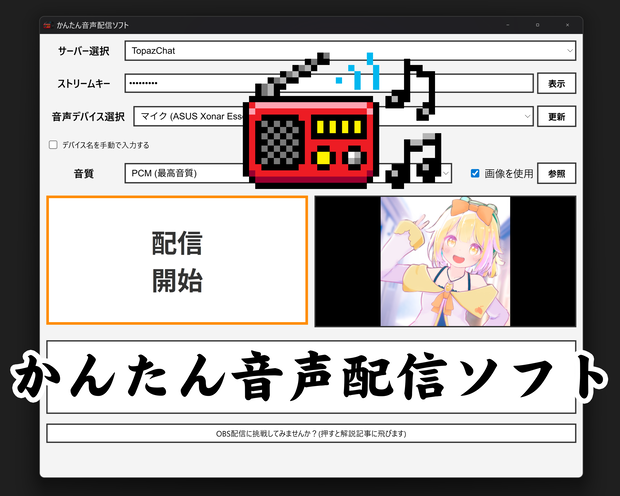
OBS難しくてTopazChat諦めた初心者向けに、必要最小限の機能で作成した配信ソフトです!
概要
⭐OBSなどの配信ソフトを使うのが難しくて諦めてた初心者向けに、必要最小限の機能で作成した配信ソフトです。
主にVRChat向けでTopazChat配信をする事を目的としています。
⭐ストリームキーを入力して、音声デバイスを選択するだけで、直ぐにTopazChat配信開始出来ます。
⭐選択した画像を予め動画処理したデータを使って配信する仕組みなので、配信中のCPU/GPU負荷の低さはトップクラスです!
⭐TopazChat以外にも、VRCDN、Nyan Streaming、ご自身で建てたRTSP/RTMPサーバーへ配信出来ます。
TopazChatのサイト
https://tyounanmoti.booth.pm/items/1752066
VRCDNのサイト
Nyan Streamingのサイト
⭐初心者向け必要最小限の機能としていますので、機能リクエストなどは受け付けていません。
より高機能・詳細設定を求める方は、Voicemeeterなどの追加ソフトと組み合わせて使用するか、OBSに移行してください。
Voicemeeterのサイト
https://vb-audio.com/Voicemeeter/banana.htm
OBSを使ったTopazChat配信設定方法記事
https://kohavrog.com/topazchat/
クレジット
企画
LemonKaju
GUI機能
ふら
配信機能
FFmpeg
詳しい方向け説明書
※初心者の方は読まなくても大丈夫、以下は難しい話が沢山書いてあります
昨今VRChat初心者の方の中には、PC操作そのものも不慣れな方がいらっしゃるようになってきました。
そのようなOBSの設定操作が困難な方を対象として、かんたん音声配信ソフトを作りました。
例えば、イベントの演者でPC初心者の方にこのソフトを使ってもらい、入力するストリームキーを伝えて、音声デバイスを選択するだけで、直ぐにTopazChat配信開始出来ます。
VRChatのイベントの演者として今後も活躍していくのであれば、OBSの操作はせひ覚えてもらいたいという気持ちも分かりますが、
ボイス音声で演奏や弾き語りを行う事になってしまうくらいなら、このソフトを使って簡単にTopazChat配信を行ってもらうと良いでしょう。
また最高音質PCMというOBSではカスタム出力設定をする必要がある、PC初心者にはなかなか手が出ない音声配信方法も、
このソフトを使えば簡単に最高音質PCM配信を利用出来ます。(PCM対応サーバーのみ・TopazChatは対応)
各種仕様
設定データの保存先:
%AppData%\かんたん音声配信ソフト
起動3回目以降になると「OBS配信に挑戦してみませんか?(押すと解説記事に飛びます)」ボタンが出現:
https://kohavrog.com/topazchat/
PCM (最高音質):
RTSP系接続先に対して
-c:a pcm_s16be
AAC (並音質):
RTMP系接続先に対して
-c:a aac -b:a 320k -aac_coder twoloop
AAC (高音質):
.\resources\ffmpeg\ffmpeg.exe を使用者本人が追加で用意したFDK-AAC内包FFmpegに差し替えた場合のみ選択可能
RTMP系接続先に対して
-c:a libfdk_aac -b:a 544k -cutoff 20000
VRCDNに対して
-c:a libfdk_aac -b:a 320k
初心者がFDK-AAC内包FFmpegに差し替えは非現実的だと思いますが、使用は可能です。
FDK-AACを追加で用意して使用する場合は、FDK-AACのライセンスを守りましょう。
https://github.com/mstorsjo/fdk-aac/blob/master/NOTICE
更新履歴
2026年04月05日 1.0.1 Nyan StreamingのRTMP URL変更を反映
2026年02月02日 1.0.0 初版
모든 리뷰
더보기리뷰 등록
리뷰를 작성하려면 로그인이 필요합니다.
로그인하고 리뷰 쓰기