'%3e%3cg%20clip-path='url(%23roundHexB)'%3e%3cpath%20fill='%236D5DFC'%20d='M256%2040%20443%20148%20443%20364%20256%20472%2069%20364%2069%20148Z'/%3e%3cpath%20fill='%239C93FB'%20d='M69%20148%20256%2040%20443%20148%20256%20256Z'/%3e%3cpath%20fill='%234A3FD1'%20d='M256%20256%20443%20148%20443%20364%20256%20472Z'/%3e%3c/g%3e%3c!--%20top%20face:%20filled%20round%20magnifier%20--%3e%3cg%20transform='matrix(0.8660254,-0.5,0.8660254,0.5,69,148)'%3e%3cg%20transform='matrix(0.935,0,0,0.935,7.02,7.02)'%3e%3ccircle%20cx='88'%20cy='88'%20r='52'%20fill='%23FFFFFF'/%3e%3ccircle%20cx='88'%20cy='88'%20r='28'%20fill='%239C93FB'/%3e%3cpath%20d='M124%20124%20164%20164'%20stroke='%23FFFFFF'%20stroke-width='26'%20stroke-linecap='round'/%3e%3c/g%3e%3c/g%3e%3cg%20transform='matrix(0.8660254,0.5,0,1,69,148)'%3e%3cpath%20d='M96.1,61.08%20L45.9,128.92%20Q34,145%2054,145%20L162,145%20Q182,145%20170.1,128.92%20L119.9,61.08%20Q108,45%2096.1,61.08%20Z'%20fill='%23FFFFFF'/%3e%3c/g%3e%3c!--%20right%20face:%20filled%20bubble%20--%3e%3cg%20transform='matrix(0.8660254,-0.5,0,1,256,256)'%3e%3cg%20transform='matrix(0.855,0,0,0.855,15.66,15.66)'%3e%3cpath%20d='M60%2042H156a28%2028%200%200%201%2028%2028V158Q184%20168%20174.47%20164.96L124.53%20149.04Q115%20146%20105%20146H60a28%2028%200%200%201-28-28V70a28%2028%200%200%201%2028-28Z'%20fill='%23FFFFFF'/%3e%3c/g%3e%3c/g%3e%3c/g%3e%3c/svg%3e)
 駄猫ラボ
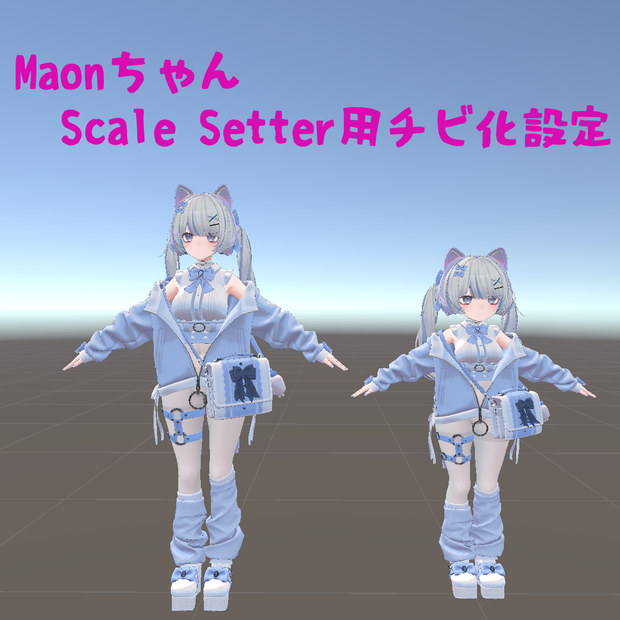
駄猫ラボ 【無料】Maonちゃん用 Scale Setterチビ化設定【新しくなって新登場】
상품 설명
つくりなおしました!!!!!!!!
2026/02/05以前にダウンロードした方は、再度ダウンロードしてご利用ください!
また、本アセット使用に必要なScale Setterも更新しました!
Maon チビ化 Scale Setter用プリセット
FLASTORE様で販売されているMaonちゃん
https://flastore.booth.pm/items/7800632
のArmatureスケールを調整してチビ化…したものをScale Setter用の設定ファイルにした物です。
Scale Setterを使用して数クリックで素体にもBodyset2衣装にも適用できます!
【前提】
次のパッケージを導入してください。
Scale Setter
https://danekolab.booth.pm/items/7856474
Floor Adjuster
https://booth.pm/ja/items/5756378
【使い方】
1. アセットのインポート
上記、Scale Setter、Floor Adjuster導入後、maon chibi.unitypackageをインポートしてください。
以下のようにアセットが展開されます。
Assets > DanekoLab > Maon Chibi
Maon_Chibi_2.asset
Maon_Chibi_DefaultFace.anim
2. ヒエラルキーに素体を配置
ヒエラルキーに使用したいMaonのprefabを配置してください。
3. Scale Setterでチビ化
メニューバーの DanekoLab > Scale Setter を開き、次のように設定してください。
Root Object: ヒエラルキーに配置したMaon (例: Maon_FullGimmick_Color)
Operation Set: Maon_Chibi_2.asset
その後、「Armature探索 & 対応付け」をクリックし、Bone対応付けを確認してください。
(対応するArmatureが見つけられない場合、赤字で表示されます。その場合、ヒエラルキーのArmatureから該当する物を設定してください)
「適用」をクリックしてください。
素体がチビ化されます。
4. Viewの高さを変更する
ヒエラルキーに配置したMaonを選択し、InspectorのVRC Avatar Descriptorを確認してください。
最上部にViewがありますので、開いてください。
View Positionの値を次のように変更してください。
X: 0 Y: 1.085 Z: 0.12
5. FloorAdjusterでアバターの足の高さを設定する
ヒエラルキーに配置したMaonを選択し、右クリックから Setup FloorAdjusterを選択してください。
Maonの中にFloorAdjusterが追加されますので、選択し、Inspectorを確認してください。
TransfromのPositionの値を次のように変更してください。
X: 0 Y: 0.03 Z: 0
6. デフォルト表情を変更する
チビ化に合うよう、改変したデフォルト表情アニメを同梱しています。
この手順を行うときは、Animation Controllerを複製し、作業を行ってください。
Assets > Maon > Animation > FX を開き、 Maon_FX.controllerか、Maon_FX_WD.controllerを複製し、開いてください。
Animatorウィンドウが開いたら、LayersからFaceDefaultを選択してください。
Entryから接続されているFaceDefaultを選択し、Inspectorを確認してください。
MotionにMaon_DefaultFaceが設定されているので、本アセットに含まれる Maon_Chibi_DefaultFace.anim に変更してください。
複製したアニメーションコントローラーに対して変更操作を行った場合、
ヒエラルキーのMaonを選択し、InspectorのVRC Avatar Descriptorから、Playable Layers > FX を対象のコントローラーに変更してください。
7. 既存ギミックの位置を調整する
Maonには包丁、エナジードリンクとスマートフォンがありますが、
ScaleSetterを適用すると、持つ場所が合わなくなってしまいます。
合わせる場合、ヒエラルキー内の以下の部分を変更してください。
エナジードリンクとスマートフォンの大きさはそのままで調整しています。
包丁と同じように大きさを変更する場合、下記の設定値とは異なる設定が必要になります。
☆包丁
Maon_Accessory_Bag
Maon_Accessory_Knife_MA
Maon_Accessory_Knife_System
> Transform
> Scale X: 0.7 Y: 0.7 Z: 0.7
ConstraintSet
Maon_Knife_Mount
> Transform
> Position X: -0.0998 Y: 1.0121 Z: 0.1369
Maon_Knife_RightHand
> Transform
> Position X: 0.4621 Y: 1.0789 Z: -0.0004
Maon_Knife_RevRightHand
> Transform
> Position X: 0.4621 Y: 1.0789 Z: -0.0004
Maon_Knife_LeftHand
> Transform
> Position X: -0.4621 Y: 1.0789 Z: -0.0004
Maon_Knife_RevLeftHand
> Transform
> Position X: -0.4621 Y: 1.0789 Z: -0.0004
☆エナジードリンク
Maon_Accessory_Can_MA_C03
Maon_Accessory_Can_System
ConstraintSet
Maon_Can_Hand_R
> Transform
> Position X: 0.315 Y: 0.74 Z: 0.0215
Maon_Can_Hand_L
> Transform
> Position X: -0.315 Y: 0.74 Z: 0.0215
☆スマートフォン
Maon_Accessory_Phone_MA
Maon_Accessory_Phone_System
ConstraintSet
Maon_Phone_Hand_R
> Transform
> Position X: 0.3457 Y: 0.7414 Z: 0.0111
Maon_Phone_Hand_L
> Transform
> Position X: -0.3457 Y: 0.7414 Z: 0.0111
8. Bodyset2の衣装をMaon チビ化へ対応させる
着せたい衣装をヒエラルキーに配置してください。
3.の手順を行ってください。
ただし、Root Objectには今回ヒエラルキーに配置した衣装を指定してください。
設定後、「Armature探索 & 対応付け」をクリックし、Bone対応付けを確認の後、「適用」をクリックしてください。
赤字で該当するArmatureが見つからない場合、ヒエラルキーから衣装のArmatureを手動で設定してください。
例) Armatureに対し、Armature.1 を設定する等
適用した衣装は Moduar Avatar > Setup Outfit を行い、着せることができます。
【利用規約】
・本アセットは再配布できません。
・本アセットを使用した制作物の利用制限はありません。
・本ソフトウェア及び本アセットを使用した事により発生した、いかなる損害について責任を負いません。
【更新履歴】
2026/02/05 Ver 1.1.0公開
MA Scale Adjusterを併用し、作成し直しました。
2026/02/01 Ver 1.0.0公開
모든 리뷰
더보기리뷰 등록
리뷰를 작성하려면 로그인이 필요합니다.
로그인하고 리뷰 쓰기