'%3e%3cg%20clip-path='url(%23roundHexB)'%3e%3cpath%20fill='%236D5DFC'%20d='M256%2040%20443%20148%20443%20364%20256%20472%2069%20364%2069%20148Z'/%3e%3cpath%20fill='%239C93FB'%20d='M69%20148%20256%2040%20443%20148%20256%20256Z'/%3e%3cpath%20fill='%234A3FD1'%20d='M256%20256%20443%20148%20443%20364%20256%20472Z'/%3e%3c/g%3e%3c!--%20top%20face:%20filled%20round%20magnifier%20--%3e%3cg%20transform='matrix(0.8660254,-0.5,0.8660254,0.5,69,148)'%3e%3cg%20transform='matrix(0.935,0,0,0.935,7.02,7.02)'%3e%3ccircle%20cx='88'%20cy='88'%20r='52'%20fill='%23FFFFFF'/%3e%3ccircle%20cx='88'%20cy='88'%20r='28'%20fill='%239C93FB'/%3e%3cpath%20d='M124%20124%20164%20164'%20stroke='%23FFFFFF'%20stroke-width='26'%20stroke-linecap='round'/%3e%3c/g%3e%3c/g%3e%3cg%20transform='matrix(0.8660254,0.5,0,1,69,148)'%3e%3cpath%20d='M96.1,61.08%20L45.9,128.92%20Q34,145%2054,145%20L162,145%20Q182,145%20170.1,128.92%20L119.9,61.08%20Q108,45%2096.1,61.08%20Z'%20fill='%23FFFFFF'/%3e%3c/g%3e%3c!--%20right%20face:%20filled%20bubble%20--%3e%3cg%20transform='matrix(0.8660254,-0.5,0,1,256,256)'%3e%3cg%20transform='matrix(0.855,0,0,0.855,15.66,15.66)'%3e%3cpath%20d='M60%2042H156a28%2028%200%200%201%2028%2028V158Q184%20168%20174.47%20164.96L124.53%20149.04Q115%20146%20105%20146H60a28%2028%200%200%201-28-28V70a28%2028%200%200%201%2028-28Z'%20fill='%23FFFFFF'/%3e%3c/g%3e%3c/g%3e%3c/g%3e%3c/svg%3e)
 SKYRAT
상품 설명
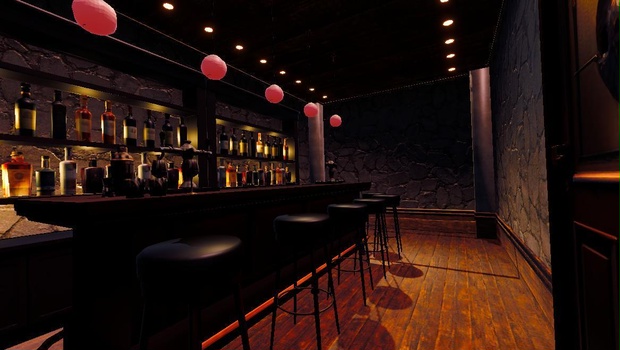
・BARのアセットです。
・△32,226
・内容物はUnityで利用できるUnityPackageと、blenderファイルです。
(VRChatや、自作ゲーム・配信・動画等の制作にご利用できます)
・unitypackageファイル
・blnederファイル
・テクスチャファイル
【重要:レンダーパイプラインについて】
本アセットは「URP(Universal Render Pipeline)」用に作成されています。
URPが未導入、またはURPが有効化されていないUnityプロジェクトにインポートすると、
マテリアルがすべてピンク色(マゼンタ)になる場合があります。
1. Window > Package Manager を開きます
2. 「Universal RP」または「Universal Render Pipeline」がインストールされていることを確認します
3. Projectビューで右クリック
Create > Rendering > URP > URP Asset (with Universal Renderer)
を選択してURP Assetを作成します
4. Edit > Project Settings > Graphics を開き、
Scriptable Render Pipeline Settings に作成したURP Assetを設定します
5. Edit > Project Settings > Quality を開き、
Qualityの Render Pipeline Asset に同じURP Assetを設定します
6. シーンを再読み込みすると、ピンク表示が解消されます
利用規約
・モデルの改変 ▶ 〇
・商用・非商用での利用 ▶ 〇
・本モデル、改変したモデルの再配布や販売 ▶ ×
・本モデルやファイルによって生じた何らかのトラブル、
損失に対し著作者は一切責任を負わないものとします。
補助版について
【BAR_URP_Setup_2022 について】
このパッケージは、Unity 2022.3 LTS 環境で
BARワールドのマテリアルがピンク(マゼンタ)になる場合に
URP(Universal Render Pipeline)を設定するための補助パッケージです。
※このパッケージをインポートしただけでは自動的に直りません。
URP Asset を Graphics / Quality に設定する必要があります。
【使用手順】
1) Window > Package Manager を開き、
「Universal Render Pipeline」がインストールされていることを確認します
2) BAR_URP_Setup_2022.unitypackage をインポートします
3) Edit > Project Settings > Graphics を開き、
Scriptable Render Pipeline Settings に2022ファイル内にある。「URPAsset_BAR」を設定します
4) Edit > Project Settings > Quality を開き、
すべての Quality の「Render Pipeline Asset」に
「URPAsset_BAR」を設定します
5) シーンを再読み込みすると、マテリアルのピンク表示が解消されます
※すでにURPを使用しているプロジェクトでは、
このパッケージを使用する必要はありません。
更新履歴
2026/01/15 バグ修正
모든 리뷰
더보기리뷰 등록
리뷰를 작성하려면 로그인이 필요합니다.
로그인하고 리뷰 쓰기