'%3e%3cg%20clip-path='url(%23roundHexB)'%3e%3cpath%20fill='%236D5DFC'%20d='M256%2040%20443%20148%20443%20364%20256%20472%2069%20364%2069%20148Z'/%3e%3cpath%20fill='%239C93FB'%20d='M69%20148%20256%2040%20443%20148%20256%20256Z'/%3e%3cpath%20fill='%234A3FD1'%20d='M256%20256%20443%20148%20443%20364%20256%20472Z'/%3e%3c/g%3e%3c!--%20top%20face:%20filled%20round%20magnifier%20--%3e%3cg%20transform='matrix(0.8660254,-0.5,0.8660254,0.5,69,148)'%3e%3cg%20transform='matrix(0.935,0,0,0.935,7.02,7.02)'%3e%3ccircle%20cx='88'%20cy='88'%20r='52'%20fill='%23FFFFFF'/%3e%3ccircle%20cx='88'%20cy='88'%20r='28'%20fill='%239C93FB'/%3e%3cpath%20d='M124%20124%20164%20164'%20stroke='%23FFFFFF'%20stroke-width='26'%20stroke-linecap='round'/%3e%3c/g%3e%3c/g%3e%3cg%20transform='matrix(0.8660254,0.5,0,1,69,148)'%3e%3cpath%20d='M96.1,61.08%20L45.9,128.92%20Q34,145%2054,145%20L162,145%20Q182,145%20170.1,128.92%20L119.9,61.08%20Q108,45%2096.1,61.08%20Z'%20fill='%23FFFFFF'/%3e%3c/g%3e%3c!--%20right%20face:%20filled%20bubble%20--%3e%3cg%20transform='matrix(0.8660254,-0.5,0,1,256,256)'%3e%3cg%20transform='matrix(0.855,0,0,0.855,15.66,15.66)'%3e%3cpath%20d='M60%2042H156a28%2028%200%200%201%2028%2028V158Q184%20168%20174.47%20164.96L124.53%20149.04Q115%20146%20105%20146H60a28%2028%200%200%201-28-28V70a28%2028%200%200%201%2028-28Z'%20fill='%23FFFFFF'/%3e%3c/g%3e%3c/g%3e%3c/g%3e%3c/svg%3e)
 hinata-hugu29
상품 설명
🎯 あなたの「あのファイルどこだっけ?」を解決します
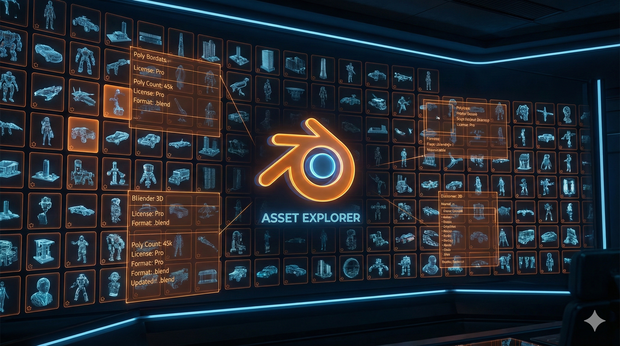
BlendHubは、増え続けるBlenderファイルをサムネイル付きで一覧表示し、ファイルの中身まで検索可能にするアドオン+Webダッシュボードです。
「Mirror使ってたファイルどれだっけ…」
「あのマテリアル使ったプロジェクトを探したい…」
「Blender 3.xで作ったファイルだけ確認したい…」
そんな悩みを、BlendHubが解決します
📦 内容物
Blenderアドオン(BlendHub_Explorer_1_1_0.zip)
ブラウザ用ダッシュボード(HTMLアプリ)
ユーザーガイド(英語/日本語対応)
README.md
✨ 主な機能
🔹 自動メタデータ生成
.blendファイルを保存するだけで、以下の情報が自動的にJSONファイルとして保存されます:
ファイル名、パス、サイズ、最終更新日時
Blenderバージョン、レンダリングエンジン
オブジェクト/マテリアル/コレクション数
使用中のモディファイア名・タイプ
使用中のコンストレイント名・タイプ
マテリアル名、ノードグループ名
テクスチャ/画像ファイル名
頂点グループ、シェイプキー
🔹 サムネイル自動生成
ファイル保存時に、現在のビューポートを自動キャプチャしてサムネイル画像(PNG)を生成します。
🔹 ビジュアルダッシュボード
ブラウザで動作するダッシュボードで、アセットをカード形式で一覧表示:
サムネイル付きカード表示
リアルタイム検索&フィルタリング
日付/名前/サイズでソート
お気に入り登録
5段階評価
カスタムタグ付け
🔹 Deep Search(詳細検索)
ファイル名だけでなく、ファイルの中身まで検索可能:
検索例 意味
Mirror Mirrorモディファイアを使っているファイル
Glass Glassマテリアルを含むファイル
4.2 Blender 4.2で作成されたファイル
hero -CYCLES heroを含むがCYCLES以外のファイル
🔹 除外フィルタ
「これを含まない」という絞り込みも可能:
ドロップダウンで「✖ Not CYCLES」を選択
検索欄で「-keyword」と入力
🔹 クリック可能タグ
詳細モーダル内のマテリアル名やノードグループ名をクリックすると、その用語で自動検索。「このマテリアルを使っている他のファイルは?」がワンクリックで探索可能。
🔹 Batch Processing(一括処理)
過去に作成した大量のファイルを一括でメタデータ生成。フォルダを指定してボタンを押すだけで、バックグラウンド処理で高速生成。
🔹 統計ビュー
ライブラリ全体の統計情報を可視化:
Blenderバージョン分布
レンダリングエンジン使用率
よく使うマテリアルTOP5
月別ファイル作成数
👥 こんな方におすすめ
🟢 初級者の方
「ファイルが増えてきて管理が大変…」という方へ
フォルダを開くよりサムネイル一覧の方が分かりやすい
「どれがどのプロジェクトだっけ?」をビジュアルで解決
お気に入り登録で、よく使うファイルにすぐアクセス
特別な知識不要、保存するだけで自動でカタログ化
使い方:
アドオンをインストール
Export Playerボタンを1回クリック
あとは普通に作業するだけ!
🟡 中級者の方
「複数プロジェクトを管理していて、参照したいファイルを探すのに時間がかかる」という方へ
モディファイア検索で「Booleanを使ったモデル」を瞬時に発見
マテリアル検索で「特定のシェーダーセットアップ」のファイルを検索
バージョンフィルタで「古いバージョンで作ったファイル」を識別
タグ付け機能で自分なりの分類体系を構築
評価機能で「この参照モデルは優秀」をマーク
活用例:
「以前作ったガラスマテリアルを再利用したい」→ Glass で検索
「Geometry Nodesを使ったファイルを確認したい」→ ノードグループ名で検索
「WIP」「完成」「テンプレート」などのタグで整理
🔴 上級者の方
「大量のアセットライブラリを効率的に管理したい」という方へ
中央集約モードで、散在するプロジェクトのメタデータを一箇所に統合
Batch Processingで既存アセットを一括カタログ化
除外フィルタで高度な絞り込み(例:サブスタンス以外のマテリアル)
CSV Exportでメタデータをスプレッドシートに出力、外部ツールで分析
クラウド同期対応で複数PC間でカタログを共有
活用例:
NAS上のアセットライブラリを一括スキャン
チームで共有するアセットカタログを構築
「EEVEE専用」「CYCLES専用」などの絞り込みでレンダリング計画
🚀 クイックスタート
Step 1: インストール
ダウンロードした BlendHub_Explorer_1_1_0.zip をそのまま使用
Blender → Edit → Preferences → Add-ons → Install
ZIPファイルを選択 → 「BlendHub」を有効化
Step 2: 初期設定(1回だけ)
Preferences → Add-ons → BlendHub を開く
Export Player ボタンをクリック
保存先フォルダを選択(例:D:/BlendHub)
自動で BlendHub_Player/metadata/ が作成され、設定完了!
Step 3: 通常作業
.blend ファイルを保存するたびに自動でメタデータ生成
全てのJSONとサムネイルは metadata/ フォルダに集約
Step 4: ダッシュボードを開く
BlendHub_Player/index.html をブラウザで開く
Open Folder → metadata フォルダを選択
全アセットがサムネイル付きで表示!
💡 Tips
フォルダ管理のシンプル化
BlendHub_Player/ フォルダひとつを管理するだけでOK。
バックアップ → このフォルダをコピー
クラウド同期 → Dropbox/OneDriveに配置
PC移行 → フォルダを移動するだけ
過去ファイルの一括処理
すでに大量のファイルがある場合は、Batch Processing機能で一括処理。
Preferencesで対象フォルダを指定し、ボタンを押すだけ。
Copy Path機能
カード上の「Copy Path」ボタンでファイルパスをクリップボードにコピー。
適切なBlenderバージョンで手動で開くことができます。
📁 ファイル構成
BlendHub_Explorer_1_1_0/
├── __init__.py # Blenderアドオン本体
├── README.md # 説明書
└── dashboard/
├── index.html # ダッシュボード
├── app.js # ロジック
├── styles.css # スタイル
└── Howto.html # ユーザーガイド(英/日)
❓ よくある質問
Q: サムネイルが生成されない
A: ビューポートにカメラがあり、3Dビューがアクティブな状態で保存してください。バックグラウンド処理時は自動でOpenGLレンダリングを試みますが、環境によっては失敗することがあります。
Q: 古いファイルも検索したい
A: Batch Processing機能で過去のファイルを一括処理できます。Preferencesから対象フォルダを指定してください。
Q: 複数のBlenderバージョンを使っている
A: 各ファイルに保存されたBlenderバージョン情報で絞り込み可能です。ダッシュボードからバージョンフィルタを使ってください。
Q: データはどこに保存される?
A: 設定した metadata/ フォルダ内にJSONとPNGが保存されます。ブラウザのローカルストレージにお気に入り・評価・タグが保存されます。
모든 리뷰
더보기리뷰 등록
리뷰를 작성하려면 로그인이 필요합니다.
로그인하고 리뷰 쓰기