'%3e%3cg%20clip-path='url(%23roundHexB)'%3e%3cpath%20fill='%236D5DFC'%20d='M256%2040%20443%20148%20443%20364%20256%20472%2069%20364%2069%20148Z'/%3e%3cpath%20fill='%239C93FB'%20d='M69%20148%20256%2040%20443%20148%20256%20256Z'/%3e%3cpath%20fill='%234A3FD1'%20d='M256%20256%20443%20148%20443%20364%20256%20472Z'/%3e%3c/g%3e%3c!--%20top%20face:%20filled%20round%20magnifier%20--%3e%3cg%20transform='matrix(0.8660254,-0.5,0.8660254,0.5,69,148)'%3e%3cg%20transform='matrix(0.935,0,0,0.935,7.02,7.02)'%3e%3ccircle%20cx='88'%20cy='88'%20r='52'%20fill='%23FFFFFF'/%3e%3ccircle%20cx='88'%20cy='88'%20r='28'%20fill='%239C93FB'/%3e%3cpath%20d='M124%20124%20164%20164'%20stroke='%23FFFFFF'%20stroke-width='26'%20stroke-linecap='round'/%3e%3c/g%3e%3c/g%3e%3cg%20transform='matrix(0.8660254,0.5,0,1,69,148)'%3e%3cpath%20d='M96.1,61.08%20L45.9,128.92%20Q34,145%2054,145%20L162,145%20Q182,145%20170.1,128.92%20L119.9,61.08%20Q108,45%2096.1,61.08%20Z'%20fill='%23FFFFFF'/%3e%3c/g%3e%3c!--%20right%20face:%20filled%20bubble%20--%3e%3cg%20transform='matrix(0.8660254,-0.5,0,1,256,256)'%3e%3cg%20transform='matrix(0.855,0,0,0.855,15.66,15.66)'%3e%3cpath%20d='M60%2042H156a28%2028%200%200%201%2028%2028V158Q184%20168%20174.47%20164.96L124.53%20149.04Q115%20146%20105%20146H60a28%2028%200%200%201-28-28V70a28%2028%200%200%201%2028-28Z'%20fill='%23FFFFFF'/%3e%3c/g%3e%3c/g%3e%3c/g%3e%3c/svg%3e)
 suzuの気まぐれ
상품 설명
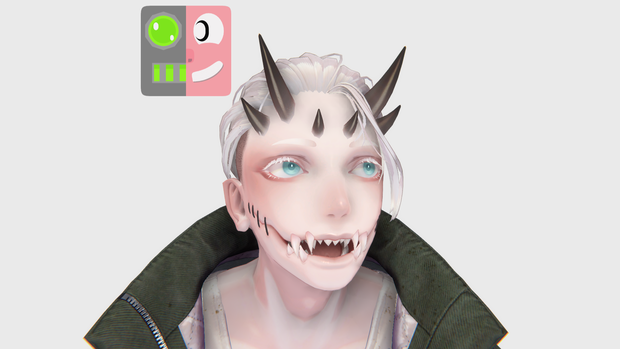
3Dアバター「ロマド」のFacial Tracking設定です。
https://tinmeshi.booth.pm/items/5321673
下記のツールを使用することで動作します。
・「FaceTra」(1000円プランに加入することで入手可能です。)
https://hai-vr.fanbox.cc/posts/8957053
・「VRCFaceTracking template」
https://github.com/Adjerry91/VRCFaceTracking-Templates?tab=readme-ov-file
・「VRCFaceTracking」
https://docs.vrcft.io/docs/vrcft-software/vrcft
導入方法(動画を見るとすごく簡単です)
1 上記ツール3点とこの商品のインストール
2 ロマドのPrehabから本体をHierarchyにドラック
3 アバター本体をクリック
4 右クリックして「Create Empty」クリック
5 「GameObject」が出てくるのでInspectorにある「Add Component」クリック
6 「Hai’s FaceTra Shape Creator」を入力してクリック(ピンクと白のアイコンです)
7 「Hai’s FaceTra Shape Creator」が上から
①Regular setting
②Avator Root
③Face Mesh
④Original Mesh
⑤Face Tra File
の順番になっているので
②の「None(Transform)」にアバター本体をドラック
③の「None(Transform)」にBodyをドラック
⑤の「None(Transform)」にこの商品のassetをドラック
8 Project内(ロマドやこの商品がおいてある場所)の検索で「MA_UE_VRCFT」を入力してアバター本体にドラック
9 アバター本体をクリック
10 LipSyncのMode「Viseme Blend Shape」を「Default」に変更
11 animator内のAvatorの「Body_MitsumiAvatar」クリック
12 該当fbxをクリック
13 Inspector内「Configure Avator」クリック
14 「Muscles & Settings」クリック
15 Preview内「Head」をクリック
16 Head内の
①Eye Down-Up → -10 5
②Eye In-Out → -10 10
③Eye Down-Up → -10 3
④Eye in-Out → -10 10
に変更して「Done」をクリック
17 FXの差し替え
※商品ページに動画のアップデート方法がわかり次第載せます。
更新履歴
2026.1.10 配布開始
【利用規約】
撮影、配信などの商業利用が可能
アニメーションの追加やモデルの加工の許可
商品データの共有・再配布・再販売を禁止
本データの著作権は作成者が有します。
本モデルを購入・DLした時点で本利用規約に同意したものとします。
모든 리뷰
더보기리뷰 등록
리뷰를 작성하려면 로그인이 필요합니다.
로그인하고 리뷰 쓰기