'%3e%3cg%20clip-path='url(%23roundHexB)'%3e%3cpath%20fill='%236D5DFC'%20d='M256%2040%20443%20148%20443%20364%20256%20472%2069%20364%2069%20148Z'/%3e%3cpath%20fill='%239C93FB'%20d='M69%20148%20256%2040%20443%20148%20256%20256Z'/%3e%3cpath%20fill='%234A3FD1'%20d='M256%20256%20443%20148%20443%20364%20256%20472Z'/%3e%3c/g%3e%3c!--%20top%20face:%20filled%20round%20magnifier%20--%3e%3cg%20transform='matrix(0.8660254,-0.5,0.8660254,0.5,69,148)'%3e%3cg%20transform='matrix(0.935,0,0,0.935,7.02,7.02)'%3e%3ccircle%20cx='88'%20cy='88'%20r='52'%20fill='%23FFFFFF'/%3e%3ccircle%20cx='88'%20cy='88'%20r='28'%20fill='%239C93FB'/%3e%3cpath%20d='M124%20124%20164%20164'%20stroke='%23FFFFFF'%20stroke-width='26'%20stroke-linecap='round'/%3e%3c/g%3e%3c/g%3e%3cg%20transform='matrix(0.8660254,0.5,0,1,69,148)'%3e%3cpath%20d='M96.1,61.08%20L45.9,128.92%20Q34,145%2054,145%20L162,145%20Q182,145%20170.1,128.92%20L119.9,61.08%20Q108,45%2096.1,61.08%20Z'%20fill='%23FFFFFF'/%3e%3c/g%3e%3c!--%20right%20face:%20filled%20bubble%20--%3e%3cg%20transform='matrix(0.8660254,-0.5,0,1,256,256)'%3e%3cg%20transform='matrix(0.855,0,0,0.855,15.66,15.66)'%3e%3cpath%20d='M60%2042H156a28%2028%200%200%201%2028%2028V158Q184%20168%20174.47%20164.96L124.53%20149.04Q115%20146%20105%20146H60a28%2028%200%200%201-28-28V70a28%2028%200%200%201%2028-28Z'%20fill='%23FFFFFF'/%3e%3c/g%3e%3c/g%3e%3c/g%3e%3c/svg%3e)
 momoti-ya (ももち屋)
상품 설명
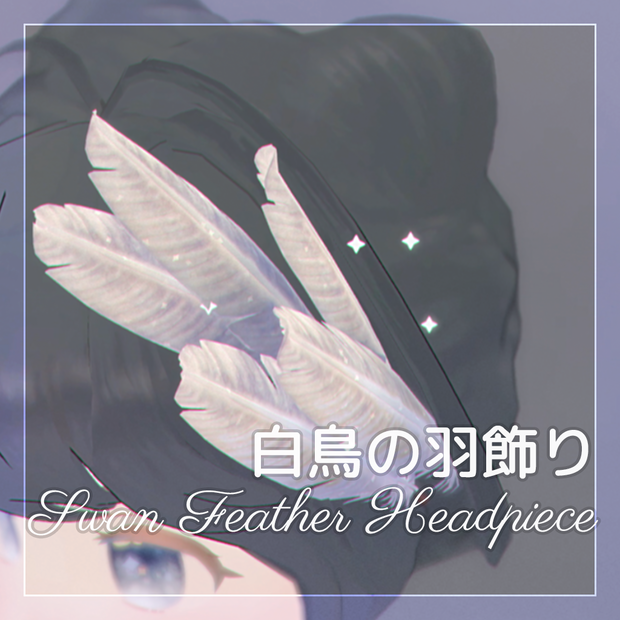
きらきらと光る白鳥の羽飾りのヘアアクセサリー🦢
控えめなパーティクルをまとい、空間に漂います。
アバターの動きに合わせて軽く揺れ動きます。
このアイテムはVRChatでのご利用を想定しています。
🌼はじめに
• このオリジナル3Dモデルはハンドメイド品であることをご了承くださいませ<(_ _ )>
• デジタル商品のため、ダウンロード後の返品・返金には対応できません。内容をご確認のうえお求めくださいませ。
• ご購入の前に必ず利用規約をご確認ください。
• cluster版は2000ポリゴン以下に軽量化し、cluster内にて販売しています。
以下のURLをご参照ください。
https://cluster.mu/store/accessories/aba2a99e-bef4-46c0-bfba-518e0089efe1
🦢仕様
動作確認環境:
VRChat SDK:3.10.1
lilToon:2.3.2
Modular Avatar:1.15.1
ポリゴン数:11,770 polygons
シェーダー:lilToon
マテリアル数:2(羽本体:1 / Particle:1)
PhysBone:あり(羽が少し揺れます)
Particle:あり(動画参照)
📦梱包ファイルの内容一覧
ダウンロードしたzipファイルには、以下の内容が含まれています。様々な方が利用されることを想定して、ファイル名は全て英語表記になっています。
SwanFeatherHeadpieceフォルダ
│
├ LicenseAgreement ... 利用規約(日本語, English, Korean, Chinese)
├ Model ... FBXファイル
├ Texture ... テクスチャ4枚
├ Unitypackage ... Unity用のファイル
└ README.txt ... お読みください
⚙️アイテムの付け方
Modular Avatar を使用した、アバターへのアイテムの付け方です。
※Modular Avatar を使用しない場合は、位置調整後に
「SwanHeadpiece」をアバターの Head ボーンなどの子に配置してください。
《事前の準備》
1. VCC(VRChat Creator Companion)でアバターの準備をする
2. シェーダーの確認(liltoon を VPM でインストール)
3. 補助ツールの確認(Modular Avatar を VPM でインストール)
《アイテムを付ける手順》
1. 「白鳥の羽飾り」の zip フォルダを解凍し、
Unitypackage フォルダ内にある unitypackage ファイルを
Unity にインポートしてください。
以下のようなファイル構造になっています。
SwanHeadpiece(最上位フォルダ)
│
├ FBX … FBX、マテリアル
├ Particle … パーティクル用マテリアル
├ Prefab … Prefab ファイル
└ Texture … テクスチャファイル(4枚)
2. Prefab フォルダ内にある
「SwanHeadpiece」Prefab ファイルを Hierarchy に配置します。
3. アバターに合わせて、アイテムを付けたい位置に調整します。
一番上の「SwanHeadpiece」を選択し、
Scene 上で移動ツールを使ってアバターの頭付近に移動させてください。
傾きを調整したい場合は、回転ツールを使用します。
左右の羽を個別に移動したい場合は、
「Armature_L」「Armature_R」を選択して調整してください。
4. Hierarchy の「SwanHeadpiece」を、
アバター内の他のオブジェクトと同じ階層に入れます。
5. Hierarchy の「SwanHeadpiece」を選択し、
Inspector 画面の「Add Component」から
「MA Bone Proxy」を追加します。
Target に追従させたいボーン(Head など)を設定してください。
Attachment Mode は
「As Child; Keep Position and Rotation」を選択します。
6. Unity の再生ボタンを押し、
アバターを動かして羽の動きやパーティクルの位置を確認してください。
7. 問題がなければ、そのままアップロードします。
《カスタマイズする場合》
>パーティクルの数や向きを調整したいとき
Armature_L > Feather_Particle_L
Armature_R > Feather_Particle_R
に付いている Particle System で調整してください。
初期設定では、パーティクルはキャラクターの後方に
やわらかく流れるように設定してあります。
・方向の調整
→ Velocity over Lifetime
・パーティクルの形を変えたい場合
→ Renderer > Material に設定されているテクスチャを変更してください。
初期設定では「rame.png」を使用しています。
※ rame.png は、羽本体の Material のラメ表現にも使用されています。
・パーティクルの量を増減したい場合
→ Emission(Rate over Time)で調整できます。
※ 初期設定では Max Particles を 20 に設定しています。
より多く表示したい場合は、この数値もあわせて調整してください。
参考になるサイト:
【改変のすゝめ】Modular Avatarを使った小物やアクセサリーの付け方(導入方法)を解説 (VRChat) -ぶいなび様
https://vrnavi.jp/modular-avatar-komono/
📄利用規約(VN3ライセンス)
以下のリンクから「白鳥の羽飾り Swan Feather Headpiece」の利用規約PDFをダウンロードできます。
商品データ内にも同じファイルを同梱しておりますので、ご購入前・ご使用前にご一読いただけますと幸いです。
You can download the Terms of Use (PDF) for Swan Feather Headpiece from the link below.The same file is also included in the product data. Please take a moment to read it before purchasing or using the model.
https://momoti-ya.fanbox.cc/posts/11227018
※簡易版は、このページ上部のサムネイル画像の最後に掲載しています。
A simplified version is shown in the last image of the thumbnails at the top of this page.
※上記の規約に加え、教育目的(授業・教材・研究など)での非営利利用については、許可を取ることなくご使用いただけます。
In addition to the above terms, non-commercial educational use (such as for classes, learning materials, or research) is allowed without prior permission.
📧作者連絡先
作者:sizutee
Bluesky:
https://bsky.app/profile/siz.momoti-ya.com
Twitter:
https://twitter.com/momoti_dev
ウェブサイト:
BOOTH:
お問い合わせフォーム:
ウェブサイトのメールフォームよりお願いします。
📋更新履歴
2026/01/12 販売を始めました
모든 리뷰
더보기리뷰 등록
리뷰를 작성하려면 로그인이 필요합니다.
로그인하고 리뷰 쓰기