'%3e%3cg%20clip-path='url(%23roundHexB)'%3e%3cpath%20fill='%236D5DFC'%20d='M256%2040%20443%20148%20443%20364%20256%20472%2069%20364%2069%20148Z'/%3e%3cpath%20fill='%239C93FB'%20d='M69%20148%20256%2040%20443%20148%20256%20256Z'/%3e%3cpath%20fill='%234A3FD1'%20d='M256%20256%20443%20148%20443%20364%20256%20472Z'/%3e%3c/g%3e%3c!--%20top%20face:%20filled%20round%20magnifier%20--%3e%3cg%20transform='matrix(0.8660254,-0.5,0.8660254,0.5,69,148)'%3e%3cg%20transform='matrix(0.935,0,0,0.935,7.02,7.02)'%3e%3ccircle%20cx='88'%20cy='88'%20r='52'%20fill='%23FFFFFF'/%3e%3ccircle%20cx='88'%20cy='88'%20r='28'%20fill='%239C93FB'/%3e%3cpath%20d='M124%20124%20164%20164'%20stroke='%23FFFFFF'%20stroke-width='26'%20stroke-linecap='round'/%3e%3c/g%3e%3c/g%3e%3cg%20transform='matrix(0.8660254,0.5,0,1,69,148)'%3e%3cpath%20d='M96.1,61.08%20L45.9,128.92%20Q34,145%2054,145%20L162,145%20Q182,145%20170.1,128.92%20L119.9,61.08%20Q108,45%2096.1,61.08%20Z'%20fill='%23FFFFFF'/%3e%3c/g%3e%3c!--%20right%20face:%20filled%20bubble%20--%3e%3cg%20transform='matrix(0.8660254,-0.5,0,1,256,256)'%3e%3cg%20transform='matrix(0.855,0,0,0.855,15.66,15.66)'%3e%3cpath%20d='M60%2042H156a28%2028%200%200%201%2028%2028V158Q184%20168%20174.47%20164.96L124.53%20149.04Q115%20146%20105%20146H60a28%2028%200%200%201-28-28V70a28%2028%200%200%201%2028-28Z'%20fill='%23FFFFFF'/%3e%3c/g%3e%3c/g%3e%3c/g%3e%3c/svg%3e)
 Dawn幼犬
상품 설명
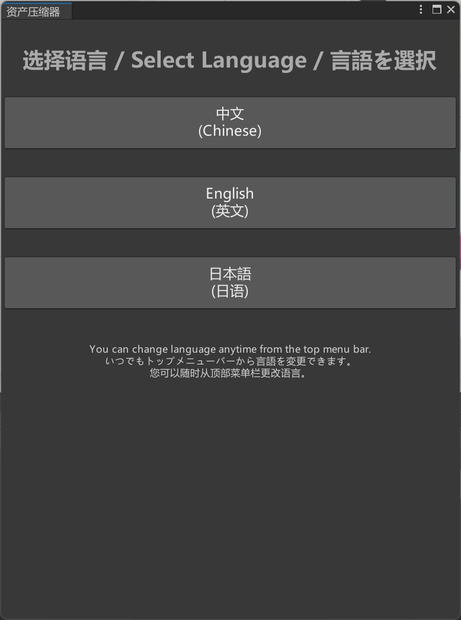
资产压缩器是一个 Unity 编辑器工具,旨在帮助您通过高效压缩资产来优化 VRChat 世界和模型。它支持纹理、模型和音频压缩,具有详细的统计信息、对比分析和压缩历史跟踪。
### 功能特性
- **多语言支持**:中文、英文和日语
- **纹理压缩**:流式 Mip Maps、Crunch 压缩、质量控制
- **模型压缩**:摄像机/灯光导入控制、网格压缩级别
- **音频压缩**:单声道转换、质量和采样率控制
- **场景检测**:仅压缩当前场景中使用的资产
- **压缩分析**:压缩前后对比及详细统计
- **历史记录**:压缩操作的撤销/恢复功能
- **文件夹统计**:查看资产在文件夹中的分布
- **选中对象高亮**:查看选中对象使用的文件夹
### 安装
1. 下载资产压缩器框架
2. 将文件解压到 Unity 项目的 `Assets` 文件夹
3. 从 `Tools > 资产压缩器 > 打开压缩器窗口` 打开工具
1. **选择语言**:选择您偏好的语言(中文、英文或日语)
2. **选择压缩类型**:选择纹理、模型或音频标签页
3. **选择目录**:勾选包含要压缩资产的目录
4. **选择文件格式**:选择要压缩的文件格式
5. **配置设置**:根据需要调整压缩参数
6. **执行压缩**:点击"执行压缩"按钮
7. **查看结果**:在对比标签页中查看压缩前后的统计信息
### 重要提示
⚠️ **使用前请阅读免责声明** - 查看 [DISCLAIMER.md](DISCLAIMER.md)
**关键要求:**
- ✅ **使用前备份您的项目**
- ✅ 先在项目副本上测试
- ✅ 使用版本控制系统(Git、SVN 等)
- ✅ 压缩后验证结果
### 标签页说明
#### 纹理标签页
- 配置纹理压缩设置
- 选项:流式 Mip Maps、Crunch 压缩
- 质量和大小控制
- 场景检测模式
#### 模型标签页
- 配置模型导入设置
- 选项:导入摄像机、导入灯光、启用读写、网格压缩
- 每个选项的详细说明
- 场景检测模式
#### 音频标签页
- 配置音频压缩设置
- 选项:强制单声道、质量、采样率
- 每个选项的详细说明
- 场景检测模式
#### 统计标签页
- 查看压缩统计信息
- 文件夹资产分布
- 选中对象的资产文件夹
- 扫描所有资产或检测场景资产
#### 对比标签页
- 压缩前后对比分析
- 文件逐个分解
- 总体统计和节省空间
- 预计上传时间节省
#### 历史标签页
- 查看所有压缩操作
- 撤销/恢复功能
- 操作详情和时间戳
- 清除历史选项
### VRChat 推荐设置
**纹理:**
- 启用流式 Mip Maps
- 启用 Crunch 压缩
- 质量设置为 50-80 以获得最佳平衡
- 最大纹理尺寸:2048 或 1024
**模型:**
- 禁用导入摄像机
- 禁用导入灯光
- 启用读写(某些脚本需要)
- 使用高网格压缩
**音频:**
- 背景音乐启用强制单声道
- 使用 44100 Hz 采样率
- 质量:音乐 70-100,音效 30-50
### 故障排除
**Q:工具没有出现在 Tools 菜单中**
- A:确保脚本在 Assets 文件夹中,并且 Unity 已重新编
**Q:压缩后的资产看起来很糟糕**
- A:降低压缩质量或禁用 Crunch 压缩
**Q:压缩后我的项目无法加载**
- A:从备份恢复并尝试使用较少激进的设置
**Q:如何撤销更改?**
- A:使用历史标签页撤销/恢复操作,或从备份恢复
##支持
如有问题、建议或错误报告,请参考项目存储库或联系开发者。
### 许可证
本工具可用于个人和商业用途。完整条款请参见 [DISCLAIMER.md](DISCLAIMER.md)。
Asset Compressor は、アセットを効率的に圧縮することで VRChat ワールドとモデルを最適化するために設計された Unity エディターツールです。テクスチャ、モデル、オーディオの圧縮をサポートし、詳細な統計情報、比較分析、圧縮履歴の追跡機能を備えています。
### 機能
- **多言語サポート:** 中国語、英語、日本語
- **テクスチャ圧縮:** ストリーミングミップマップ、Crunch圧縮、品質管理
- **モデル圧縮:** カメラ/ライトのインポート制御、メッシュ圧縮レベル
- **オーディオ圧縮:** モノラル変換、品質とサンプルレートの制御
- **シーン検出:** 現在のシーンで使用されているアセットのみを圧縮
- **圧縮分析:** 圧縮前後を比較し、詳細な統計情報を提供
- **履歴:** 圧縮操作の元に戻す/やり直し機能
- **フォルダ統計:** フォルダ内のアセットの分布を表示
- **選択オブジェクトのハイライト:** 選択したオブジェクトが使用しているフォルダを表示
### インストール
1. Asset Compressor フレームワークをダウンロードします
2. Unity プロジェクトの `Assets` フォルダにファイルを解凍します
3. `Tools > Asset Compressor > Open Compressor Window` からツールを開きます
1. **言語を選択:** ご希望の言語(中国語、英語、または日本語)を選択してください。
2. **圧縮タイプを選択:** テクスチャ、モデル、またはオーディオタブを選択します。
3. **ディレクトリを選択:** 圧縮するアセットを含むディレクトリを選択します。
4. **ファイル形式を選択:** 圧縮するファイル形式を選択します。
5. **設定を構成:** 必要に応じて圧縮パラメータを調整します。
6. **圧縮を実行:** 「圧縮を実行」ボタンをクリックします。
7. **結果を表示:** 「比較」タブで圧縮前後の統計情報を表示します。
### 重要事項
⚠️ **使用前に免責事項をお読みください** - [DISCLAIMER.md](DISCLAIMER.md) をご覧ください。
**主な要件:**
- ✅ **使用前にプロジェクトをバックアップしてください**
- ✅ 事前にプロジェクトのコピーでテストしてください。
- ✅ バージョン管理システム(Git、SVN など)を使用する。
- ✅ 圧縮後の結果を検証する。
### タブの説明
#### テクスチャタブ
- テクスチャ圧縮設定を行います
- オプション: ストリーミングミップマップ、クランチ圧縮
- 品質とサイズのコントロール
- シーン検出モード
#### モデルタブ
- モデルのインポート設定を行います
- オプション: カメラのインポート、ライトのインポート、読み取り/書き込みの有効化、メッシュ圧縮
- 各オプションの詳細な説明
- シーン検出モード
#### オーディオタブ
- オーディオ圧縮設定を行います
- オプション: モノラルを強制、品質、サンプルレート
- 各オプションの詳細な説明
- シーン検出モード
#### 統計タブ
- 圧縮統計を表示します
- フォルダアセットの配分
- 選択したオブジェクトのアセットフォルダ
- すべてのアセットをスキャン、またはシーンアセットを検出します
#### 比較タブ
- 圧縮前後の比較分析
- ファイルの内訳
- 全体の統計と容量削減
- アップロード時間の節約(推定)
#### 履歴タブ
- 表示すべての圧縮操作
- 元に戻す/やり直し機能
- 操作の詳細とタイムスタンプ
- 履歴の消去オプション
### VRChat 推奨設定
**テクスチャ:**
- ストリーミングミップマップを有効にする
- Crunch 圧縮を有効にする
- 最適なバランスを得るには品質を 50~80 に設定する
- テクスチャの最大サイズ: 2048 または 1024
**モデル:**
- インポートしたカメラを無効にする
- インポートしたライトを無効にする
- 読み取り/書き込みを有効にする (一部のスクリプトで必要)
- メッシュの高圧縮を使用する
**オーディオ:**
- BGM に強制モノラルを有効にする
- 44100 Hz のサンプルレートを使用する
- 品質: 音楽 70~100、エフェクト 30~50
### トラブルシューティング
**Q:** ツールがツールメニューに表示されません。
- A: スクリプトが Assets フォルダにあり、Unity によって再コンパイルされていることを確認してください。
**Q:** 圧縮されたアセットの見栄えが悪いです。
- A: 圧縮品質を下げるか、Crunch圧縮を無効にしてください。
**Q:** 圧縮後、プロジェクトが読み込まれません。
- A: バックアップから復元し、より緩い設定を試してください。
**Q:** 変更を元に戻すにはどうすればいいですか?
- A: 履歴タブを使用して、操作を元に戻す/復元するか、バックアップから復元してください。
## サポート ご質問、ご提案、バグ報告については、プロジェクトリポジトリを参照するか、開発者にお問い合わせください。
### ライセンス このツールは、個人および商用目的で使用できます。利用規約全文については、[DISCLAIMER.md](DISCLAIMER.md) をご覧ください。
모든 리뷰
더보기리뷰 등록
리뷰를 작성하려면 로그인이 필요합니다.
로그인하고 리뷰 쓰기