'%3e%3cg%20clip-path='url(%23roundHexB)'%3e%3cpath%20fill='%236D5DFC'%20d='M256%2040%20443%20148%20443%20364%20256%20472%2069%20364%2069%20148Z'/%3e%3cpath%20fill='%239C93FB'%20d='M69%20148%20256%2040%20443%20148%20256%20256Z'/%3e%3cpath%20fill='%234A3FD1'%20d='M256%20256%20443%20148%20443%20364%20256%20472Z'/%3e%3c/g%3e%3c!--%20top%20face:%20filled%20round%20magnifier%20--%3e%3cg%20transform='matrix(0.8660254,-0.5,0.8660254,0.5,69,148)'%3e%3cg%20transform='matrix(0.935,0,0,0.935,7.02,7.02)'%3e%3ccircle%20cx='88'%20cy='88'%20r='52'%20fill='%23FFFFFF'/%3e%3ccircle%20cx='88'%20cy='88'%20r='28'%20fill='%239C93FB'/%3e%3cpath%20d='M124%20124%20164%20164'%20stroke='%23FFFFFF'%20stroke-width='26'%20stroke-linecap='round'/%3e%3c/g%3e%3c/g%3e%3cg%20transform='matrix(0.8660254,0.5,0,1,69,148)'%3e%3cpath%20d='M96.1,61.08%20L45.9,128.92%20Q34,145%2054,145%20L162,145%20Q182,145%20170.1,128.92%20L119.9,61.08%20Q108,45%2096.1,61.08%20Z'%20fill='%23FFFFFF'/%3e%3c/g%3e%3c!--%20right%20face:%20filled%20bubble%20--%3e%3cg%20transform='matrix(0.8660254,-0.5,0,1,256,256)'%3e%3cg%20transform='matrix(0.855,0,0,0.855,15.66,15.66)'%3e%3cpath%20d='M60%2042H156a28%2028%200%200%201%2028%2028V158Q184%20168%20174.47%20164.96L124.53%20149.04Q115%20146%20105%20146H60a28%2028%200%200%201-28-28V70a28%2028%200%200%201%2028-28Z'%20fill='%23FFFFFF'/%3e%3c/g%3e%3c/g%3e%3c/g%3e%3c/svg%3e)
 岡崎有希
岡崎有希상품 설명
━━━━━━━━━━━━━━━━━━━━━━━━━━━━━━━━━━━━━━
Windows Maker for After Effects
━━━━━━━━━━━━━━━━━━━━━━━━━━━━━━━━━━━━━━
After Effectsで四角形シェイプレイヤーを
Windows 10/11スタイルのウィンドウUIに変換するスクリプトです。
━━━━━━━━━━━━━━━━━━━━━━━━━━━━━━━━━━━━━━
【インストール方法】
━━━━━━━━━━━━━━━━━━━━━━━━━━━━━━━━━━━━━━
① WindowsMaker.jsxbin を以下のフォルダにコピーします
C:\Program Files\Adobe\Adobe After Effects [バージョン]\Support Files\Scripts\ScriptUI Panels\
② After Effectsを再起動します
③ メニューから「ウィンドウ」→「WindowsMaker.jsxbin」を選択してパネルを開きます
━━━━━━━━━━━━━━━━━━━━━━━━━━━━━━━━━━━━━━
【基本的な使い方】
━━━━━━━━━━━━━━━━━━━━━━━━━━━━━━━━━━━━━━
① コンポジション内で四角形シェイプレイヤーを作成します
② そのシェイプレイヤーを選択します
③ Windows Makerパネルの「ウィンドウを生成」ボタンをクリックします
④ 選択したシェイプがWindowsウィンドウUIに変換されます
━━━━━━━━━━━━━━━━━━━━━━━━━━━━━━━━━━━━━━
【UIタブの説明】
━━━━━━━━━━━━━━━━━━━━━━━━━━━━━━━━━━━━━━
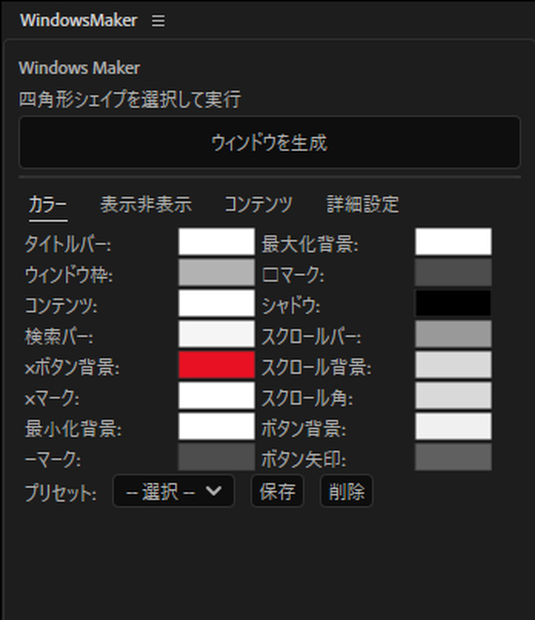
■ カラータブ
──────────────────────────────
ウィンドウ各部の色を設定します。
色ボタンをクリックするとカラーピッカーが開きます。
▼ 左列
・タイトルバー
・ウィンドウ枠
・コンテンツ
・検索バー
・×ボタン背景
・×マーク
・最小化背景
・ーマーク
▼ 右列
・最大化背景
・□マーク
・シャドウ
・スクロールバー
・スクロール背景
・スクロール角
・ボタン背景
・ボタン矢印
▼ プリセット機能
・選択 → 保存済みプリセットを選択して適用
・保存 → 現在のカラー設定をプリセットとして保存
・削除 → 選択中のプリセットを削除(デフォルトは削除不可)
■ 表示非表示タブ
──────────────────────────────
各UI要素の表示/非表示を切り替えます。
・タイトルバー → タイトルバーとタイトルテキスト
・ウィンドウ枠 → 外枠のボーダー
・コンテンツエリア → 背景領域
・検索バー → URLバー
・ウィンドウボタン(×/-/□) → 閉じる・最小化・最大化ボタン
・スクロールボタン → スクロールバーの矢印ボタン(▲▼◀▶)
・スクロールバー → 縦/横スクロールバーの表示切替
■ コンテンツタブ
──────────────────────────────
テキストとアイコンの設定を行います。
▼ タイトル
ウィンドウタイトルのテキストと色を設定
▼ アイコン
タイトルバーに表示するアイコン画像
・チェックボックスで表示/非表示
・「選択」ボタンで画像ファイルを選択
・対応形式: PNG, JPG, GIF, BMP
▼ URL
検索バーに表示するURLテキストと色
▼ 本文テキスト
コンテンツエリアに表示するテキストと色
▼ フォントサイズ
本文テキストのサイズ(10-72px)
▼ 背景不透明度
コンテンツエリアの不透明度(0-100%)
■ 詳細設定タブ
──────────────────────────────
追加オプションを設定します。
▼ テキストを拡大縮小に同期
☑ ON → ウィンドウの拡大縮小に合わせてテキスト・アイコンも拡大縮小
☐ OFF → テキスト・アイコンのサイズを固定
▼ コンテンツを別レイヤーに
☑ ON → Content Areaを独立したシェイプレイヤーとして作成
☐ OFF → 全要素を1つのシェイプレイヤー内に作成
▼ 縦 長さ / 横 長さ
スクロールバーのサム(つまみ)の長さ(10-90%)
━━━━━━━━━━━━━━━━━━━━━━━━━━━━━━━━━━━━━━
【生成されるレイヤー構造】
━━━━━━━━━━━━━━━━━━━━━━━━━━━━━━━━━━━━━━
生成されるシェイプレイヤー「Windows UI」には以下の要素が含まれます。
▼ 前面から背面の順
1. Window Frame(ウィンドウ枠)
2. Minimize Button Icon(最小化アイコン)
3. Minimize Button(最小化ボタン背景)
4. Maximize Button Icon(最大化アイコン)
5. Maximize Button(最大化ボタン背景)
6. Close Button Icon(閉じるアイコン)
7. Close Button(閉じるボタン背景)
8. Title Bar(タイトルバー)
9. Title Bar Border(タイトルバー下線)
10. Search Bar(検索バー)
11. Search Bar Border(検索バー下線)
12. Scrollbar Corner(スクロールバー角)
13. Scroll Buttons(スクロールボタン ×4)
14. Horizontal Scrollbar Thumb(横スクロールつまみ)
15. Horizontal Scrollbar(横スクロール背景)
16. Vertical Scrollbar Thumb(縦スクロールつまみ)
17. Vertical Scrollbar(縦スクロール背景)
18. Content Area(コンテンツ背景)
▼ 追加レイヤー
・Window Title → タイトルテキスト
・Window Icon → アイコン画像(有効時)
・Search Bar URL → URLテキスト
・Content Text → 本文テキスト
━━━━━━━━━━━━━━━━━━━━━━━━━━━━━━━━━━━━━━
【スクロールバーの制御】
━━━━━━━━━━━━━━━━━━━━━━━━━━━━━━━━━━━━━━
生成されたレイヤーには以下のエフェクトコントロールが追加されます。
・縦スクロール位置 → スライダー(0-100)で縦スクロールつまみの位置を制御
・横スクロール位置 → スライダー(0-100)で横スクロールつまみの位置を制御
これらをキーフレームアニメーションすることで、スクロール動作を表現できます。
━━━━━━━━━━━━━━━━━━━━━━━━━━━━━━━━━━━━━━
【再生成について】
━━━━━━━━━━━━━━━━━━━━━━━━━━━━━━━━━━━━━━
同じシェイプレイヤーを選択して再度「ウィンドウを生成」を実行すると、
前回生成したウィンドウUIが削除され、新しい設定で再生成されます。
━━━━━━━━━━━━━━━━━━━━━━━━━━━━━━━━━━━━━━
【注意事項】
━━━━━━━━━━━━━━━━━━━━━━━━━━━━━━━━━━━━━━
・選択するシェイプレイヤーには四角形(Rectangle)が含まれている必要があります
・生成されたWindows UIレイヤーは元のシェイプレイヤーの位置・サイズを継承します
・テキストレイヤーとアイコンレイヤーはWindows UIレイヤーの子(ペアレント)として作成されます
・プリセットはユーザーデータフォルダに WindowsMaker_presets.json として保存されます
모든 리뷰
더보기리뷰 등록
리뷰를 작성하려면 로그인이 필요합니다.
로그인하고 리뷰 쓰기