'%3e%3cg%20clip-path='url(%23roundHexB)'%3e%3cpath%20fill='%236D5DFC'%20d='M256%2040%20443%20148%20443%20364%20256%20472%2069%20364%2069%20148Z'/%3e%3cpath%20fill='%239C93FB'%20d='M69%20148%20256%2040%20443%20148%20256%20256Z'/%3e%3cpath%20fill='%234A3FD1'%20d='M256%20256%20443%20148%20443%20364%20256%20472Z'/%3e%3c/g%3e%3c!--%20top%20face:%20filled%20round%20magnifier%20--%3e%3cg%20transform='matrix(0.8660254,-0.5,0.8660254,0.5,69,148)'%3e%3cg%20transform='matrix(0.935,0,0,0.935,7.02,7.02)'%3e%3ccircle%20cx='88'%20cy='88'%20r='52'%20fill='%23FFFFFF'/%3e%3ccircle%20cx='88'%20cy='88'%20r='28'%20fill='%239C93FB'/%3e%3cpath%20d='M124%20124%20164%20164'%20stroke='%23FFFFFF'%20stroke-width='26'%20stroke-linecap='round'/%3e%3c/g%3e%3c/g%3e%3cg%20transform='matrix(0.8660254,0.5,0,1,69,148)'%3e%3cpath%20d='M96.1,61.08%20L45.9,128.92%20Q34,145%2054,145%20L162,145%20Q182,145%20170.1,128.92%20L119.9,61.08%20Q108,45%2096.1,61.08%20Z'%20fill='%23FFFFFF'/%3e%3c/g%3e%3c!--%20right%20face:%20filled%20bubble%20--%3e%3cg%20transform='matrix(0.8660254,-0.5,0,1,256,256)'%3e%3cg%20transform='matrix(0.855,0,0,0.855,15.66,15.66)'%3e%3cpath%20d='M60%2042H156a28%2028%200%200%201%2028%2028V158Q184%20168%20174.47%20164.96L124.53%20149.04Q115%20146%20105%20146H60a28%2028%200%200%201-28-28V70a28%2028%200%200%201%2028-28Z'%20fill='%23FFFFFF'/%3e%3c/g%3e%3c/g%3e%3c/g%3e%3c/svg%3e)
 ironsugar商店
상품 설명
DAZ Studio 2025でバッチレンダリングできなかったので作ってみました。
(使用方法)
「バッチレンダー.dsa」をScriptsフォルダ等に置いて、dazstudio2025内でクリックして実行。※スクリプトではファイルの複数選択ができないようなので、連続追加モードという手段で代替しています。
DAZ Studio バッチレンダラー(DAZ Studio 2025)使用説明書
このスクリプトは、複数の **DUFシーンファイル**を順番に開いて **バッチ(連続)レンダリング**し、各シーンと同じフォルダへ **PNG画像**として保存するためのツールです。
---
## 1. できること(概要)
- 複数の `.duf` シーンファイルを「レンダリングキュー」に追加できる
- 追加した順番にレンダリングを実行できる
- 出力画像は **PNG形式**で、**各シーンファイルと同じフォルダ**に保存される
---
## 2. 事前に知っておくこと(重要)
### 対応ファイル
- 対象は **DAZ Scene Files(*.duf)**です。
### 出力形式と保存場所
- 出力は **PNG形式**です。
- 保存先は **元のDUFシーンファイルが置かれているフォルダ**です。
### ファイル名(出力名のルール)
- 出力画像名は概ね次の形式になります:
`シーン名_render_日時_連番.png`
- 日時と連番が付くため、同じタイミングで出力しても名前が衝突しにくくなっています。
### レンダリング設定について
- どのレンダラーで、どの解像度・品質でレンダリングされるかは、基本的に **DAZ Studio側の現在のレンダリング設定(アクティブなレンダラーと設定)**に従います。
- 実行前に、必要であれば DAZ Studio の Render Settings を確認してください。
---
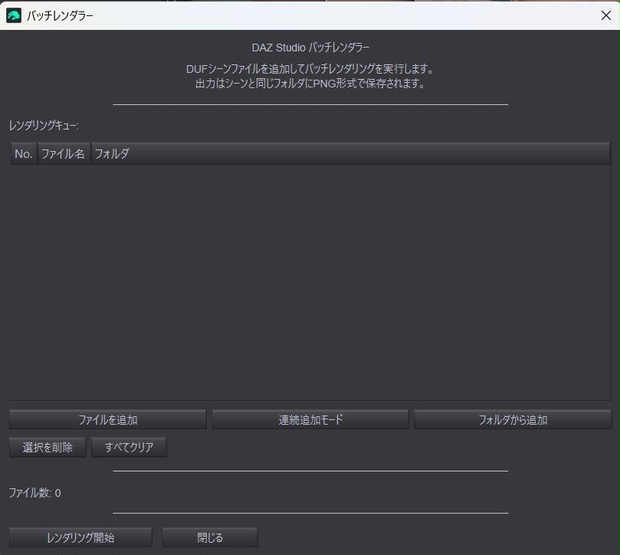
## 3. 画面(ダイアログ)の見かた
ダイアログ名:**「バッチレンダラー」**
### レンダリングキュー(リスト)
- **No.**:キュー内の順番
- **ファイル名**:DUFファイル名
- **フォルダ**:そのファイルがある場所
### ファイル数
- 現在キューに入っているファイル数が表示されます。
---
## 4. 基本的な使い方(最短手順)
1. スクリプトを実行して「バッチレンダラー」ダイアログを開く
2. **「ファイルを追加」**でレンダリングしたい `.duf` を追加する
3. 必要なら順番や内容を確認し、不要なものは削除する
4. **「レンダリング開始」**を押す
5. 確認ダイアログで **「はい」**を選ぶと、ダイアログが閉じてレンダリングが始まる
6. すべて終わると完了メッセージが表示される
---
## 5. 各ボタンの説明
### 「ファイルを追加」
- ファイル選択画面が開き、`.duf` を1つ追加します。
- すでに同じファイルがキューにある場合は、追加されず案内が表示されます。
### 「連続追加モード」
- ファイル選択画面を **繰り返し表示**して、連続で追加できます。
- 追加を終えるときは、ファイル選択画面で **「キャンセル」**を押します。
### 「フォルダから追加」
- フォルダを選ぶと、そのフォルダ内の `.duf` をまとめて追加します。
- **サブフォルダ内は対象外**です(選んだフォルダ直下のみ)。
### 「選択を削除」
- リストで選択した項目だけをキューから削除します。
- 複数選択できます(環境により `Ctrl` や `Shift` で複数選択)。
### 「すべてクリア」
- キューを空にします。
- 確認が出るので、問題なければ「はい」を選びます。
### 「レンダリング開始」
- キューにファイルがある場合、開始確認が出ます。
- 「はい」を選ぶとダイアログが閉じ、バッチレンダリングが開始されます。
- キューが空の場合は開始できません。
### 「閉じる」
- ダイアログを閉じます。
- 追加していたキューは破棄されます(リストが空になります)。
---
## 6. レンダリング中の動作と注意点
- レンダリングは **キューの上から順番**に実行されます。
- 各シーンはレンダリング前に読み込まれます。
そのため、現在開いているシーンは置き換わります。
- 処理の進行状況や結果は、DAZ Studio のログ(スクリプトの出力)に表示されます。
- 読み込みに失敗したシーンや、レンダリングに失敗したものがあっても、基本的に次のファイルへ進みます。
---
## 7. よくあるポイント
### Q1. 出力先を変えたい
- このスクリプトでは、出力は **シーンと同じフォルダ**に保存されます。
### Q2. フォルダ追加でサブフォルダも含めたい
- 「フォルダから追加」は **直下のみ**です。サブフォルダ込みの追加は、このスクリプトの画面操作だけでは行いません。
### Q3. 途中でやめたい
- 本スクリプトには「停止」ボタンはありません。
実行中に止めたい場合は、DAZ Studio側のレンダリング停止操作やアプリ終了が必要になる場合があります(環境依存)。
---
## 8. 使い方の例(おすすめ運用)
- 先に DAZ Studio の Render Settings(解像度、エンジン、サンプル等)を決める
- 「フォルダから追加」で候補をまとめて入れる
- 不要なシーンを「選択を削除」で除外
- 「レンダリング開始」で放置レンダリング
---
모든 리뷰
더보기리뷰 등록
리뷰를 작성하려면 로그인이 필요합니다.
로그인하고 리뷰 쓰기