'%3e%3cg%20clip-path='url(%23roundHexB)'%3e%3cpath%20fill='%236D5DFC'%20d='M256%2040%20443%20148%20443%20364%20256%20472%2069%20364%2069%20148Z'/%3e%3cpath%20fill='%239C93FB'%20d='M69%20148%20256%2040%20443%20148%20256%20256Z'/%3e%3cpath%20fill='%234A3FD1'%20d='M256%20256%20443%20148%20443%20364%20256%20472Z'/%3e%3c/g%3e%3c!--%20top%20face:%20filled%20round%20magnifier%20--%3e%3cg%20transform='matrix(0.8660254,-0.5,0.8660254,0.5,69,148)'%3e%3cg%20transform='matrix(0.935,0,0,0.935,7.02,7.02)'%3e%3ccircle%20cx='88'%20cy='88'%20r='52'%20fill='%23FFFFFF'/%3e%3ccircle%20cx='88'%20cy='88'%20r='28'%20fill='%239C93FB'/%3e%3cpath%20d='M124%20124%20164%20164'%20stroke='%23FFFFFF'%20stroke-width='26'%20stroke-linecap='round'/%3e%3c/g%3e%3c/g%3e%3cg%20transform='matrix(0.8660254,0.5,0,1,69,148)'%3e%3cpath%20d='M96.1,61.08%20L45.9,128.92%20Q34,145%2054,145%20L162,145%20Q182,145%20170.1,128.92%20L119.9,61.08%20Q108,45%2096.1,61.08%20Z'%20fill='%23FFFFFF'/%3e%3c/g%3e%3c!--%20right%20face:%20filled%20bubble%20--%3e%3cg%20transform='matrix(0.8660254,-0.5,0,1,256,256)'%3e%3cg%20transform='matrix(0.855,0,0,0.855,15.66,15.66)'%3e%3cpath%20d='M60%2042H156a28%2028%200%200%201%2028%2028V158Q184%20168%20174.47%20164.96L124.53%20149.04Q115%20146%20105%20146H60a28%2028%200%200%201-28-28V70a28%2028%200%200%201%2028-28Z'%20fill='%23FFFFFF'/%3e%3c/g%3e%3c/g%3e%3c/g%3e%3c/svg%3e)
 ぷちくん/puchikun
 【MA対応】カスタムうちわ/CustomUchiwa V1.2(VRC用小道具/衣装/扇子)
상품 설명
★説明
理由は何であれ、この場所の「空気」を動かさなければいけない。
そうでもしなければ、とてもやっていられない。
この手のひらでは足りないので、もう少し大きな面積が欲しい。
風を扇ぐ、空気が動き出す。
私はここにいる、風と共にいる。
* * *
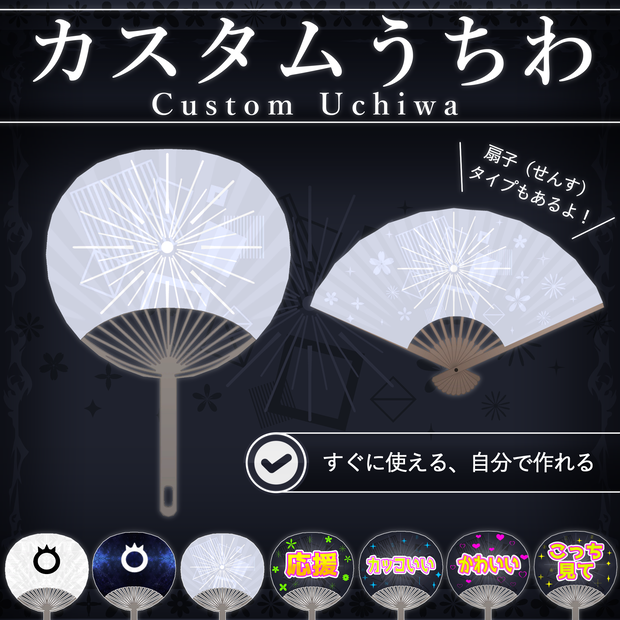
「CustomUchiwa」はVRC使用想定のうちわ&扇子です。
ModularAvatarに対応していますので、アバターに簡単に装着することができます。
こちらはVRChatのエクスプレッションメニューから操作でき、
出現オンオフ、裏表の反転、固有アクションなどの操作を弄ることができます。
画像を差し替えて適用することで、自作デザインのうちわや扇子を作ることも可能です。
あなた好みのうちわや扇子に育ててみましょう!
★導入必須要件
Unity(2022.3.22f1にて動作確認済)
VRChat Creator Companion(VCC)
VRChat SDK (3.10.1で動作確認済)
Modjular Avatar(1.15.1で動作確認済)
lilToon(2.3.2で動作確認済)
Gesture Manager(3.9.7で動作確認済)
※バージョンが違う場合、予期せぬエラーが起きる場合があります。
もし問題が発生した場合は、バージョンの一致を試みて下さい。
★対応済アバター
基本的にどのアバターでもお使い頂けますが、別途位置の調整が必要になります。
下記に書いてあるのは、既に位置調整の完了したデータを同梱しているアバターリストになります。
対応アバターをご使用の方は「AvatarSetup」フォルダから専用調整済みのセットのご利用をお勧めいたします。
Monochi_V3.0.0 | https://puchikun.booth.pm/items/8167574
Nemo v1.0.2 | https://booth.pm/ja/items/6855392
★商品内容
Puchikun_CustomUchiwa.unitypackage
☆使用三角面数/パラメーター数/ビット数
ポリゴン数:
うちわ:△410
扇子:△1110
パラメーター数:5
使用ビット数:12
★導入手順
【プロジェクトの準備】
1. VRChat Creator Companion(VCC)をインストールし、Create New ProjectからAvatarを選択して新規プロジェクトを作成する。(既にある場合はパス)
2. VCCで作成したプロジェクトの「ManageProject」を押し、SearchPackagesから「VRChatSDK」,「lilToon」をインストール。
3. 見つからない場合は個別のページを検索し、最新の導入手順を調べてその通りに導入する。
4. パッケージをインストールしたプロジェクトを立ち上げる。
【データのインポート】
1. アバター改変用のUnityプロジェクトに、ご自身のアバターデータをドラッグ&ドロップでインポート。
2. 本Boothでダウンロードした「.unitypackage」形式のファイルを、同様にドラッグ&ドロップ。
3. インポートウィンドウにある全てのデータにチェックを入れ、作成されたフォルダを確認する。
4. うちわは「Uchiwa」、扇子は「Sensu」と書かれたフォルダができていることを確認し、使用したい方を開きます。
5. 「AvatarSetup」と書かれたフォルダを開き、中にあるアバターフォルダ(どれでも可)のフォルダを開くと、ModulerAvatarに対応したアイテムが入っています。
【MAを利用したアバターへの装着】
1. 「Hierarchy」ウィンドウにご自身のアバターデータを入れて、Sceneに出現させます。
2. MA対応のprefabデータをアバターのRoot内にドラッグ&ドロップします。
【位置やサイズを調整する方法】
1. まずHierarchyでアバターに入れたアイテムのPrefabの階層を開きます。
2. 位置を調整するには「PCU_CustomUchiwa」または「PCU_CustomSensu」と書かれたオブジェクトを選び、階層を開いていきます。
3. 中にある「Transform」と書かれたオブジェクトを見つけ、その位置と回転を調整します。
【デザインを変更する方法】
1. うちわは一つのテクスチャ画像に複数のデザインを入れることができます。マテリアルのUVのオフセット位置をずらすことで、裏表の画像を他のデザインにすることができます。
【アップロード時に非表示にする方法】
1. 自動でオフになる為支障はありませんが、もしアップロード時に杖を非表示にしておきたい場合は、「PCU_Sensu_」,「PCU_Utiwa_」と書かれたゲームオブジェクトをオフにします。(Hierarchyの非表示ボタンではなく、Inspectorのアクティブ状態です)
2. プレイ中、エクスプレッションメニューを操作して出現させることで問題なく使用できます。
【両手持ちではなく、片手持ちにする方法】
1. 「PCU_CustomUchiwa」または「PCU_CustomSensu」の中のうちわと扇子のオブジェクトにはデフォルトでそれぞれ「L(左手)」、「R(右手)」と書かれたオブジェクトがあるので、使いたい方を残し、使わない方を削除します。
【うちわと扇子を同時に使いつつ、メニューを一つにまとめる方法】
1. 「PCU_CustomUchiwa」と「PCU_CustomSensu」を同時にアバターの中に入れます。
2. Hierarchyのうちわと扇子のオブジェクトをそれぞれ右クリックから、「Prefab → Unpack Completely」を選択して独立化させます。
3. 「PCU_CustomUchiwa」または「PCU_CustomSensu」のいずれかの方にまとめたいので、片方の中身をもう片方の中に入れます。
4. 例:「PCU_CustomUchiwa」の中に「PCU_Sensu_R」と「PCU_Sensu_L」を入れる。
5. 最後に、空っぽになった方を削除します。先ほどの例の場合は(PCU_CustomSensu_)を削除。
【アップロード】
1. Unity上部の再生ボタンを押し、Gizmoでアバターを動かしたり、GestureManagerを操作してアイテムが正常に装着しているか、動くかなどを確認して下さい。
2. 問題がなければ最上部ツールバーのVRChatSDKからアバターをアップロードしてください。(警告が出てもFIXボタンが出ていればそれを押せば大体直ります)
3. 完了、VRChatをお楽しみください!
★自作デザインを使う方法
【画像の用意】
1. 「Material」フォルダの中にある「UV.TextureGuide」というフォルダを開きます。
2. うちわと扇子でそれぞれの本体とデザイン部分の2枚のガイド画像があるので、それをダウンロードします。
3. ガイド線に収まるようにオリジナルのデザインを、画像編集ソフトなどで加工します。
4. 透過を使う場合はPNG形式で保存してください。(JPG形式だと軽いですが、透過部分は扱えません)
5. 画像を保存し、Unityにインポートできるよう準備してください。
【マテリアルへの設定】
1. 「Material」フォルダ内の「Design1」などを複製し、自分用のマテリアルを設定します。名前を変えてわかりやすくしましょう。
2. フォルダを開き、中に制作したテクスチャ画像を入れます。もともとあった画像は使わない場合は消して大丈夫です。
3. 「PCU_Mat_」などと書かれた球体のアイコンがマテリアルです。これをクリックして、Inspectorを表示してください。
4. 「色設定」の「メインカラー」を開くと、「色/透明度」と書かれた項目があります。左側の四角いボックス部分にテクスチャをドラッグ&ドロップすると画像を差し替えられます。
5. 透過画像なのに透過ができない場合は、画像テクスチャをクリックし、Inspectorから「Alpha Is Transparency」の項目にチェックを入れて下さい。
6. マテリアル設定に戻り、「メインカラー」または「メインカラー2nd」などの項目で色を変更すると色が変わりますのでお好みに調整してください。
7. 完成したマテリアルをキャラクターに持たせたアイテムにドラッグ&ドロップすると、マテリアルを差し替えられます。
【完了】
1. 実際に動作させてみて、見た目が変わっていれば完了です。おめでとうございます!
★トラブルシューティング
※以下、トラブルが発生した場合にチェックするべき項目を書いておきます。
- Unityのバージョンは2022.3.22f1です、バージョンが一致するか確認して下さい。
- マテリアルがピンク色になる場合、「lilToon」シェーダーをインストールする必要があります。
- アップロードにはVRChatSDKが必要です。
- VRChatSDKやModularAvatarのバージョンが古いとエラーが起きる可能性があります。更新を試してください。
- ギミックが機能不全になる可能性がある為、Prefab内の階層や名前は変えないようにしてください。
- VRChatで使用できるアバターのパラメーター数には限界があるので、オーバーしていないか確認して下さい。
★利用規約
●利用規約全文(ja)
https://drive.google.com/file/d/1-nLMKKTnOBi1Cez-OO-A5PnQj0DJ6Ge6/view?usp=sharing
●Complete Terms of Use(en)
https://drive.google.com/file/d/1I42lpyFSclhbSeXQqqvsrsDPKakRgPWy/view?usp=sharing
●이용약관 전문(ko)
https://drive.google.com/file/d/1ZPJqLVpXu0BDlD5C8LYy5cuIa_YOn8gJ/view?usp=sharing
●使用条款全文/使用條款全文(zh)
https://drive.google.com/file/d/1uciQY6lTTPmc4WHOVcEPsmkIebxxQNym/view?usp=sharing
●要約
要約をまとめてあります、詳細は全文を確認してください
〇<OK>〇
〇 | 個人利用の範囲内での使用・改変、およびプライベート設定のアバターに入れてのアップロード
〇 | 有償無償を問わず、動画・配信・ライブ・パフォーマンス等での使用(宗教や政治的目的を除く)
〇 | アイテムを利用した暴力的・性的表現(ただし棲み分けを行うこと)
〇 | ワールド制作・ゲーム制作の一部として組み込み、利用すること(容易にダウンロードできない形式であること)
✕<Not allowed>✕
✕ | 第三者への配布・販売・本データが含まれるアバター等をパブリックで公開すること(改変、未改変、有償、無償を問わず)
✕ | 作者と偽る行為、法令に反する使用
★特典のご案内
本ショップでは新作発表や、記念の際に不定期で”無料配布”を実施しています。
期間は数日ですので、ぜひショップを登録してお見逃しのないようにお願い致します!
また、クリエイターを支援サービスの『PIXIV FANBOX』では、応援者向けの「限定配布」なども行っています。
月100円のご支援で色々手に入れられるので、ご興味のある方はぜひご登録ください!
↓ ↓ ↓ ↓ ↓
PIXIV FANBOX
★更新歴
2026/4/4 V1.2 Monochi用カスタムの位置調整。
2026/2/2 V1.1 ファイル構成最適化。
2025/11/27 V1.0 リリース。
모든 리뷰
더보기리뷰 등록
리뷰를 작성하려면 로그인이 필요합니다.
로그인하고 리뷰 쓰기