'%3e%3cg%20clip-path='url(%23roundHexB)'%3e%3cpath%20fill='%236D5DFC'%20d='M256%2040%20443%20148%20443%20364%20256%20472%2069%20364%2069%20148Z'/%3e%3cpath%20fill='%239C93FB'%20d='M69%20148%20256%2040%20443%20148%20256%20256Z'/%3e%3cpath%20fill='%234A3FD1'%20d='M256%20256%20443%20148%20443%20364%20256%20472Z'/%3e%3c/g%3e%3c!--%20top%20face:%20filled%20round%20magnifier%20--%3e%3cg%20transform='matrix(0.8660254,-0.5,0.8660254,0.5,69,148)'%3e%3cg%20transform='matrix(0.935,0,0,0.935,7.02,7.02)'%3e%3ccircle%20cx='88'%20cy='88'%20r='52'%20fill='%23FFFFFF'/%3e%3ccircle%20cx='88'%20cy='88'%20r='28'%20fill='%239C93FB'/%3e%3cpath%20d='M124%20124%20164%20164'%20stroke='%23FFFFFF'%20stroke-width='26'%20stroke-linecap='round'/%3e%3c/g%3e%3c/g%3e%3cg%20transform='matrix(0.8660254,0.5,0,1,69,148)'%3e%3cpath%20d='M96.1,61.08%20L45.9,128.92%20Q34,145%2054,145%20L162,145%20Q182,145%20170.1,128.92%20L119.9,61.08%20Q108,45%2096.1,61.08%20Z'%20fill='%23FFFFFF'/%3e%3c/g%3e%3c!--%20right%20face:%20filled%20bubble%20--%3e%3cg%20transform='matrix(0.8660254,-0.5,0,1,256,256)'%3e%3cg%20transform='matrix(0.855,0,0,0.855,15.66,15.66)'%3e%3cpath%20d='M60%2042H156a28%2028%200%200%201%2028%2028V158Q184%20168%20174.47%20164.96L124.53%20149.04Q115%20146%20105%20146H60a28%2028%200%200%201-28-28V70a28%2028%200%200%201%2028-28Z'%20fill='%23FFFFFF'/%3e%3c/g%3e%3c/g%3e%3c/g%3e%3c/svg%3e)
 𝙰𝚋𝚢𝚜𝚜𝚞𝚜 𝙾𝚛𝚋𝚒𝚜
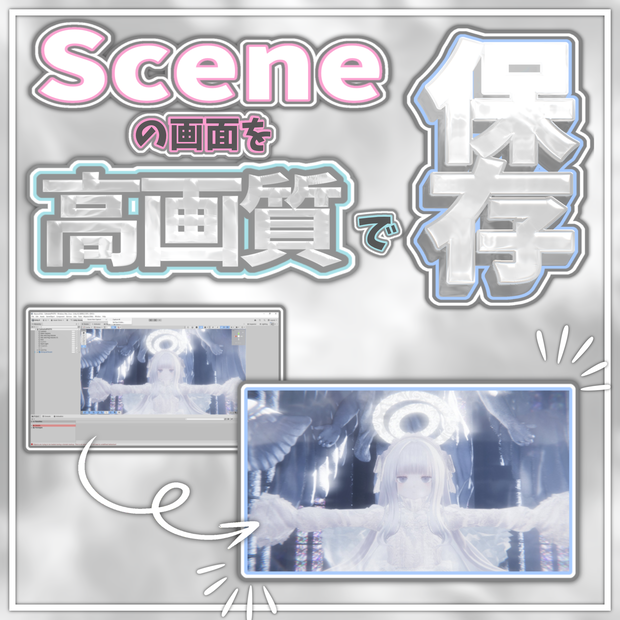
 【Free】Unity SceneView 高解像度スクリーンショットツール
상품 설명
Unity 上部メニューに 「Abyssus Orbis」→「Scene View Capture」 という項目が追加されます。
中には次の 5 つのメニューが並びます。
1. クイック撮影
2. 調整して撮影
3. 解像度変更…
4. 保存先指定…
5. 保存先フォルダを開く
■ これは何?
UnityのSceneビューをそのまま瞬時に、かつ高解像度でスクショできるツールです。
• ワンクリックで 4K / 8K スクショ
• Booth 商品画像用の 2000×2000
• X(旧Twitter) 投稿用の 2100×2700
など、よく使う解像度をプリセットから選んで撮影できます。
Unity Recorder を立ち上げなくても、
Sceneビューの構図をそのまま「写真スタジオ」のように使え、さらにEnter Play Modeでも使用可なため面倒なメインカメラの操作もしなくていい!
■ 基本的な使いかた
まずは一番シンプルに撮る場合(クイック撮影だけ)
1. 保存先指定…
• 最初に一度だけ、画像を保存したいフォルダを選びます。
例:D:\VRChat\.SS\scene
2. (必要なら)解像度変更…
• 使いたい解像度プリセットを選んで「この解像度を使用」を押します。
• 一度設定した解像度は保存され、次回からもそのまま使われます。
3. Sceneビューで構図を決める
• いつも通り、Sceneビューでカメラを動かして構図を作ります。
4. クイック撮影 を押す
• いまの Sceneビューの見た目が、選択中の解像度で PNG 保存されます。
• 撮った画像は 保存先フォルダを開く からすぐ確認できます。
■ 構図をプレビューで確認しながら撮りたい場合
もし、
「Booth 用の正方形」や「縦長ツイート用」など、
実際の比率で切り抜かれた状態を見ながら撮りたい
という場合は、調整して撮影 を使います。
1. 保存先指定… で保存先フォルダを決める
(最初に一度設定してあれば、そのままでOK)
2. メニューから 調整して撮影 を開く
• 調整用ウィンドウが表示されます。
3. ウィンドウ上部の「解像度設定」でプリセットを選ぶ
• Booth ページ用 → 「Booth ページ用 (2000 x 2000)」
• ツイート用 → 「ツイート用 (2100 x 2700)」
• など、用途に合わせて選びます。
• Custom を選べば、名前付きのオリジナル解像度も設定できます。
4. Sceneビュー側で構図を調整する
• カメラ移動・回転・FOV 調整などは、いつも通り Sceneビューで行います。
• 調整すると、ウィンドウ内の「プレビュー」が同じ比率で更新されます。
5. プレビューを見ながら、ウィンドウ下部の
「この構図で撮影する」 を押す
• 表示されている比率・解像度のまま PNG 保存されます。
6. 撮影後は 保存先フォルダを開く でフォルダを開き、
画像を確認・編集に進みます。
■ 機能説明
1. クイック撮影
現在選択されている解像度で、Sceneビューをそのまま PNG で保存します。
構図は「いま Sceneビューに見えている状態」がそのまま使われます。
2. 調整して撮影
専用ウィンドウを開き、以下を一画面で行えます。
解像度プリセットの選択・変更
Custom 解像度(名前付き)の設定
実際のアスペクト比でのプレビュー表示
「この構図で撮影する」ボタンでキャプチャ
Sceneビュー側でカメラ位置・FOV を動かすと、プレビューも追従して構図を確認できます。
3. 解像度変更…
解像度だけをまとめて設定するためのウィンドウです。
2K よこ / 2K たて
4K よこ / 4K たて
8K よこ / 8K たて
ツイート用(2100×2700)
ヘッダー用(3000×1000)
Booth ページ用(2000×2000)
Custom(名前付きで 1 パターン保存)
から選べます。Custom では「名前」「幅」「高さ」を設定して保存できます。
4. 保存先指定…
スクリーンショットの保存先フォルダを選択します。
一度指定しておくと、以後の撮影はすべてこのフォルダに保存されます。
5. 保存先フォルダを開く
現在設定されている保存先フォルダを、OS のファイルブラウザで開きます。
撮影した画像をすぐ確認したいときに使います。
■ 仕様・注意事項
• Sceneビューの見た目を保存するツールです。
• Gameビューのカメラではなく、
Sceneビュー側のカメラを使用します。
• HDRP / URP の Volume 設定やポストプロセスの内容によって、
再現される見た目はプロジェクトごとに異なります。
• 商用・非商用どちらでも使用可能ですが、
本ツールをそのまま再配布・販売することはご遠慮ください。
(プロジェクトに組み込んで使う分には問題ありません)
모든 리뷰
더보기리뷰 등록
리뷰를 작성하려면 로그인이 필요합니다.
로그인하고 리뷰 쓰기