'%3e%3cg%20clip-path='url(%23roundHexB)'%3e%3cpath%20fill='%236D5DFC'%20d='M256%2040%20443%20148%20443%20364%20256%20472%2069%20364%2069%20148Z'/%3e%3cpath%20fill='%239C93FB'%20d='M69%20148%20256%2040%20443%20148%20256%20256Z'/%3e%3cpath%20fill='%234A3FD1'%20d='M256%20256%20443%20148%20443%20364%20256%20472Z'/%3e%3c/g%3e%3c!--%20top%20face:%20filled%20round%20magnifier%20--%3e%3cg%20transform='matrix(0.8660254,-0.5,0.8660254,0.5,69,148)'%3e%3cg%20transform='matrix(0.935,0,0,0.935,7.02,7.02)'%3e%3ccircle%20cx='88'%20cy='88'%20r='52'%20fill='%23FFFFFF'/%3e%3ccircle%20cx='88'%20cy='88'%20r='28'%20fill='%239C93FB'/%3e%3cpath%20d='M124%20124%20164%20164'%20stroke='%23FFFFFF'%20stroke-width='26'%20stroke-linecap='round'/%3e%3c/g%3e%3c/g%3e%3cg%20transform='matrix(0.8660254,0.5,0,1,69,148)'%3e%3cpath%20d='M96.1,61.08%20L45.9,128.92%20Q34,145%2054,145%20L162,145%20Q182,145%20170.1,128.92%20L119.9,61.08%20Q108,45%2096.1,61.08%20Z'%20fill='%23FFFFFF'/%3e%3c/g%3e%3c!--%20right%20face:%20filled%20bubble%20--%3e%3cg%20transform='matrix(0.8660254,-0.5,0,1,256,256)'%3e%3cg%20transform='matrix(0.855,0,0,0.855,15.66,15.66)'%3e%3cpath%20d='M60%2042H156a28%2028%200%200%201%2028%2028V158Q184%20168%20174.47%20164.96L124.53%20149.04Q115%20146%20105%20146H60a28%2028%200%200%201-28-28V70a28%2028%200%200%201%2028-28Z'%20fill='%23FFFFFF'/%3e%3c/g%3e%3c/g%3e%3c/g%3e%3c/svg%3e)
 aotugi-seiji
상품 설명
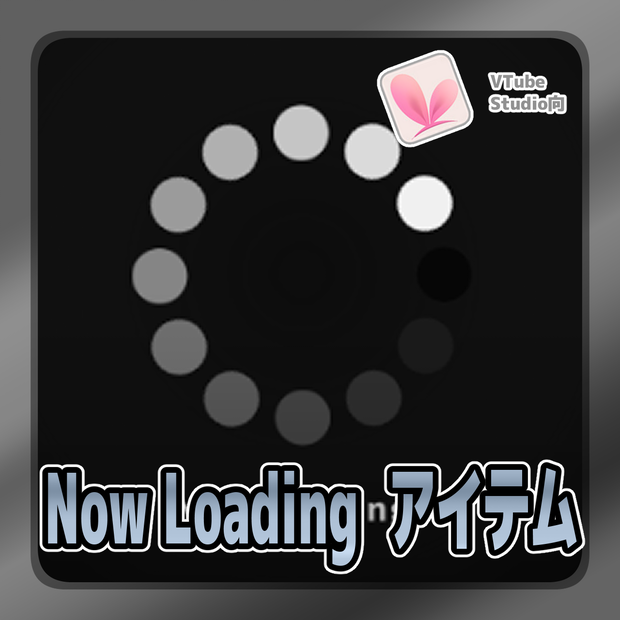
トラッキングが外れた時にくるくる(スピナー)を表示して、モデルをローディング中っぽく演出するアイテムです。
大きさ、形、カラー等、VTSの切替機能で細かくカスタマイズ可能です!
【更新内容】
・2025/10/23
リリース
【使用方法】
1.アイテムの圧縮ファイルをダウンロードして解凍します
2.VTubeStudioの設定から、VTubeStudioのデータフォルダを開きます
3.「items」フォルダに、先程解凍したファイルを移動します
4.VTubeStudioの設定からアイテムのメニューを開きます
5.今回導入したアイテムを選択して使用します
6.どちらでもいいとは思いますが、「Live2Dモデルに付ける」をOFFにしておくとアイテムの位置を調整しやすいと思います。
【あたりの表示】
SHIFT(左)+Qキーを押すとくるくる(スピナー)がどこに表示されるのかの位置と、各色の見本が表示されます。(VTubeStudioのウインドウがアクティブで無いときは反応しません)
配置や色の設定の際にお使いください。
【表情切替の設定で細かく調整する】
VTubeStudioの機能である「アイテムの表情ファイル設定」を使うことによって、見た目や動き等を細かく設定することが可能です。
こちらのnoteの記事で詳しく解説しています。 https://note.com/aotugi_seiji/n/n7072c6dc0122#55be07b1-9c30-4767-946d-e2289ac455fd
◆各設定の内容◆
━━表示方法に関する設定━━━━━━━━━
設定00:表示方法-キー入力で反応
・・・値を1にするとオン状態になり、キー入力をすることでパーティクルのオンオフの切り替えができるようになります。
デフォルトで切替のキーは、Ctrl(左)+スペースキーになっていますが、設定で他のキーに変更することも可能です。
やり方はこちらで解説してあります。
https://note.com/aotugi_seiji/n/n7072c6dc0122#d0dda77e-9239-4adf-bcbb-09a4f2658728
設定01:表示方法ー約1.5秒トラッキング外れ時に反応
設定02:表示方法ー約3秒トラッキング外れ時に反応
設定03:表示方法ー約8秒トラッキング外れ時に反応
・・・値を1にすると、トラッキングがはずれた時にパーティクルが表示されるようになります。
離席時等でカメラの前からいなくなって、数秒置いてから反応します。
設定によってそれぞれ、おおよその遅延時間を選択できます。
しかしながら、秒数が短ければ短いほど暴発しやすくなります。
※ここまでの設定(00~03)がすべてオフの時、常時パーティクルが表示されます。
※また、複数の設定を併用することも可能です。(約3秒トラッキング外れ時とキー入力した時に表示させる…みたいな事が可能です。)
━━スピナー(くるくる)に関する設定━━━━━━━━━━
設定20:スピナーの見た目の変更
・・・値を1、2、3にすると、それぞれのパーティクルの見た目に変更できます。
1は丸、2は長丸、3は帯状のスピナーになります。
0にすると、スピナー自体が表示されなくなります。
設定21:スピナーの大きさ
・・・値を変更するとスピナーの大きさを拡縮することが可能です。
大きさ変更時にNowLoadingの文字が追従します。
設定22:スピナーのメイン色 R
設定23:スピナーのメイン色 G
設定24:スピナーのメイン色 B
設定25:スピナーのサブ色 R
設定26:スピナーのサブ色 G
設定27:スピナーのサブ色 B
・・・値を変更することで、スピナーの色を自由に指定することができます。
2色のグラデなので、そのどちらもをメイン色とサブ色で変更できます。
変更方法は、10進数のカラーコードをRGBそれぞれに設定すればで可能です。
カラーコードについては、こちらで解説しています。
https://note.com/aotugi_seiji/n/n7072c6dc0122#5b1929a3-f167-4393-a63a-acfdf9047eec
━━文字に関する設定━━━━━━━━━━
設定30:文字の見た目の変更
・・・値を1、2に変更することで、文字の見た目の変更をすることが可能です。
1が「NowLoading」、2が「離席中」になります。
0に変更すると文字自体が表示されなくなります。
設定31:文字色 R
設定32:文字色 G
設定33:文字色 B
・・・値を変更することで、文字の色を自由に指定することができます。
変更方法は、10進数のカラーコードをRGBそれぞれに設定すればで可能です。
━━背景に関する設定━━━━━━━━━━
設定40:背景の見た目の変更
・・・値を1、2に変更することで背景の見た目を変更することができます。
1が円形のグラデーションで、2が長方形のベタ塗りになります。
値を0にすると、背景自体が表示されなくなります。
設定41:背景の透過度切り替え
・・・値を変更することで背景の透過度を調整することが可能です。
設定42:背景の縦の大きさ
設定43:背景の横の大きさ
・・・値を変更ることとで、縦横それぞれの大きさを拡縮させることが可能です。
設定44:背景色 R
設定45:背景色 G
設定46:背景色 B
・・・値を変更することで、背景の色を自由に指定することができます。
変更方法は、10進数のカラーコードをRGBそれぞれに設定すればで可能です。
【使えるか不安…】
カスタマイズできるかな?
笑顔で表示ってどういう事だろう?
そもそもアイテムってどう使うの?
等… 何かと不明なことが多いとは思います…
なので…!
先ずは、無料でお試し出来るアイテムもご用意してますので、お試しください!
https://aotugi-seiji.booth.pm/items/4228510
使い方はnoteで詳しく解説してます!
https://note.com/aotugi_seiji/n/n7072c6dc0122
【使用できる範囲は?⚠】
Vtube Studioに導入していただいて、アイテムとして使用して頂く範囲でしたら… 撮影したスクリーンショットや動画をSNSに投稿したり、配信(収益化されているものも含む)に使用して頂いて大丈夫です。
撮影後の画像や動画に対しての編集を行なって頂くのも大丈夫です。
しかしながら、アイテム単体の画像や動画を公開および素材としての使用は行わないでください。
【やってほしくない事🙅】
・自作発言
・「使用できる範囲は?」の項目以外での商用利用
・データの改変
・データの再配布
・データを解析してそのまま作品に転用、及び解析データの公開
・VTube Studioのモデル共有機能でアップロード
【やってもらえると嬉しい事☺】
・お友達におすすめする
・使用時に作成者や配布URL等の明記
・SNSや配信で感想の発信
・BOOTHやTwitterのフォロー
・要望やバグを伝えてくれる
【作成者】
青次 青次
Twitter:https://twitter.com/aotugi_seiji
모든 리뷰
더보기리뷰 등록
리뷰를 작성하려면 로그인이 필요합니다.
로그인하고 리뷰 쓰기