'%3e%3cg%20clip-path='url(%23roundHexB)'%3e%3cpath%20fill='%236D5DFC'%20d='M256%2040%20443%20148%20443%20364%20256%20472%2069%20364%2069%20148Z'/%3e%3cpath%20fill='%239C93FB'%20d='M69%20148%20256%2040%20443%20148%20256%20256Z'/%3e%3cpath%20fill='%234A3FD1'%20d='M256%20256%20443%20148%20443%20364%20256%20472Z'/%3e%3c/g%3e%3c!--%20top%20face:%20filled%20round%20magnifier%20--%3e%3cg%20transform='matrix(0.8660254,-0.5,0.8660254,0.5,69,148)'%3e%3cg%20transform='matrix(0.935,0,0,0.935,7.02,7.02)'%3e%3ccircle%20cx='88'%20cy='88'%20r='52'%20fill='%23FFFFFF'/%3e%3ccircle%20cx='88'%20cy='88'%20r='28'%20fill='%239C93FB'/%3e%3cpath%20d='M124%20124%20164%20164'%20stroke='%23FFFFFF'%20stroke-width='26'%20stroke-linecap='round'/%3e%3c/g%3e%3c/g%3e%3cg%20transform='matrix(0.8660254,0.5,0,1,69,148)'%3e%3cpath%20d='M96.1,61.08%20L45.9,128.92%20Q34,145%2054,145%20L162,145%20Q182,145%20170.1,128.92%20L119.9,61.08%20Q108,45%2096.1,61.08%20Z'%20fill='%23FFFFFF'/%3e%3c/g%3e%3c!--%20right%20face:%20filled%20bubble%20--%3e%3cg%20transform='matrix(0.8660254,-0.5,0,1,256,256)'%3e%3cg%20transform='matrix(0.855,0,0,0.855,15.66,15.66)'%3e%3cpath%20d='M60%2042H156a28%2028%200%200%201%2028%2028V158Q184%20168%20174.47%20164.96L124.53%20149.04Q115%20146%20105%20146H60a28%2028%200%200%201-28-28V70a28%2028%200%200%201%2028-28Z'%20fill='%23FFFFFF'/%3e%3c/g%3e%3c/g%3e%3c/g%3e%3c/svg%3e)
 awawainu
상품 설명
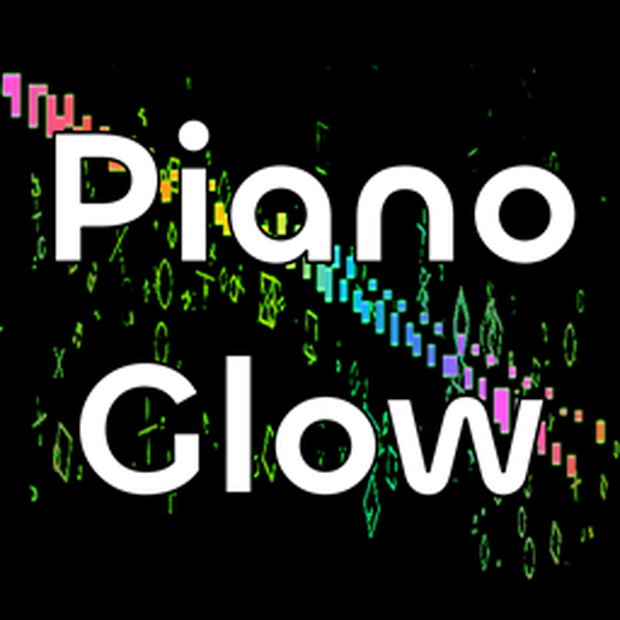
ピアノ演奏にリアルタイムでエフェクトを出すソフトPianoGlowです。
【何ができるの?】
実際のピアノ演奏動画・配信で、押した鍵盤から光のバーとパーティクルが出ているような映像を作れます。詳細は動画をご参照ください!
【必要なもの】
・MIDIをPCに入力できるキーボード
・キーボードの映像を録るカメラ
・OBS Studio
【使いかた】
① zipファイルを解凍
② PianoGlow.exeを実行してアプリを起動 (ちょっと時間がかかります)
③ メニューからMIDIの入力デバイスとチャンネルを選択、Connectを押す
④ 鍵盤を押すと、緑の画面にエフェクトが出ます。
⑤ Show guide frameでガイドを出す
⑥ OBS studioでソース > 追加 > ウィンドウキャプチャでPianoGlowをキャプチャ
⑦ 右側の操作部分をトリミング
⑧ ソースのウィンドウキャプチャを右クリック、フィルタからクロマキーを選択して緑を透過
⑨ ガイドの四角形の下の辺からエフェクトがでます。LT X, Y LB X, Y RT X, Y RB X, Yを調整して四角形の頂点位置を調整。LBの頂点を鍵盤の左端根本に、RBの頂点を鍵盤の右端根本に合わせます。左端の鍵盤と右端の鍵盤を押して、望ましい位置にエフェクトが出るのを確認します。
⑩ 次に真ん中のC (C4) の鍵盤を押してエフェクトの位置とのズレを確認します。このズレをオプションのCenter C position (%)で調整します。
⑪ LB, LTのx座標、RT, RBのx座標は合わせると真上にエフェクトが出るようになります
【機能追加・バグ修正要望】
Twitter: https://x.com/awawainu までご連絡ください!
必須ではありませんが、使った配信・動画等メンションしてくれたら喜びます!
【OBSのおすすめ設定】
・クロマキー
・色キーの種類; 緑
・類似性: 20
・滑らかさ: 500
・キーカラー流出低減: 50
・不透明度: お好み
・コントラスト: お好みで1.5くらいなど
・レンダリング遅延
・タイミングがずれる感じがしたら、エフェクトフィルタからレンダリング遅延を選んで、描画を遅らせ/早めてください
【TIPS】
① 操作精度(Precision)の切り替え
スライダー上で右クリック → Precision: Fine / Normal / Coarseで操作の粗さを調整できます。既定は Fine(細かく動きます)。
ドラッグ中の一時切り替え:Shift で Fine、Ctrl で Coarse(荒く)。
② 数値入力の反映タイミング
スライダー横の数値欄は、入力途中は確定されません。
Enter を押す、またはほかの場所をクリックしてフォーカスが外れた時に反映されます
③ ツールチップ(説明)
各コントロールにマウスオーバーすると機能の説明が表示されます。
④ 動作の軽量化
軽くしたい場合は、パーティクルの数・サイズ・寿命、グロー半径、速度などを下げてください。
⑤ 設定の保存と復元
アプリ終了時に設定は config.json に保存され、次回起動時に自動復元されます。
保存対象には、MIDI、Warp(頂点)、各種オプション、Precision(操作精度)などが含まれます。
========================================
【各オプションの説明】
[ MIDI セクション ]
Input: 使用するMIDI入力デバイスを選択します。
MIDI Ch: 受信するMIDIチャンネル(Omni は全チャンネル受信)。
Connect: 上記設定で接続します。
[ Warp(射影の四隅)]
LT X / LT Y: 左上(Left Top)の座標
LB X / LB Y: 左下(Left Bottom)の座標
RT X / RT Y: 右上(Right Top)の座標
RB X / RB Y: 右下(Right Bottom)の座標
ガイド枠(台形)の4点を調整して、実際に表示させたい平面へ正しく貼り付けるようにします。
[ Background Color (RGB) ]
R / G / B: 背景(キー色)を 0~255 で指定します。
OBS側のクロマキーと色を合わせてください。
[ Main Options ]
Roll Speed: 譜面のスクロール速度(数値が大きいほど速く流れます)。
Center C position (%): 画面上の中央C(C4)の位置を横方向で調整します。鍵盤の左右寄りを補正する用途です。
Show guide frame (G): ガイド枠(LB/RB/RT/LT)を表示します。Gキーでも切り替え可能。
[ Effects(鍵盤根元のグロー等)]
Glow Radius: 根元の白いグローの半径。
Glow Intensity: グローの強さ。
[ Hit Flash(押鍵時の白いフラッシュ)]
Hit TTL (sec): ヒットフラッシュが持続する時間。
Hit Base Radius: フラッシュ楕円の基準半径。
Hit Vel Gain: ベロシティ(打鍵の強さ)に応じた半径加算量。
Hit X Scale / Y Scale: フラッシュ楕円の横・縦スケール(形状調整)。
[ Particles(図形や音符のパーティクル)]
Particle Spawn Prob: パーティクルが発生する確率(0.0~1.0)。
Particle Count Min / Max: 一度に生成されるパーティクル個数の最小/最大。
Particle TTL Min / Max (s): パーティクルの寿命(秒)の最小/最大。
Particle Size Min / Max: パーティクルのピクセルサイズ範囲。
Particle Speed Min / Max: パーティクルの速度範囲。
Particle Spread X (lane): レーン中心からの横方向のばらつき幅(0.0~1.0相当)。
Particle Angle (deg): パーティクルの角度(±の範囲)。ランダムにばらつきます。
[ Precision(操作精度)]
スライダー右クリックで Fine / Normal / Coarse を切替。
既定は Fine。選択は設定として保存・復元されます。
ドラッグ中の一時切替:Shift(Fine)、Ctrl(Coarse)。
【よくある質問】
Q: MIDIを弾いても反応しません。
A: MIDIの接続状態を確認し、正しいデバイスが選ばれているか、MIDI Chが合っているかを確認してください。Omni を試すのも有効です。
Bomb Send SXなどのソフトを使ってMIDIの受信がうまくいっているか確認してください。
https://www.bome.com/products/sendsx
Q: OBSで背景がうまく抜けません。
A: 背景色(RGB)とOBS側のクロマキー設定の色を合わせ、類似性などを少し上げてください。背景色そのものを別色に変更するのも手です。
Q: 数値入力が確定されません。
A: Enterを押すか、ほかのコントロールをクリックしてフォーカスを外してください。確定タイミングで反映されます。
Q: 反応が重いです。
A: パーティクルの Count/TTL/Size/Speed、Glow Radius などを下げると軽くなります。OBS側の負荷も併せて確認してください。
모든 리뷰
더보기리뷰 등록
리뷰를 작성하려면 로그인이 필요합니다.
로그인하고 리뷰 쓰기