'%3e%3cg%20clip-path='url(%23roundHexB)'%3e%3cpath%20fill='%236D5DFC'%20d='M256%2040%20443%20148%20443%20364%20256%20472%2069%20364%2069%20148Z'/%3e%3cpath%20fill='%239C93FB'%20d='M69%20148%20256%2040%20443%20148%20256%20256Z'/%3e%3cpath%20fill='%234A3FD1'%20d='M256%20256%20443%20148%20443%20364%20256%20472Z'/%3e%3c/g%3e%3c!--%20top%20face:%20filled%20round%20magnifier%20--%3e%3cg%20transform='matrix(0.8660254,-0.5,0.8660254,0.5,69,148)'%3e%3cg%20transform='matrix(0.935,0,0,0.935,7.02,7.02)'%3e%3ccircle%20cx='88'%20cy='88'%20r='52'%20fill='%23FFFFFF'/%3e%3ccircle%20cx='88'%20cy='88'%20r='28'%20fill='%239C93FB'/%3e%3cpath%20d='M124%20124%20164%20164'%20stroke='%23FFFFFF'%20stroke-width='26'%20stroke-linecap='round'/%3e%3c/g%3e%3c/g%3e%3cg%20transform='matrix(0.8660254,0.5,0,1,69,148)'%3e%3cpath%20d='M96.1,61.08%20L45.9,128.92%20Q34,145%2054,145%20L162,145%20Q182,145%20170.1,128.92%20L119.9,61.08%20Q108,45%2096.1,61.08%20Z'%20fill='%23FFFFFF'/%3e%3c/g%3e%3c!--%20right%20face:%20filled%20bubble%20--%3e%3cg%20transform='matrix(0.8660254,-0.5,0,1,256,256)'%3e%3cg%20transform='matrix(0.855,0,0,0.855,15.66,15.66)'%3e%3cpath%20d='M60%2042H156a28%2028%200%200%201%2028%2028V158Q184%20168%20174.47%20164.96L124.53%20149.04Q115%20146%20105%20146H60a28%2028%200%200%201-28-28V70a28%2028%200%200%201%2028-28Z'%20fill='%23FFFFFF'/%3e%3c/g%3e%3c/g%3e%3c/g%3e%3c/svg%3e)
 ぷちくん/puchikun
 【MA対応】浮遊雲/HoverCloud V1.2(VRC用ギミック/乗り物/飛行)
상품 설명
★説明
大地に立つ足を休め、今日はいつもより少しだけ高い場所へと昇ろうか。
ふわふわ浮かぶ白い雲に乗って、今度はどこまでいけるだろう?
よければ、君も一緒にどうかな。
遥かなる空へ、忘れられない雲の旅を。
* * *
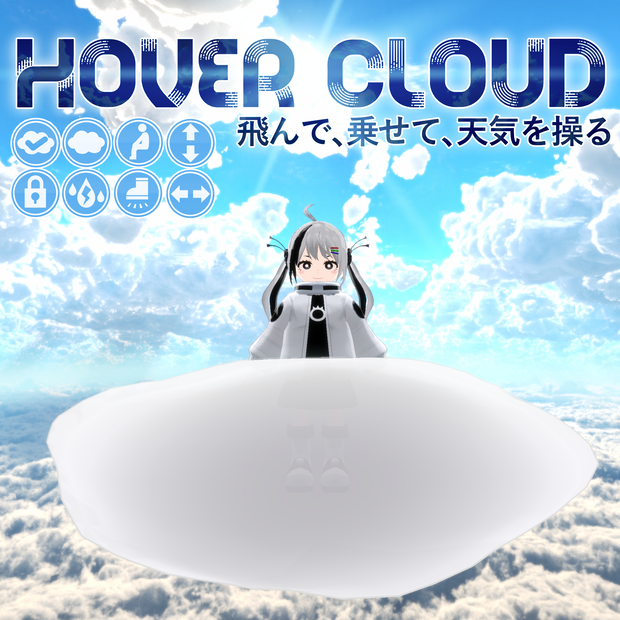
「HoverCloud」はVRC使用想定の乗り物ギミックです。
ふわふわした雲に乗って、空中を移動することができるようになります。
ModularAvatarに対応していますので、アバターに簡単に装着することができます。
大雲版では最大3人まで乗せられる大きな雲を使用することができます。
こちらはVRChatのエクスプレッションメニューから操作でき、
「無限ジャンプ」、「座席」、「遠隔操作」、「位置固定」、「ワールド原点へのリセット」、「雨」、「雷」、等のギミックを発動できます。
新鮮な空の旅を、一人でも、友達とでも、お楽しみください!
※雷は音が出ます。ギミックは他の方のご迷惑にならないよう気を付けつつ、楽しくお使いください。
★導入必須要件
Unity(2022.3.22f1にて動作確認済)
VRChat Creator Companion(VCC)
VRChat SDK
lilToon➡( https://booth.pm/ja/items/3087170 )
★対応済アバター
基本的にどのアバターでもお使い頂けます。
商品の性質上、位置調整の必要は少ない為、個別対応の予定はありません。
★商品内容
HoverCloud.unitypackage
△三角面数とパラメーター数
【共通】 雲:△1280
【小雲版】 パラメーター数:1 ビット数:1
【大雲版】 パラメーター数:9 ビット数:37
【データ構造】
|共通|
「CommonData」:共通素材が入っています。基本的に弄る必要はありません。
|小雲版|
「FS_AirJump」:通常版のフォルダです。直下にある「FS_AirJump」をご使用下さい。
|大雲版|
「HCS_HoverCloud」:拡張版のフォルダです。直下にある「HCS_HoverCloud」をご使用下さい。
★導入手順
【プロジェクトの準備】
1. VRChat Creator Companion(VCC)をインストールし、Create New ProjectからAvatarを選択して新規プロジェクトを作成する。(既にある場合はパス)
2. VCCで作成したプロジェクトの「ManageProject」を押し、SearchPackagesから「VRChatSDK」,「lilToon」をインストール。
3. 見つからない場合は個別のページを検索し、最新の導入手順を調べてその通りに導入する。
4. パッケージをインストールしたプロジェクトを立ち上げる。
【データのインポート】
1. アバター改変用のUnityプロジェクトに、ご自身のアバターデータをドラッグ&ドロップでインポート。
2. 本Boothでダウンロードした「.unitypackage」形式のファイルを、同様にドラッグ&ドロップ。
3. インポートウィンドウにある全てのデータにチェックを入れ、作成されたフォルダを確認する。
4. フォルダ直下に入っている「FS_」または「HCS_」と書かれたアイテムがModulerAvatarに対応しています。
【MAを利用したアバターへの装着】
1. 「Hierarchy」ウィンドウにご自身のアバターデータを入れて、Sceneに出現させます。
2. MA対応のprefabデータをアバターのRoot内にドラッグ&ドロップします。
【空中ジャンプについて】
空中ジャンプは物理演算とコライダー衝突を利用した特殊なギミックです。
恐らく通常の挙動想定のギミックではない為、今後のアップデートによって不安定になったり、使用不能になる可能性がある点にご注意下さい。(2025年9月時点では動作確認済)
現時点で判明している点について記載しておきます。
1,空中ジャンプは問題なくできるが、放っておくとゆっくり落ちていく。
→仕様です。安定できる方法が実装できそうであればアップデートするかもしれません。
2,空中ジャンプはできるが変な方向に吹っ飛ばされる。
→コライダー衝突の座標がアバターとしっかり重なっていなければ弾き出されて吹き飛ばされます。
小雲は「FS_AirJump/FlyingCollider」、大雲は「HCS_HoverCloud/AirJump」というオブジェクトがジャンプ用のコライダーですので、ボックスのサイズと位置を調整し、アバターの”足元が完全に覆われる”ように設置してみてください。
デフォルトの配置は多くの人型アバターで問題ないはずですが、特殊な形状のアバターの場合は、大きめにして体を覆うことで解決できる可能性があります。
またコライダー用オブジェクトの中にある「Target」というゲームオブジェクトのPositionが、XYZ共に全て0になっているかを確認してください。
3,空中ジャンプをオンにしているのにジャンプできない。
→2番と同じ手順を試してみてください。
それでもできない場合、コライダー用オブジェクトのInspector内にあるBoxColliderの「Is Trigger」のチェックが外れているか確認して下さい。(ついていると動きません)
.unitypackageを入れ直したり、他のアバターに入れても一切動かない場合は、アップデートによって機能しなくなった可能性があります。
その場合はお手数ですがDMなどでご連絡下さい。
【大雲版での座席の移動】
1. Prefabの「HCS_HoverCloud/WorldLockPos/ItemPos1/HCS_OnOff/HCS_Pos/Seat...」が座席のオブジェクトです。
2. 座席をずらしたい場合、このオブジェクトのPositionを移動させてください。
【アップロード】
1. Unity上部の再生ボタンを押し、Gizmoでアバターを動かしてアイテムが正常に装着しているか、動くかなどを確認して下さい。
2. 問題がなければ最上部ツールバーのVRChatSDKからアバターをアップロードしてください。(警告が出てもFIXボタンが出ていればそれを押せば大体直ります)
3. 完了、VRChatをお楽しみください!
★トラブルシューティング
※以下、トラブルが発生した場合にチェックするべき項目を書いておきます。
- Unityのバージョンは2022.3.22f1です、バージョンが一致するか確認して下さい。
- マテリアルがピンク色になる場合、「lilToon」シェーダーをインストールする必要があります。
- VRChatはレンダーパイプラインがBRPとURPの両方に対応していますが、マテリアルをアップロードする際はアバターに設定されている全てのマテリアルの対応レンダーパイプラインをいずれかに統一してください。(lilToonはどちらも対応していますが、もしピンク色になる際は一度プロジェクトを終了し、再起動してみてください)
- アップロードにはVRChatSDKが必要です。
- ギミックが機能不全になる可能性がある為、Prefab内の階層や名前は変えないようにしてください。
- VRChatは座席(Station)はアバター内に6個までしか仕込めないようなので、既存のギミックで数がオーバーしないか確認してください。
- ギミックをインポートする際のアバターの位置がワールド原点(X,Y,Zが0の位置)とずれている場合、予期しない動作を起こす可能性があります。原点に配置して設置し、アップロードしてみてください。
- VRChatで使用できるアバターのパラメーター数には限界(256個程度)があるので、オーバーしていないか確認して下さい。
- 表示位置の同期ズレが起きた場合、雲をワールド初期地点へリセットするか、インスタンスに入り直すことで直ります。
★利用規約
〇-OK-〇
- 第三者への配布を伴わない、メッシュ、テクスチャー、マテリアル等の内部データの改変と利用
- 本製品を着用したアバター等で行う動画・配信などの活動(利益が生じる場合も可)
- R18コンテンツへの利用
- クレジット表記不要(して頂けるのは嬉しいです!)
×-NG-×
- 二次配布及び販売(改変、未改変問わず)
- 作者と偽る行為、法令に反する使用 -VRChat内で本装備が含まれた内容をパブリックアバターでアップロード、共有、コピーする行為
◇-免責事項-◇
当モデルを使用した際に発生した何らかのトラブルや損失に対して、一切の責任を負いません
その他ご不明点、不具合等ありましたらご連絡ください。よろしくお願いいたします!
★特典のご案内
本ショップでは新作発表や、記念の際に不定期で”無料配布”を実施しています。
期間は数日ですので、ぜひショップを登録してお見逃しのないようにお願い致します!
また、クリエイターを支援サービスの『PIXIV FANBOX』では、応援者向けの「限定配布」なども行っています。
月100円のご支援で色々手に入れられるので、ご興味のある方はぜひご登録ください!
↓ ↓ ↓ ↓ ↓
PIXIV FANBOX
★更新歴
2025/10/8 V1.2 位置固定改善、パラメーター数最適化
2025/10/4 V1.1 姿勢が斜めでも雲が傾かないよう修正。コントロールの最適化。
2025/9/23 V1.0 リリース。
모든 리뷰
더보기리뷰 등록
리뷰를 작성하려면 로그인이 필요합니다.
로그인하고 리뷰 쓰기