'%3e%3cg%20clip-path='url(%23roundHexB)'%3e%3cpath%20fill='%236D5DFC'%20d='M256%2040%20443%20148%20443%20364%20256%20472%2069%20364%2069%20148Z'/%3e%3cpath%20fill='%239C93FB'%20d='M69%20148%20256%2040%20443%20148%20256%20256Z'/%3e%3cpath%20fill='%234A3FD1'%20d='M256%20256%20443%20148%20443%20364%20256%20472Z'/%3e%3c/g%3e%3c!--%20top%20face:%20filled%20round%20magnifier%20--%3e%3cg%20transform='matrix(0.8660254,-0.5,0.8660254,0.5,69,148)'%3e%3cg%20transform='matrix(0.935,0,0,0.935,7.02,7.02)'%3e%3ccircle%20cx='88'%20cy='88'%20r='52'%20fill='%23FFFFFF'/%3e%3ccircle%20cx='88'%20cy='88'%20r='28'%20fill='%239C93FB'/%3e%3cpath%20d='M124%20124%20164%20164'%20stroke='%23FFFFFF'%20stroke-width='26'%20stroke-linecap='round'/%3e%3c/g%3e%3c/g%3e%3cg%20transform='matrix(0.8660254,0.5,0,1,69,148)'%3e%3cpath%20d='M96.1,61.08%20L45.9,128.92%20Q34,145%2054,145%20L162,145%20Q182,145%20170.1,128.92%20L119.9,61.08%20Q108,45%2096.1,61.08%20Z'%20fill='%23FFFFFF'/%3e%3c/g%3e%3c!--%20right%20face:%20filled%20bubble%20--%3e%3cg%20transform='matrix(0.8660254,-0.5,0,1,256,256)'%3e%3cg%20transform='matrix(0.855,0,0,0.855,15.66,15.66)'%3e%3cpath%20d='M60%2042H156a28%2028%200%200%201%2028%2028V158Q184%20168%20174.47%20164.96L124.53%20149.04Q115%20146%20105%20146H60a28%2028%200%200%201-28-28V70a28%2028%200%200%201%2028-28Z'%20fill='%23FFFFFF'/%3e%3c/g%3e%3c/g%3e%3c/g%3e%3c/svg%3e)
 ぷちくん/puchikun
 【MA対応】カスタムネイル/Custom Nail V1.1(VRC用アクセサリー/ネイル)
상품 설명
★説明
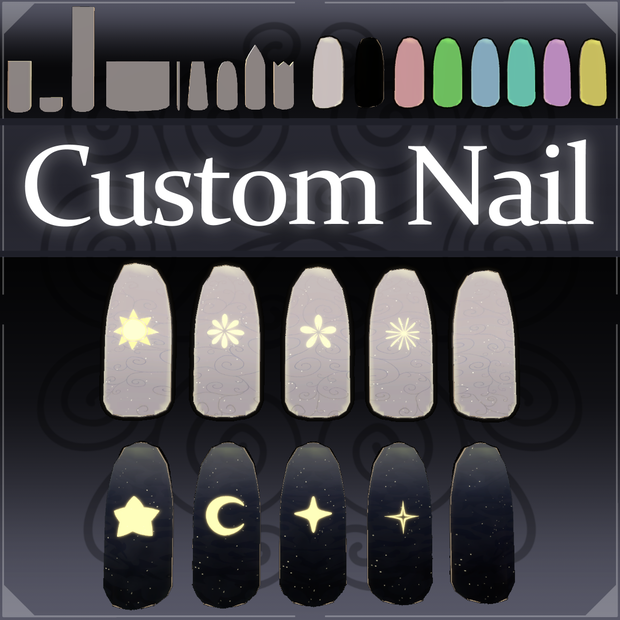
朝には花を、夜には星を
美しきこの世界を讃える
指先に小さな魔法を
* * *
「Custom Nail」はVRC使用想定のネイルアクセサリーです。
あらゆるアバターの指先にフィットできるよう、21種類の変形用シェイプキーを持ち、1つのUV画像で最大5種類のデザインまで切り替えられるカスタマイズ性も有しています。
また、ModularAvatarに対応していますので、アバターに簡単に装着することができます。
本製品には基本セットとして「朝、夜」をイメージした2つのネイルスタイルと、自作支援用のUVテクスチャが同梱されています。
模様の一部が仄かに輝くエフェクトが搭載されていますが、これらは全てマテリアル設定からお好みでカスタマイズ可能です。
また拡張版では、「白、黒、赤、青、緑、シアン、マゼンダ、イエロー」の各色のシンプルスタイルのマテリアルセットが同梱されています。
★導入必須要件
Unity(2022.3.22f1にて動作確認済)
VRChat Creator Companion(VCC)
VRChat SDK
lilToon➡( https://booth.pm/ja/items/3087170 )
★対応済アバター
基本的にどのアバターでもお使い頂けますが、別途位置の調整が必要になります。
下記に書いてあるのは、既に位置調整の完了したデータを同梱しているアバターリストになります。
対応アバターをご使用の方は「Adjusted」フォルダから専用調整済みのセットのご利用をお勧めいたします。
Nemo v1.0.2 | https://booth.pm/ja/items/6855392
★商品内容
「Custom Nail.unitypackage」
△三角面数は一枚あたり240程度です。(両手10本装着なら2400)
【データ構造】
「MA対応アイテム」:フォルダ直下に入っています。こちらをご利用ください。
「Prefab」:本製品のアイテムの個別データが入っています。個別で使いたい場合はご利用ください。
「Material」:各アイテムの見た目を決定するデータが格納されています。選択し、Inspectorウィンドウから各パラメーターをお好みに調整してください。
「FBX」:アイテムの基本データがあります。基本的に弄る必要はありません。
「Texture」:マテリアルに適用する見た目の画像が格納されています。UVテンプレをガイドに自作テクスチャを作ることも可能です。
「Adjusted」:位置調整対応済みアバターのプリセットです。対応アバターをお持ちの方はこちらから使うと調整が楽です。
+++++
「Extended」:拡張版のみ入ってます。こちらも直下にPrefabと、必要なデータがフォルダごとに格納されています。
★導入手順
【プロジェクトの準備】
1. VRChat Creator Companion(VCC)をインストールし、Create New ProjectからAvatarを選択して新規プロジェクトを作成する。(既にある場合はパス)
2. VCCで作成したプロジェクトの「ManageProject」を押し、SearchPackagesから「VRChatSDK」,「lilToon」をインストール。
3. 見つからない場合は個別のページを検索し、最新の導入手順を調べてその通りに導入する。
4. パッケージをインストールしたプロジェクトを立ち上げる。
【データのインポート】
1. アバター改変用のUnityプロジェクトに、ご自身のアバターデータをドラッグ&ドロップでインポート。
2. 本Boothでダウンロードした「.unitypackage」形式のファイルを、同様にドラッグ&ドロップ。(通常版ST→拡張版EXの順番で)
3. インポートウィンドウにある全てのデータにチェックを入れ、作成されたフォルダを確認する。
4. フォルダ直下に入っている「MA-」と書かれたアイテムがModulerAvatarに対応しています。
【MAを利用したアバターへの装着】
1. 「Hierarchy」ウィンドウにご自身のアバターデータを入れて、Sceneに出現させます。
2. 「MA-」と書かれたprefabデータをアバターのRoot内にドラッグ&ドロップします。
3. 「MA-」と書かれたprefabを開き、中にあるオブジェクトの位置を動かして調整します。
【prefab単品のアバターへの装着】
1. 「Hierarchy」ウィンドウにご自身のアバターデータを入れて、Sceneに出現させます。
2. 「Hierarchy」のアバターのカテゴリを開いていき、Hipsなどの名前の付いたアーマチュアのボーンデータ階層を開いていきます。
3. 指先のボーンを見つけ、その中にアイテムデータをドラッグ&ドロップします。
4. Gizmo(赤緑青の棒が3本出ていて、XYZなどと書かれているやつ)を操作し、位置や角度、大きさを微調整します。中心を押すと視点を切り替えれるので作業しやすくなります。また、InspectorウィンドウのTransformからも数値入力で同じことができます。
【ネイルの見た目の変更方法】
1. 変えたいネイルを選択し、Inspectorの中のMaterial欄を開き、各パラメーターを調整します。
2. UV設定という場所にあるOffsetという項目のX座標をスライドさせると、5種類のデザインを切り替えることができます。
3. 自作する場合はTextureフォルダにあるUV_Baseをガイドに画像を作成するか、既存のテクスチャデータを改造してください。
4. マテリアルごと変更したい場合は、対象ネイルに新しいマテリアルをドラッグ&ドロップするか、Inspector内にあるSkinnedMeshRendererのMaterialsに入っているマテリアル欄に入れて下さい。
5. 形状を変更する場合はネイルを選択し、Inspector内にあるSkinnedMeshRendererの中のBlendShapesという項目を開き、各パラメーターを弄って下さい。
【アップロード】
1. Unity上部の再生ボタンを押し、Gizmoでアバターを動かしてアイテムが正常に装着しているか、動くかなどを確認して下さい。
2. 問題がなければ最上部ツールバーのVRChatSDKからアバターをアップロードしてください。(警告が出てもFIXボタンが出ていればそれを押せば大体直ります)
3. 完了、VRChatをお楽しみください!
★トラブルシューティング
※以下、トラブルが発生した場合にチェックするべき項目を書いておきます。
- Unityのバージョンは2022.3.22f1です、バージョンが一致するか確認して下さい。
- マテリアルがピンク色になる場合、「lilToon」シェーダーをインストールする必要があります。
- VRChatはレンダーパイプラインがBRPとURPの両方に対応していますが、マテリアルをアップロードする際はアバターに設定されている全てのマテリアルの対応レンダーパイプラインをいずれかに統一してください。(lilToonはどちらも対応していますが、もしピンク色になる際は一度プロジェクトを終了し、再起動してみてください)
- アップロードにはVRChatSDKが必要です。
★利用規約
〇-OK-〇
- 第三者への配布を伴わない、メッシュ、テクスチャー、マテリアル等の内部データの改変と利用
- 本製品を着用したアバター等で行う動画・配信などの活動(利益が生じる場合も可)
- R18コンテンツへの利用
- クレジット表記不要(して頂けるのは嬉しいです!)
×-NG-×
- 二次配布及び販売(改変、未改変問わず)
- 作者と偽る行為、法令に反する使用 -VRChat内で本装備が含まれた内容をパブリックアバターでアップロード、共有、コピーする行為
◇-免責事項-◇
当モデルを使用した際に発生した何らかのトラブルや損失に対して、一切の責任を負いません
その他ご不明点、不具合等ありましたらご連絡ください。よろしくお願いいたします!
★特典のご案内
本ショップでは新作発表や、記念の際に不定期で”無料配布”を実施しています。
期間は数日ですので、ぜひショップを登録してお見逃しのないようにお願い致します!
また、クリエイターを支援サービスの『PIXIV FANBOX』では、応援者向けの「限定配布」なども行っています。
月100円のご支援で色々手に入れられるので、ご興味のある方はぜひご登録ください!
↓ ↓ ↓ ↓ ↓
PIXIV FANBOX
★更新歴
2025/9/11 V1.1 Nemo位置調整対応。
2025/9/9 V1.0 リリース
모든 리뷰
더보기리뷰 등록
리뷰를 작성하려면 로그인이 필요합니다.
로그인하고 리뷰 쓰기