'%3e%3cg%20clip-path='url(%23roundHexB)'%3e%3cpath%20fill='%236D5DFC'%20d='M256%2040%20443%20148%20443%20364%20256%20472%2069%20364%2069%20148Z'/%3e%3cpath%20fill='%239C93FB'%20d='M69%20148%20256%2040%20443%20148%20256%20256Z'/%3e%3cpath%20fill='%234A3FD1'%20d='M256%20256%20443%20148%20443%20364%20256%20472Z'/%3e%3c/g%3e%3c!--%20top%20face:%20filled%20round%20magnifier%20--%3e%3cg%20transform='matrix(0.8660254,-0.5,0.8660254,0.5,69,148)'%3e%3cg%20transform='matrix(0.935,0,0,0.935,7.02,7.02)'%3e%3ccircle%20cx='88'%20cy='88'%20r='52'%20fill='%23FFFFFF'/%3e%3ccircle%20cx='88'%20cy='88'%20r='28'%20fill='%239C93FB'/%3e%3cpath%20d='M124%20124%20164%20164'%20stroke='%23FFFFFF'%20stroke-width='26'%20stroke-linecap='round'/%3e%3c/g%3e%3c/g%3e%3cg%20transform='matrix(0.8660254,0.5,0,1,69,148)'%3e%3cpath%20d='M96.1,61.08%20L45.9,128.92%20Q34,145%2054,145%20L162,145%20Q182,145%20170.1,128.92%20L119.9,61.08%20Q108,45%2096.1,61.08%20Z'%20fill='%23FFFFFF'/%3e%3c/g%3e%3c!--%20right%20face:%20filled%20bubble%20--%3e%3cg%20transform='matrix(0.8660254,-0.5,0,1,256,256)'%3e%3cg%20transform='matrix(0.855,0,0,0.855,15.66,15.66)'%3e%3cpath%20d='M60%2042H156a28%2028%200%200%201%2028%2028V158Q184%20168%20174.47%20164.96L124.53%20149.04Q115%20146%20105%20146H60a28%2028%200%200%201-28-28V70a28%2028%200%200%201%2028-28Z'%20fill='%23FFFFFF'/%3e%3c/g%3e%3c/g%3e%3c/g%3e%3c/svg%3e)
 テリー【Terry Shop】
 【OBS】YouTube チャンネル登録者数カウンター【8色 / 色改変可能】YT Subscribers Count
상품 설명
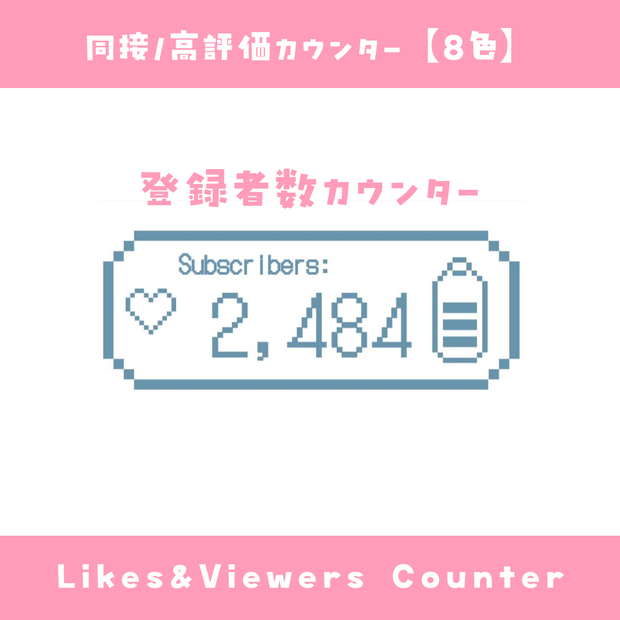
8色/YouTube チャンネル登録者数カウンター
登録者数を千単位で表示するタイプと、1万人以上に対応したタイプの2種類を含みます。
※フォントサイズは調整済みです。
※1万人以上に対応したカウンターは、最大で1,000,000の桁まで表示可能です。
※わんコメのテンプレートではありません。OBSのブラウザソースと組み合わせて使用する必要があります。
【オリギナル登録者数カウンターのご依頼を受付中】
--
⬖【ファイル差分】⬖
※ダウンロード後、「CSS1」と「CSS2」の2種類のファイルがあります。
· 「CSS1」は登録者数が4桁または5桁までの場合に使用を推奨します。
· それ以上の桁数の場合は「CSS2」の使用を推奨します。
⬖【色差分】⬖
・デフォルト【DEEP BLUE】
・水色【BLUE】
・ピンク【PINK】
・緑【GREEN】
・オレンジ【ORANGE】
・紫色【PURPLE】
・黄色【YELLOW】
・白【WHITE】
デフォルトの8色以外、コードを変更して色の変更が可能となります。
--
⬖【色改変】⬖
こちらのコードの色をお好みの色に変更して、CSSの最後に貼り付ければ、色の変更が可能です!
:root {
--timestamp-font-color: #fcc419;
--timestamp-bg-color: #fff;
--timestamp-border-color: #fcc419;
--timestamp-heart-icon-color: #fcc419;
--timestamp-battery-icon-color: #fcc419;
}
--
⬖【使用場合 / 使用手順】⬖
1. YouTube Studioにアクセス
· ブラウザで YouTube Studio を開き、チャンネルにログインする。
2. チャンネルアナリティクスを開く
· 左側メニューから「アナリティクス」をクリック。
· 「概要」タブの中に「登録者数」が表示される。
3. リアルタイム登録者数ページを開く
· 「リアルタイム」カード内の「現在の登録者数」横にある「詳細」リンクをクリック。
· 新しいタブで登録者数だけが大きく表示されるページが開く。
4. そのページのURLをコピー
· ブラウザのアドレスバーからURLをコピーする。
5. OBSにブラウザソースを追加
· OBSを開き、「ソース」→「+」→「ブラウザ」を選択。
· 名前を付けて「OK」を押し、コピーしたURLを貼り付ける。
6. ダウンロードしたCSSファイルの内容をすべてコピーし、「カスタムCSS」に貼り付けてください。
7. サイズや位置を調整
· 登録者数の表示部分だけが見えるように、クロップ(Altキー+ドラッグ)で不要部分を切り取る。
※素材が灰色に見える場合は
追加した【ブラウザソース】を右クリック -> 【ブレンド方法】を【SRGB OFF】にしてください
・収益化通過のチャンネル・動画・配信での使用はOKです!
--
⬖【他】⬖
・⭕収益化済みの動画・配信利用
・⭕色・少しデザイン改変【ソースコードへの改変】
・⭕クレジット表記の義務はありません
・❌再配布・無断転載・自作発言
--
以上で全部の説明なので、素材を気に入っていると嬉しいです!
よろしければYouTubeでのチャンネル登録もよろしくお願いします♡
▼▼
https://www.youtube.com/@terryterryv?sub_confirmation=1
モデル:Bilibili @RingStar_Officia
모든 리뷰
더보기리뷰 등록
리뷰를 작성하려면 로그인이 필요합니다.
로그인하고 리뷰 쓰기