'%3e%3cg%20clip-path='url(%23roundHexB)'%3e%3cpath%20fill='%236D5DFC'%20d='M256%2040%20443%20148%20443%20364%20256%20472%2069%20364%2069%20148Z'/%3e%3cpath%20fill='%239C93FB'%20d='M69%20148%20256%2040%20443%20148%20256%20256Z'/%3e%3cpath%20fill='%234A3FD1'%20d='M256%20256%20443%20148%20443%20364%20256%20472Z'/%3e%3c/g%3e%3c!--%20top%20face:%20filled%20round%20magnifier%20--%3e%3cg%20transform='matrix(0.8660254,-0.5,0.8660254,0.5,69,148)'%3e%3cg%20transform='matrix(0.935,0,0,0.935,7.02,7.02)'%3e%3ccircle%20cx='88'%20cy='88'%20r='52'%20fill='%23FFFFFF'/%3e%3ccircle%20cx='88'%20cy='88'%20r='28'%20fill='%239C93FB'/%3e%3cpath%20d='M124%20124%20164%20164'%20stroke='%23FFFFFF'%20stroke-width='26'%20stroke-linecap='round'/%3e%3c/g%3e%3c/g%3e%3cg%20transform='matrix(0.8660254,0.5,0,1,69,148)'%3e%3cpath%20d='M96.1,61.08%20L45.9,128.92%20Q34,145%2054,145%20L162,145%20Q182,145%20170.1,128.92%20L119.9,61.08%20Q108,45%2096.1,61.08%20Z'%20fill='%23FFFFFF'/%3e%3c/g%3e%3c!--%20right%20face:%20filled%20bubble%20--%3e%3cg%20transform='matrix(0.8660254,-0.5,0,1,256,256)'%3e%3cg%20transform='matrix(0.855,0,0,0.855,15.66,15.66)'%3e%3cpath%20d='M60%2042H156a28%2028%200%200%201%2028%2028V158Q184%20168%20174.47%20164.96L124.53%20149.04Q115%20146%20105%20146H60a28%2028%200%200%201-28-28V70a28%2028%200%200%201%2028-28Z'%20fill='%23FFFFFF'/%3e%3c/g%3e%3c/g%3e%3c/g%3e%3c/svg%3e)
 yueのbooth
상품 설명
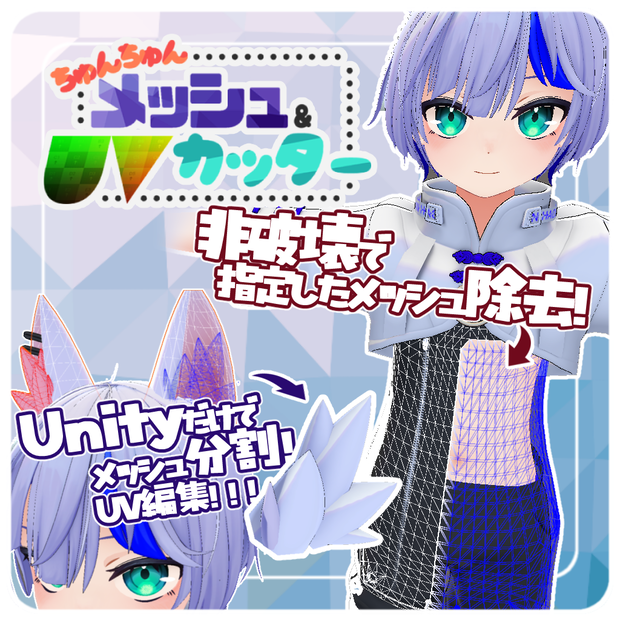
VRChat用アバターの着せ替えなどを想定した、UnityのEditorで簡単なメッシュ分割、UV編集ができるツールです。
にゃんにゃんメッシュエディター(https://booth.pm/ja/items/3003506)をベースに作成されたツールです。
使用方法、使用例は上記Youtubeをご確認ください。(文字がつぶれがちなので高画質で!)
投げ銭したい方向けVPMリンク版は以下です。
https://vrc-yue.booth.pm/items/7446440
githubリンクは以下です。
https://github.com/vrcyue/MeshUVCutTool
■ 概要
本ツールは、VRChatアバターのカスタマイズに特化したUnity拡張ツールです。
メッシュの削除、分割、UV編集を視覚的に行うことができます。
■ 主な機能
- シーンビューを直接クリックする直感的なメッシュ選択
- NDMF連携による非破壊での部分メッシュ削除
- ModularAvatar連携による非破壊での部分メッシュのトグル化
- 部分メッシュとボーンのコピーによるアイテム切り出し
導入手順
0. 依存するアセットのインストール
以下のアセットをインストールしてください。
・Modular Avatar(Version 1.14.0以上をインストールしてください)
https://modular-avatar.nadena.dev/ja/
1. パッケージのインポート
・ `MeshUVCutTool_v0.0.1.unitypackage`をUnityプロジェクトにインポート
2. ツールの起動
・ Unityメニューバー → `Tools` → `ちゅんちゅんメッシュ&UVカッター(MeshUVCutTool)`を開いてください
機能説明
【トップ画面】
・ Setup : 選択したメッシュで編集画面に移行します
・ アバター一覧 : シーン上のVRC対応アバターが一覧で表示されます。クリックすると編集画面に移行します
【編集メッシュ選択】
・ トップ画面で選択したメッシュかその子メッシュが一覧で表示されます
・ 編集したいメッシュのボタンを選択すると、シーンビューがメッシュ選択モードに移行し、メッシュを選択できるようになります
・ 再度メッシュのボタンを選択すると、メッシュ選択モードが解除され、通常の操作に戻ります。
■ 削除データ操作
・ 編集メッシュ選択で削除データを持つメッシュを選択すると、削除データの操作を行えます
・ 削除方法 通常削除モードとMA連携モードから選べます
・ 通常削除モード NDMFによるビルド時の非破壊削除を行います
・ MA連携モード 選択された頂点をModularAvatarのMeshCutter機能の「Vertex Filter ・ By Blendshape」で削除できるよう、自動的に子オブジェクトを作成します
・ 通常削除モードと異なり、パイメニューによるメッシュの表示非表示ができるようになります。
・ (開発者向け)対応するBlandShapeは本機能によりビルド時にNDMFによって追加されます。
・ ON/OFFボタン 削除の有効無効をトグルします
・ 頂点を選択 削除対象頂点を選択します
・ 統合対象にする 複数の削除データを選択すると、統合ボタンが表示されます。押下すると統合します
【メッシュ選択】
クリック、ドラッグでメッシュを選択します。
・ 一括選択(Land選択)
・ 繋がった頂点を一括選択します。
・ 単一選択
・ クリック・ドラッグしたメッシュを選択します。
・ 一括選択解除(Land選択解除)
・ 繋がった頂点を一括選択から除外します。
・ 単一選択解除
・ クリック・ドラッグしたメッシュを選択から除外します。
・ すべて選択
・ 全てのメッシュを選択します。
・ 全選択解除
・ 全てのメッシュを選択から除外します。
・ 選択反転
・ 選択状態を反転します。
以下のオプションが利用できます。
・ ドラッグ時、表面のメッシュのみ選択
・ ドラッグで選択する際、裏面のメッシュは選択されません。オフにすると、裏面のメッシュも選択されます。
・ 一括選択時、重複頂点も選択(実行に時間がかかる場合があります。)
・ 一括選択時、分割されているが重複している頂点のLandも含めて選択します。大きいメッシュで行うと非常に時間がかかる場合があります。
■ 選択頂点を削除(NDMF非破壊削除)
・ 選択された頂点を削除するための削除データを追加します。削除データは上記の削除データ操作で編集可能です。
■ 選択頂点のメッシュ作成(一時的)
選択されたメッシュを作成します。この段階では、ウインドウを閉じると削除されます。
保存するには、下記の「選択した未保存メッシュを保存」を押してください。
※ 未保存メッシュ保存時にマテリアル、テクスチャも合わせて保存します、色々いじっていると大量の不要ファイルが作成されてしまう恐れがあるため、このような一時保存を挟む設計にしています。
作成時に以下のオプションを利用できます。
・ 基本作成モード
・ 「選択部分のみ」
・ 選択されたメッシュをそのまま作成します。
・ 「選択範囲外のメッシュも作成」
・ 選択範囲外のメッシュも合わせて作成します。
・ メッシュの分割を行いたいときに利用するオプションです
・ ウェイト/ボーン設定(※この設定は、「選択部分のみ」を使用した場合のみ設定できます)
・ 「通常(ボーンウェイトを維持)」
・ 選択されたメッシュのボーンウェイトを維持します。
・ 「ボーンウェイトを削除(MeshRender出力)」
・ 選択されたメッシュのボーンウェイトを削除し、MeshRenderとして出力します。ウェイトが不要な場合に利用します。
・ 「依存するボーンをコピー」
・ 元のアバターのArmatureを利用しない場合に利用します。アバターから別のアバターに持っていきたいとき、元のボーン構造を組み替えたい場合などに利用します。
・ 高度なボーン設定(※この設定は、「通常(ボーンウェイトを維持)」を使用した場合のみ設定できます)
・ 「親ボーンを含めてボーン階層全体をコピー」
・ 選択されたメッシュが依存するボーンとその親ボーンを全てコピーします。
・ 「親ボーンを除外(実際に使用されているボーンのみをコピー)」
・ 選択されたメッシュが依存するボーンのみをコピーします。
・ ボーン構造を組み替えたいときに使用します。
・ ボーンの位置設定(※この設定は、「親ボーンを除外(実際に使用されているボーンのみをコピー)」 を使用した場合のみ設定できます)
・ 「位置調整なし(元の位置を維持)」
・ なにもせず、元の位置を維持します。
・ 「メッシュ境界Boxの中心に配置」
・ 「メッシュの最高Y座標の位置に配置」
・ 「メッシュの最低Y座標の位置に配置」
・ 特定の位置にボーンの位置を移動します。すべてのボーンが指定位置に移動するため、ウェイトが複数ボーンを参照しているメッシュには不向きです。
【UV編集】
UVを編集します。
■ テクスチャプレビュー
選択中のメッシュのテクスチャを表示します。
・ 塗りつぶされていない大きな赤枠
・ メッシュの全体のUVの範囲です。
・ 塗りつぶされている赤枠
・ 選択されたメッシュのUVの範囲です。
■ UVテクスチャ編集
UVとテクスチャを編集します。
・ UVフィット(0-1範囲に収める)
・ 切り出したメッシュのUV範囲が小さい場合に使用します。
・ メッシュ全体のUVを0-1の範囲に拡大して修正し、テクスチャもその範囲に合わせて切り出します。
・ UV再構築(実験的機能)
・ メッシュ全体のUVを自動再構築します。
・ 実験的機能であり、大きなメッシュや曲面の多いメッシュでは正しく動作しません
・ 作成したメッシュが小さく、かつもともとのUVの切れ目上にあった場合での使用を推奨します。
以下は、メッシュのUVを調整したい際に利用してください。主に、UV再構築後に利用することを想定しています。(実験的機能)
・ 左右反転
・ 上下反転
・ 90度回転
・ -90度回転
【一時的に作成したメッシュを保存】
選択したメッシュ全体および、マテリアル・テクスチャを保存します。
保存場所は元のメッシュ、テクスチャ、マテリアルがあった場所と同一です
以下のオプションが利用できます。
・ 保存時の接尾辞
・ 保存するメッシュ・マテリアル・テクスチャは、もともとの名前に本設定の接尾辞を付与して保存します。
トラブルシューティング
■既知のバグ
一時保存状態のメッシュをUV編集後、保存するとUV編集前のメッシュの状態で保存される場合が稀にある
⇛発生した場合、保存した後にUV編集するようにしてください
■ 選択するメッシュ一覧にメッシュが表示されない
・ Disable状態のオブジェクトは表示されません。オブジェクトをEnableにして再度開きなおしてください。
■ シーン画面で削除したメッシュのリアルタイムプレビューが機能しない
・ 「Tools-NDM Framework-Configure previews」をクリックし、開いたウインドウの「Mesh Removal(MeshUVCutTool)」のチェックボックスおよび、その子の「Mesh Removal Preview」のチェックが入っているか確認してください
■ メッシュが正しく選択できない
・ 「ドラッグ時、表面のメッシュのみ選択」オプションを確認してください。裏面のメッシュを選択したい場合はオフにします。
・ 一括選択(Land選択)で意図しない範囲が選択される場合は,「一括選択時、重複頂点も選択」オプションをオフにしてください。
■ UV再構築後にテクスチャが崩れる
・ 「UV再構築(実験的機能)」は小さなメッシュでのみ使用することを推奨します。
・ 大きなメッシュや曲面の多いメッシュでの使用は難しいです
■ エディタが応答しなくなった場合・メッシュのワイヤーフレームが表示され続ける場合
・ ウィンドウを一度閉じて再度開いてください。
・ Unityエディタを再起動してください。
利用規約
MITライセンスにて頒布します。
以下のライセンスの範囲で、自由に改変、商用利用可能です。
https://licenses.opensource.jp/MIT/MIT.html
・ アバターへの同梱,改良,ツールの一部,まるごと含め,二次配布可とします。
・ 二次配布する場合,本エディタとにゃんにゃんメッシュエディターのクレジット表記をお願いします。
・ 本ツールを使用して発生した問題に対しては製作者は一切の責任を負いません。
・ VRChatやUnity等の仕様変更により本ツールの機能が使えなくなった場合、製作者は責任を負いません。
クレジット
紹介動画利用アバター/アイテム
「ハオラン」
https://booth.pm/ja/items/3818504
制作者
@vrc_yue
問題報告は https://vrc-yue.booth.pm/ かXのDMかGithubへ
ライセンス
本ツールはMITライセンスで提供します。
本ツールは以下を利用しています。
・ にゃんにゃんメッシュエディター(MeshModifyTool)
・ ライセンス:MITライセンス
・ URL
・ https://hhotatea.booth.pm/items/3003506
・ https://github.com/HhotateA/AvatarModifyTools
更新履歴
2025/09/20
v0.0.1 リリース開始
同様の機能を持つツール紹介
・Modular Avatar [Mesh Cutter]
https://modular-avatar.nadena.dev/ja/docs/reference/reaction/mesh-cutter
Axis・Bone・Mask・BlendShape単位でメッシュの非破壊削除ができます。
大きな範囲を削除したい場合はこちらの方が簡単だと思います
・AvatarOptimizer [Remove Mesh By XXX]
https://vpm.anatawa12.com/avatar-optimizer/en/docs/reference/remove-mesh-by-box/
BlandShape・Box・Mask・UVTile単位でメッシュの非破壊削除ができます
大きな範囲を削除したい場合、こちらもおすすめです
・にゃんにゃんメッシュエディター
https://booth.pm/ja/items/3003506
本システムのベースとして利用させていただいたツールです。
削除ではなく、メッシュの移動ができます。
모든 리뷰
더보기리뷰 등록
리뷰를 작성하려면 로그인이 필요합니다.
로그인하고 리뷰 쓰기