'%3e%3cg%20clip-path='url(%23roundHexB)'%3e%3cpath%20fill='%236D5DFC'%20d='M256%2040%20443%20148%20443%20364%20256%20472%2069%20364%2069%20148Z'/%3e%3cpath%20fill='%239C93FB'%20d='M69%20148%20256%2040%20443%20148%20256%20256Z'/%3e%3cpath%20fill='%234A3FD1'%20d='M256%20256%20443%20148%20443%20364%20256%20472Z'/%3e%3c/g%3e%3c!--%20top%20face:%20filled%20round%20magnifier%20--%3e%3cg%20transform='matrix(0.8660254,-0.5,0.8660254,0.5,69,148)'%3e%3cg%20transform='matrix(0.935,0,0,0.935,7.02,7.02)'%3e%3ccircle%20cx='88'%20cy='88'%20r='52'%20fill='%23FFFFFF'/%3e%3ccircle%20cx='88'%20cy='88'%20r='28'%20fill='%239C93FB'/%3e%3cpath%20d='M124%20124%20164%20164'%20stroke='%23FFFFFF'%20stroke-width='26'%20stroke-linecap='round'/%3e%3c/g%3e%3c/g%3e%3cg%20transform='matrix(0.8660254,0.5,0,1,69,148)'%3e%3cpath%20d='M96.1,61.08%20L45.9,128.92%20Q34,145%2054,145%20L162,145%20Q182,145%20170.1,128.92%20L119.9,61.08%20Q108,45%2096.1,61.08%20Z'%20fill='%23FFFFFF'/%3e%3c/g%3e%3c!--%20right%20face:%20filled%20bubble%20--%3e%3cg%20transform='matrix(0.8660254,-0.5,0,1,256,256)'%3e%3cg%20transform='matrix(0.855,0,0,0.855,15.66,15.66)'%3e%3cpath%20d='M60%2042H156a28%2028%200%200%201%2028%2028V158Q184%20168%20174.47%20164.96L124.53%20149.04Q115%20146%20105%20146H60a28%2028%200%200%201-28-28V70a28%2028%200%200%201%2028-28Z'%20fill='%23FFFFFF'/%3e%3c/g%3e%3c/g%3e%3c/g%3e%3c/svg%3e)
 カロンショップ
 無料公開!【Blenderアドオン】ラティスミラー選択補助「Lattice Mirror Switch」
상품 설명
「よし、完成だ!」…と思った瞬間、どこかでミラー選択を押し忘れていたことに気付く…
あの絶望感とは、もうさようなら。
VRChatアバターの衣装改変などで、ラティスを選択しては「ミラー」をONにして、また別の場所で…という、あの地味で面倒な繰り返し作業。
そして、集中力が切れた頃にやってくる、痛恨の押し忘れ。
この「Lattice Mirror Switch」が、そんな悲劇を生みやすい作業を過去のものにし、あなたのBlenderライフを少しだけ快適にします!
VRChat向けを想定して開発しましたが、XYZ軸全てに対応しているため、Blenderで行うあらゆるラティス作業全般の効率化にご利用いただけます。
重要なお知らせ
アップデートしました。
アドオンの有効化をオンにしたままのアンインストール
メッシュ編集をした時に、キーマップのリストアをする作業をわすれていました。
アップデート前でも有効化をオフにすれば対処できますが、自動的に対処できるよう変更しました。
アドオンを一度アンインストールしてインストールしなおすか、詳しい方はblender内部のアドオンを直接上書きで書き換えてください。
大変申し訳ありませんでした。
■ 主な機能
・ミラー適用を有効化:
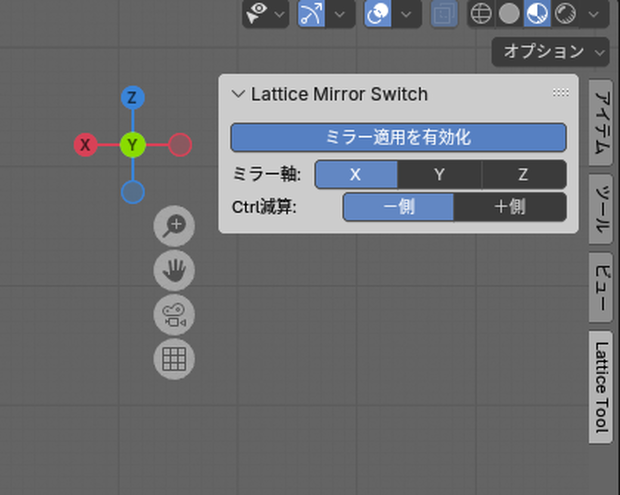
ティス変形時に、選択するだけで常にミラー状態を保つスイッチを追加します。
・全軸対応
X, Y, Z、全ての軸でのミラーリングが可能です。
・操作方法
マウスの左クリック+ドラッグでのボックス選択に対応。
Shiftキーを押しながらの追加選択。
Ctrlキーを押しながらの減算選択。(※一部仕様に特徴あり)
■ 使い方
1.インストール
Blenderの「プリファレンス」→「アドオン」から本ファイルをインストールし、チェックを入れて有効化してください。
2.有効化
3Dビューポートのサイドバー(Nキーで表示)に「Lattice tool」タブが追加されます。「ミラー適用を有効化」をオンにしてください
(アドオンをインストールしたときにボタンがオンになっていることがありますが、その場合だけミラー適用を有効化ボタンを一度オンオフをしないと機能が適用されませんがそれ以降問題はありません)
3.軸の選択
ミラーリングしたい軸のボタン(X, Y, Z)を押してください。
これだけで準備は完了です!
あとはいつも通りラティス頂点を選択するだけで、ミラー選択が適用されます。
■【重要】Ctrlキーでの減算選択の仕様について
Ctrlキーを使った減算選択には、少しだけ癖(仕様)があります。
・仕組み
中心(原点0)を基準として、マイナス側(例:X軸の-1側)でCtrlキーを押しながら減算選択を行うと、ドラッグを離した瞬間に、一度プラス側の選択が全てリセットされます。その後、選択されているマイナス側の状態が、プラス側にミラーとして適用される仕組みです。
このため、オブジェクトの中心をまたいでも特にバグ等は起きませんが、ツールを使わないやり方でのミラー選択でのやり方とは違う消え方をします。
マイナス側のボタンを押している最中に、プラス側でCtrlキー減算を行っても実行されません。
少し特殊ですが、30秒ほど触っていただければすぐに慣れるかと思います!
■ 万が一のトラブルシューティング
開発段階でバグは丁寧に取り除きましたが、予期せぬ事態でキーマップが元に戻らなくなってしまった場合の対処法です。
・キーマップの復元方法
このアドオンは、Blender標準のキーマップ「view3d.select_box」を独自のもの(Lattice...という名称)に書き換えることで動作しています。
もし操作が元に戻らなくなった場合は、「プリファレンス」→「キーマップ」を開いてください。
検索窓に「lattice」と入力すると「3Dビューツール:ボックス選択」が現れ、その中に【Lattice Mirror Switch~】入っているはずです。
右側にある「リストア」ボタンを押してください。
これでBlenderの標準の操作に戻すことができます。
■ 利用規約
・本アドオンの再配布、販売を禁止します。
・本アドオンを利用したことによって生じるいかなる損害についても、制作者は一切の責任を負いません。自己責任でのご利用をお願いいたします。
・不具合報告やご要望は、BOOTHのメッセージ機能までお寄せいただけると幸いです。
動作環境
brelnder 4.3.2で開発しています。
모든 리뷰
더보기리뷰 등록
리뷰를 작성하려면 로그인이 필요합니다.
로그인하고 리뷰 쓰기