'%3e%3cg%20clip-path='url(%23roundHexB)'%3e%3cpath%20fill='%236D5DFC'%20d='M256%2040%20443%20148%20443%20364%20256%20472%2069%20364%2069%20148Z'/%3e%3cpath%20fill='%239C93FB'%20d='M69%20148%20256%2040%20443%20148%20256%20256Z'/%3e%3cpath%20fill='%234A3FD1'%20d='M256%20256%20443%20148%20443%20364%20256%20472Z'/%3e%3c/g%3e%3c!--%20top%20face:%20filled%20round%20magnifier%20--%3e%3cg%20transform='matrix(0.8660254,-0.5,0.8660254,0.5,69,148)'%3e%3cg%20transform='matrix(0.935,0,0,0.935,7.02,7.02)'%3e%3ccircle%20cx='88'%20cy='88'%20r='52'%20fill='%23FFFFFF'/%3e%3ccircle%20cx='88'%20cy='88'%20r='28'%20fill='%239C93FB'/%3e%3cpath%20d='M124%20124%20164%20164'%20stroke='%23FFFFFF'%20stroke-width='26'%20stroke-linecap='round'/%3e%3c/g%3e%3c/g%3e%3cg%20transform='matrix(0.8660254,0.5,0,1,69,148)'%3e%3cpath%20d='M96.1,61.08%20L45.9,128.92%20Q34,145%2054,145%20L162,145%20Q182,145%20170.1,128.92%20L119.9,61.08%20Q108,45%2096.1,61.08%20Z'%20fill='%23FFFFFF'/%3e%3c/g%3e%3c!--%20right%20face:%20filled%20bubble%20--%3e%3cg%20transform='matrix(0.8660254,-0.5,0,1,256,256)'%3e%3cg%20transform='matrix(0.855,0,0,0.855,15.66,15.66)'%3e%3cpath%20d='M60%2042H156a28%2028%200%200%201%2028%2028V158Q184%20168%20174.47%20164.96L124.53%20149.04Q115%20146%20105%20146H60a28%2028%200%200%201-28-28V70a28%2028%200%200%201%2028-28Z'%20fill='%23FFFFFF'/%3e%3c/g%3e%3c/g%3e%3c/g%3e%3c/svg%3e)
 ももちょこの素材部屋
상품 설명
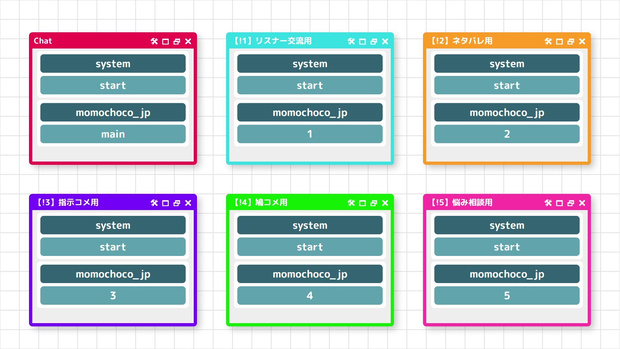
こちらはOBSなど配信で使用できるTwitchのチャットをコマンドで分類して表示するツールです。
報告不要・クレジット表記不要で個人・法人・商用問わず使用いただけます。
表記いただける場合には「ももちょこの素材部屋」と記載していただけると嬉しいです。
YouTubeやTwitch等での動画・配信(収益化における制限もございません)など様々な用途でご自由に使用可能です。
二次配布や公序良俗に反する行為・違法行為に利用することはお控えください。
編集や加工は自由に行えますが加工の有無による著作権の譲渡や移動はありません。
※配布物の著作権は放棄しておりません。
このツールを利用したことでトラブルが生じても一切の責任を負いません。
-------------------------------
ファイル一覧
-------------------------------
|-splitChat.html
|-style.css
|-font.css
|-splitChat.js
|-tmi.js
|-README.txt
-------------------------------
使い方
-------------------------------
|前提|
OBSで配信をしていることを想定して説明をしていきます。
|1|
「splitChat.js」ファイルをメモ帳などテキストエディタで開く。
5行目辺りにあるmomochoco_jpと書かれているチャンネル名を自分のTwitchのチャンネル名に変更して保存をする。
|2|
OBSを開いてブラウザソースを追加する。
|3|
ブラウザソースのプロパティからローカルファイルにチェックをして、「chat.html」ファイルを幅1920&高さ1080で読み込む。
|4|
ブラウザソースを選択して、対話(操作)ボタンを押す。
表示されたウィンドウのタイトルバー(「Chat」と書かれた部分)あたりをマウスでドラッグすると、画面内でウィンドウを好きな位置に動かすことができます。
また、ウィンドウのフレームあたりをマウスでドラッグすると、ウィンドウのサイズを変更することができます。
タイトルバーの右側にある歯車アイコン(🛠)をクリックすると、設定画面が開きます。
設定画面ではスライダーを動かすことでフォントサイズの変更ができます。
タイトルバーの右側にあるバツ印アイコン(🗙)をクリックすると、ウィンドウを閉じることができます。
再度表示をするにはブラウザソースを再読み込みしてください。
|ウィンドウのタイトルの変更|
「splitChat.html」ファイルをメモ帳などテキストエディタで開く。
19行目辺りなどにある"windowTitle"と書かれている要素のテキスト(「Chat」や「リスナー交流用」など)を任意の名前に変更して保存をする。
"windowTitle"の場所は「ctrl + f」を押した後に「windowTitle」と入力することで探すことができます。
|チャット方法|
チャットを分類するときはチャットするテキストの前にコマンドを付け足してください。
例:リスナー交流用にチャットをするときは「!1 チャット内容」のように
エクスクラメーションマーク(!)をつけた後に各ウィンドウに対応した数字を入力して半角スペースを空けてチャット内容を入力してください。
各コマンドはウィンドウのタイトルバーに記載してあります。
※コマンドが無いまたはコマンドが正しく入力されていない場合はすべて「Chat」ウィンドウに表示されます。
|色の変更|
ツールの色彩を変更したい場合は「style.css」ファイルをメモ帳などテキストエディタで開いて変更をする。
「#FFFFFF」などを好きな色に変えてください。
よくわからない方は「カラーコード」と検索してください。
オリジナルの彩色をご希望の方は下記からお問い合わせください。
彩色だけでなくツールの軽微な調整も対応致します。
-------------------------------
お問い合わせ
-------------------------------
ご不明な点などがありましたら、XのDMやホームページからお問い合わせください。
ももちょこ
X : @momochoco_wld
ももちょこの素材部屋(ホームページ)
모든 리뷰
더보기리뷰 등록
리뷰를 작성하려면 로그인이 필요합니다.
로그인하고 리뷰 쓰기