'%3e%3cg%20clip-path='url(%23roundHexB)'%3e%3cpath%20fill='%236D5DFC'%20d='M256%2040%20443%20148%20443%20364%20256%20472%2069%20364%2069%20148Z'/%3e%3cpath%20fill='%239C93FB'%20d='M69%20148%20256%2040%20443%20148%20256%20256Z'/%3e%3cpath%20fill='%234A3FD1'%20d='M256%20256%20443%20148%20443%20364%20256%20472Z'/%3e%3c/g%3e%3c!--%20top%20face:%20filled%20round%20magnifier%20--%3e%3cg%20transform='matrix(0.8660254,-0.5,0.8660254,0.5,69,148)'%3e%3cg%20transform='matrix(0.935,0,0,0.935,7.02,7.02)'%3e%3ccircle%20cx='88'%20cy='88'%20r='52'%20fill='%23FFFFFF'/%3e%3ccircle%20cx='88'%20cy='88'%20r='28'%20fill='%239C93FB'/%3e%3cpath%20d='M124%20124%20164%20164'%20stroke='%23FFFFFF'%20stroke-width='26'%20stroke-linecap='round'/%3e%3c/g%3e%3c/g%3e%3cg%20transform='matrix(0.8660254,0.5,0,1,69,148)'%3e%3cpath%20d='M96.1,61.08%20L45.9,128.92%20Q34,145%2054,145%20L162,145%20Q182,145%20170.1,128.92%20L119.9,61.08%20Q108,45%2096.1,61.08%20Z'%20fill='%23FFFFFF'/%3e%3c/g%3e%3c!--%20right%20face:%20filled%20bubble%20--%3e%3cg%20transform='matrix(0.8660254,-0.5,0,1,256,256)'%3e%3cg%20transform='matrix(0.855,0,0,0.855,15.66,15.66)'%3e%3cpath%20d='M60%2042H156a28%2028%200%200%201%2028%2028V158Q184%20168%20174.47%20164.96L124.53%20149.04Q115%20146%20105%20146H60a28%2028%200%200%201-28-28V70a28%2028%200%200%201%2028-28Z'%20fill='%23FFFFFF'/%3e%3c/g%3e%3c/g%3e%3c/g%3e%3c/svg%3e)
 GOH.WORKS
상품 설명
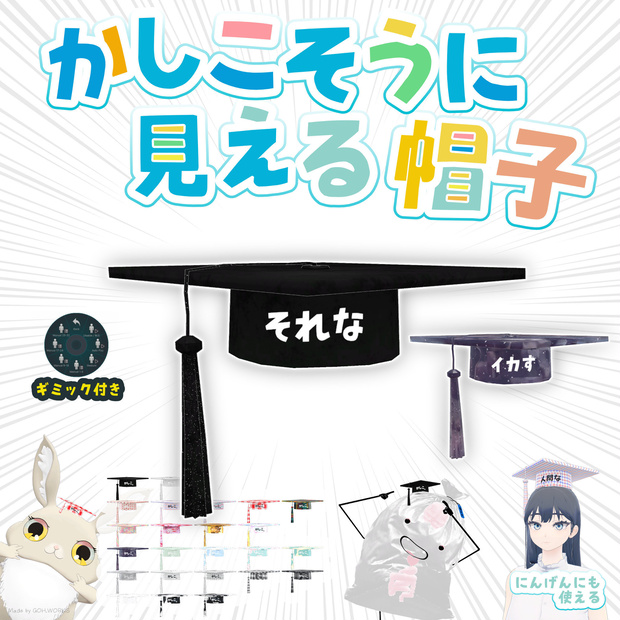
かぶると、かしこそうに見える学問帽子(mortarboard)の3Dアセットです。軽量で高品質なアセットだと思います。
元々は自分が学園イベントに参加した時にノリでつくったもので、調子乗ってギミックやマテリアルを足していったら普通に使えそうなアセットになったので、販売することにしました。
ぜひかぶってカマしてやってください。
English will be written later. (However, it seems that Booth cannot create English pages, so I'm wondering where to write it...
特徴
【ギミック付き】
文字などを表示するカードを切り替えられるギミックが付いています。
VRChat内のExpressionメニューで、ランダム自動再生やジェスチャー切り替え、手動切り替え、帽子のオンオフ切り替えが操作できます。
【イカしたディスプレイ】
かしこさ溢れる32種類のカードコンテンツが入っています。イカス!
*カードを非表示にして普通の帽子としても使えます。
【簡単セットアップ】
Modular Avatar に対応しており、アバター直下に入れて位置調整するだけで使えます。
ギミックのメニューもそのままで導入されますし、既存のメニューのご希望の位置への導入も簡単にできます。
【選べるマテリアル】
ベルベットや柄物生地、粘土、アイスクリームやハチミツなどのマテリアルをご用意しました。
【つくれるテクスチャー】
表示するカードの中身をカスタマイズできるように、PSDファイルを同封しています。
カードには文字だけではなく、ロゴのイラストなどを仕込んでご自身のイベント用に仕立てることもできます。
また外観のマテリアル用に、白黒のベーステクスチャをご用意しました。Unity内でそれらに着色して、自由に色をつくることができます。
仕様 / Specifications
必要なアセットと環境 / Dependencies
- lilToon 2.3.2 or above
- Modular Avatar 1.15.0 or above
- VRChat SDK - Avatars 3.9.0 or above
- VRChat SDK - Base 3.9.0 or above
- Unity 2022.3(2022.3.22f1で制作)
アセット1つあたり / Specifications per asset
- Polygon Qty. : 295
- Material Slot : 1
- Expression Parameters : 16 bit
- Animator Layers : 1 layer
- Phys Bone Components: 1
- Phys Bone Transform Count: 2
- Bones: 3
Content
- マテリアル種類:28種
- マテリアル適用済みPrefabs:28個
Package
- KashikoCap_v.xxx.unitypackage(アセット本体
- Sources
--- Cards.psd
- License.pdf
***
Questなどのモバイルシェーダーにはまだ対応していません。カード表示のギミックに透過が必要な為です。
カード表示を使わないのであれば、モバイルシェーダーに切り替えるだけでQuestなどでお使いいただけます。
ハッシュタグ
ご投稿の際には下記タグをご利用ください。
#GOHWORKS
→ https://x.com/hashtag/GOHWORKS
利用規約 / Licnese
下記の利用規約に同意して、本商品を購入、ダウンロードまたは利用するものとします。
【Avatar License - Fashion, draft v1.2.0】
一部抜粋(時間できたら見やすくするフォーマットや条件緩和を考えます。とりいそぎ
---
第4条(利用目的)
1. 非営利目的または非営利有償目的:次の条件での利用を許可します。
- ユーザー自身が使用するアバターに着用・装備する目的での利用。
- 映像作品・配信・放送への利用。
- 出版物・電子出版物への利用。
- その他の利用については、権利者に個別に問い合わせてください。
2. 営利目的:次の条件での利用を許可します。
- ユーザー自身が使用するアバターに着用する目的での利用。
- ユーザー自身が使用するアバターに着用して出演する、映像作品・配信・放送への利用。
- ユーザー自身が使用するアバターに着用して出演する、出版物・電子出版物への利用。
- その他の利用については、権利者に個別に問い合わせてください。
第8条(再配布・配布)
- 未加工のデータの再配布:許可しません。
- 改変したデータの配布:許可しません。
第13条(禁止行為)
1. ユーザーは、本データを利用して以下の行為を行ってはなりません。
- 権利者または第三者の知的財産権を侵害する行為。
- 公序良俗に反する行為。
- 反社会的勢力のデータ利用または反社会的勢力へのデータ提供。
- 本データから実現される創作物を再現まはた復元または類似物を作成可能な機械学習や3Dスキャニング等を含むデータ解析への利用、およびそのデータ解析の成果の利用または販売または公開または共有。
- NFTまたは類似するデジタルトークン化への利用。
第17条(返金・返品)
1. 本データはデジタル商品としての性質上、ユーザーによる購入手続き完了後のキャンセル、返金、返品及び交換には原則として応じられません。購入前に必ず本データの仕様、対応環境等を販売ページにてご確認ください。
更新履歴 / Changelog
2025 / 12 / 5 : v1.1.0に更新。
・ディレクトリを GOHWORKS に移動(他の当店アセットに合わせました)
・房のボーンを掴んで伸ばせる機能を追加
・不要なボーンを削除して軽量化
・フォールバックマテリアルのUnlitを設定
・最新版の Modular Avatar, Liltoon で動作確認
2025 / 05 / 23 : v1.0.2に更新。
・一部マテリアルでカード切り替え時に白飛びする問題を解決
2025 / 05 / 22 : v1.0.1に更新。
・Prefab variant依存関係修復
2025 / 05 / 22 : v1.0.0公開
使い方・導入(VRChat用
(読みにくいので時間できたら別のサイトに書きます
◆ 準備
まず最初に、アバターをVRChatにアップロードできるようにUnityを設定した上で、下記の必須アセットを追加します。(VCCに追加すると管理が楽です。)
- lilToon (v1.10.3以上を推奨 ) / https://lilxyzw.github.io/lilToon/
- Modular Avatar (v1.12.5以上を推奨) / https://modular-avatar.nadena.dev/ja
◇ アセットのインポート
1. 商品データをダウンロードして、ZIPファイルを解凍します。
2. その中にある .unitypackageファイルを、Unity内のプロジェクトウィンドウにドラッグ&ドロップします。インポート画面が表示されるので、全てにチェックが付いたままImportボタンを押します。
3. Assets フォルダ以下に、Accessories / KashikoCap フォルダが作成されてアセットが読み込まれます。
◆ セットアップ
1. 確認
- まずは KashikoCap / Scenes フォルダ内の KashikoCap_Preview シーンファイルをダブルクリックで開いてみましょう。全てのアセットが並べて表示されます。お好みのマテリアルをお選びください。
- 帽子アセットは、KashikoCap / Prefabs フォルダ内に、すぐに使えるPrefabとしてまとめられています。
2. 次に、アバターに帽子を付けましょう。アバターが含まれるシーンを開くか、それが無い場合は新規で作成します。
お使いになる帽子のPrefabを選択して、アバターの直下にドラッグ&ドロップして導入します。
(導入した帽子をクリックして、Inspectorウィンドウの MA Bone Proxy を見て、ターゲット欄にアバターのボーンが割り当てられているか確認してください。もし割り当てられていない場合は、手動でアバターの頭ボーンを探して、そこにドラッグ&ドロップしてください。)
3. 帽子の位置や角度を合わせます。Sceneウィンドウの左上にある移動や回転ツールを選択して、帽子を頭の位置に合わせます。
4. アバターの頭や耳などの形状に合わせるために、帽子の形を変えることができます。
Hierarchyウィンドウ内の帽子アセットの直下にある KashikoCap_Mesh を選択してInspectorを見ると、Blendshapes という項目があります。そこに含まれるいくつかのスライダーを変えることで、帽子の形が変わります。
◆ VRChat上での使い方
Expression Menuに、KashikoCapという項目が追加されます。
- Disable : 非表示にします。
- Auto play : 5秒ごとにランダムでカードが切り替わります。29から32番のカードは除外されます。
- Gesture : ハンドサインごとに設定されたカードへと切り替わります。(左右のどちらかが Neutral の時に切り替わります。)
- Manual : カード番号を手動で設定します。カード番号については、商品画像かPSDファイルからご確認ください。)
以上で基本的な設定は終わりです。ここからはより良く使うための設定になります。
◇ 帽子の揺れる房が顔にかからないようにする。
1. 帽子の房にはボーンが入っていて揺れますが、アバターの顔に刺さったりします。それを防ぐために、コライダー(衝突検知オブジェクト)を帽子に紐づけます。頭を覆うような形状のコライダーをつけると、ボーンはそこにぶつかって、その中には入らなくなります。
2. 房が当たりそうなアバターの頭部にコライダーをつけます。アバターの直下に空のゲームオブジェクトをつくり(右クリックでCreate Empty)、VRC Phys Bones Colliderコンポーネントを追加します。表示される黄緑のワイヤーフレームがコライダーオブジェクトです。ShapeTypeや位置などを調整してください。
3. 導入した帽子アセットの直下にある、PhysbonesオブジェクトのInspectorを開きます。Inspectorの右上にある縦三点マークから、Properties...をクリックしてウィンドウを分離します。
4. 先ほどつくったコライダーオブジェクトのコンポーネントを選択して(Inspector内のVRC Phys Bones Colliderと書かれた見出し部分)、分離させたPhysbonesオブジェクトのInspectorにある Collision / Colliders / Element 0 欄にドラッグ&ドロップして割り当てます。
◆ 任意の位置にメニューを入れる
1. 導入した帽子オブジェクトのInspectorを開いて、MA Menu Installer / インストール先 にある「メニューを選択」ボタンから、メニューを挿入する位置を指定できます。
使い方・応用(VRChat用
◇ 自分で色をつける
1. KashikoCap / Materials 内の BW フォルダ内に、未着色のマテリアルがまとめられています。
未着色のマテリアルは、KashikoCap / Prefabs / BW 内のアセットに割り当てられています。KashikoCap_Previewシーンを開いて作業すると分かりやすいです。
2. 未着色のマテリアルを開いて、メインカラー / 色調補正 / グラデーションマップ で、色を割り当てることができます。(スライダーを0から動かすと色設定ができるようになります。
色を割り当てたら、焼き込みをしてテクスチャを保存してください。
◆ カードをカスタマイズする
1. 全体の流れとしては、販売データの Sources / Cards.psd ファイルを編集して、透過画像として書き出し、それをマテリアルに適用します。
2. まず PSDファイルを編集します。
- ファイル内には、カード番号ごとに文字などがレイヤー分けされています。
- 変更したいカード番号のレイヤーを選び、既にあるものを非表示にして、新しく文字や画像などをそこに収めてください。(既存の文字は、制作ソフトの違いやライセンス的にフォントを配布できない都合上、直接は編集できないため、非表示にして各自で新規作成していただきます。)
- レイヤーグループに、黒バックのカード背景なども含まれます。必要に応じご利用ください。
3. 編集したら、それを透過画像として書き出します。
注意点は、各カードの左下の1pxは必ず透明な状態になるようにしてください。(Unityで1マテリアルで複数テクスチャの重ね操作を行う仕組み上の制限です。)
また、ガイドライン(カードの仕切りを表示する細い線)は非表示にして書き出してください。
4. 書き出した画像を、新規テクスチャとしてUnityに読み込んで、マテリアルのメインカラー2ndに割り当て直します。
5. メニューの表示も更新する場合は、 KashikoCap / Animations / ExpressionMenu 内の、KashikoCap_Menu_Card*card-number*ファイルをクリックして、InspectorでNameを書き換えます。
◇ カードのジェスチャーの割り当てを変更する
1. ハンドサインに応じてカードが切り替わるジェスチャーモードがあります。その割り当てを変更します。
2. KashikoCap / Animations / AnimatorControllers にある、KashikoCap_AdvancedControllerファイルをダブルクリックして開き、編集します。
- Animatorウィンドウに表示される沢山あるステート(四角いブロック)の、いちばん左側がジェスチャーの設定です。
- Neutralや、Left_Fist, Right_Fistなどのハンドサインに応じたステートがあり、それぞれに任意のアニメーションクリップを割り当てます。たとえば、NeutralステートをクリックしてInspectorをみると、Motion欄に Card1 というアニメーションクリップが割り当てられています。つまりNeutralサインでは、Card番号の1を表示します。
- 各カードのアニメーションクリップは、ashikoCap / Animations / AnimationClips にまとめられています。そこから任意のクリップを選び、割り当てたいステートのMotion欄に入れてください。
◆ ランダム表示の時間間隔を変更する
1. ランダムでカードを選んで、5秒おきに表示を切り替える Auto Playモードがあります。その時間間隔を変えることができます。
2. 上記を見て KashikoCap_AdvancedControllerを開きます。
3. ステート群の一番右側の塊が、Auto Playモードの設定です。
- その中から TimeステートとRandomTriggerステートを繋ぐトランジション(矢印線)を選択し、Inspectorを開きます。
- その中の、Settings . Exit Time の数値を変更します。デフォルトの 0.05 は 5秒です。10秒なら 0.1、3秒なら 0.03 に変更します。
◇ カードを非表示にする
1. マテリアルのメインカラー2ndをオフにするか、PSDでカード番号1(左下)を非表示(透明)にして書き出したテクスチャに差し替えると、カードは非表示になります。
- カードのテクスチャを透明にして非表示にする方法であれば、ExpressionMenuでカードのみの表示と非表示を着かえられるようになります。
Support
当面はBoothの購入者メッセージからお問い合わせください。
모든 리뷰
더보기리뷰 등록
리뷰를 작성하려면 로그인이 필요합니다.
로그인하고 리뷰 쓰기