'%3e%3cg%20clip-path='url(%23roundHexB)'%3e%3cpath%20fill='%236D5DFC'%20d='M256%2040%20443%20148%20443%20364%20256%20472%2069%20364%2069%20148Z'/%3e%3cpath%20fill='%239C93FB'%20d='M69%20148%20256%2040%20443%20148%20256%20256Z'/%3e%3cpath%20fill='%234A3FD1'%20d='M256%20256%20443%20148%20443%20364%20256%20472Z'/%3e%3c/g%3e%3c!--%20top%20face:%20filled%20round%20magnifier%20--%3e%3cg%20transform='matrix(0.8660254,-0.5,0.8660254,0.5,69,148)'%3e%3cg%20transform='matrix(0.935,0,0,0.935,7.02,7.02)'%3e%3ccircle%20cx='88'%20cy='88'%20r='52'%20fill='%23FFFFFF'/%3e%3ccircle%20cx='88'%20cy='88'%20r='28'%20fill='%239C93FB'/%3e%3cpath%20d='M124%20124%20164%20164'%20stroke='%23FFFFFF'%20stroke-width='26'%20stroke-linecap='round'/%3e%3c/g%3e%3c/g%3e%3cg%20transform='matrix(0.8660254,0.5,0,1,69,148)'%3e%3cpath%20d='M96.1,61.08%20L45.9,128.92%20Q34,145%2054,145%20L162,145%20Q182,145%20170.1,128.92%20L119.9,61.08%20Q108,45%2096.1,61.08%20Z'%20fill='%23FFFFFF'/%3e%3c/g%3e%3c!--%20right%20face:%20filled%20bubble%20--%3e%3cg%20transform='matrix(0.8660254,-0.5,0,1,256,256)'%3e%3cg%20transform='matrix(0.855,0,0,0.855,15.66,15.66)'%3e%3cpath%20d='M60%2042H156a28%2028%200%200%201%2028%2028V158Q184%20168%20174.47%20164.96L124.53%20149.04Q115%20146%20105%20146H60a28%2028%200%200%201-28-28V70a28%2028%200%200%201%2028-28Z'%20fill='%23FFFFFF'/%3e%3c/g%3e%3c/g%3e%3c/g%3e%3c/svg%3e)
 VCIテンプレショップ~Bellus Catulus~
상품 설명
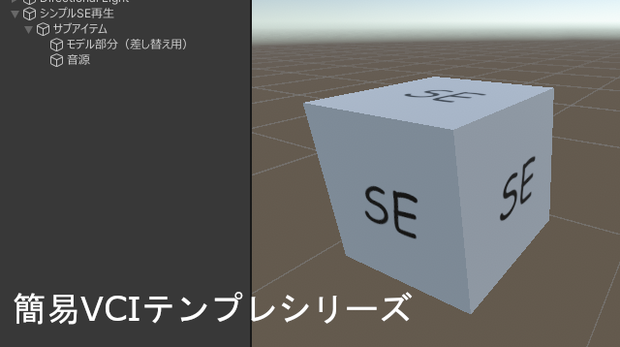
・バーチャルキャストでグリップしてSEを鳴らすアイテム(vci)のテンプレートです。サンプルで入ってるSE以外は好きに使って下さい。
(サンプルで使っている音源:https://booth.pm/ja/items/2576189)
・.vci形式で入っているので、音声やモデルを差し替える時はUnity環境が必要です。
(uniVCI_0.43以上であれば編集できます。)
バーチャルキャスト公式の環境構築ガイドはこちら
https://developer.virtualcast.jp/vci-docs/getting_started/index.html
私がもう少し細かく環境構築について書いたのがこちら
https://qiita.com/testexya/items/149b5bc5a06ee8349dfd
以下、vciの環境構築が終わってる前提での手順です。
1.プロジェクトウインドウに「シンプルSE再生.vci」を入れて下さい。(いくつかデータが展開されるので、整理したい人は予め何かフォルダを作ってからその中に入れてもいいかも?)
2.ヒエラルキーウインドウに先ほど展開して出来上がった「シンプルSE再生」という名前のプレハブを置いて下さい。
3.中は以下のような構造になっています。
シンプルSE再生
┗ サブアイテム
┗ モデル部分(差し替え用)
┗ 音源
・「音源」にサンプルSEを入れてあるので、音はここで差し替えて下さい。(音のファイル名は気にしなくても大丈夫です)
・モデルを変えたい人は「モデル部分(差し替え用)」を削除して、好きなモデルを「サブアイテム」の下に入れて下さい。コライダの調整はサブアイテムの中のBox Colliderから変更できます。
・アイテムの名前は「サブアイテム」のコンポーネント内のTitleから変更できます。
4.差し替え作業が終わったら、バーチャルキャストにデータをアップロードして確かめてみましょう!
※アップロード手順等は最初に紹介した両記事にもあります。
※VRなしでアイテム確認をしたい場合はVCIデバックモード(=デスクトップモード)がお勧めです。以下、無名さんの参考記事。
https://mumei-no-douguya.fanbox.cc/posts/9573633
※音量が小さい場合は、vci読み込み時にできる「シンプルSE再生.Scripts」フォルダ内のmain.luaをメモ帳などで開いて
local audioVolume = 0.1
という部分の数字を0.1~1.0の間で調整してみて下さい。
모든 리뷰
더보기리뷰 등록
리뷰를 작성하려면 로그인이 필요합니다.
로그인하고 리뷰 쓰기