'%3e%3cg%20clip-path='url(%23roundHexB)'%3e%3cpath%20fill='%236D5DFC'%20d='M256%2040%20443%20148%20443%20364%20256%20472%2069%20364%2069%20148Z'/%3e%3cpath%20fill='%239C93FB'%20d='M69%20148%20256%2040%20443%20148%20256%20256Z'/%3e%3cpath%20fill='%234A3FD1'%20d='M256%20256%20443%20148%20443%20364%20256%20472Z'/%3e%3c/g%3e%3c!--%20top%20face:%20filled%20round%20magnifier%20--%3e%3cg%20transform='matrix(0.8660254,-0.5,0.8660254,0.5,69,148)'%3e%3cg%20transform='matrix(0.935,0,0,0.935,7.02,7.02)'%3e%3ccircle%20cx='88'%20cy='88'%20r='52'%20fill='%23FFFFFF'/%3e%3ccircle%20cx='88'%20cy='88'%20r='28'%20fill='%239C93FB'/%3e%3cpath%20d='M124%20124%20164%20164'%20stroke='%23FFFFFF'%20stroke-width='26'%20stroke-linecap='round'/%3e%3c/g%3e%3c/g%3e%3cg%20transform='matrix(0.8660254,0.5,0,1,69,148)'%3e%3cpath%20d='M96.1,61.08%20L45.9,128.92%20Q34,145%2054,145%20L162,145%20Q182,145%20170.1,128.92%20L119.9,61.08%20Q108,45%2096.1,61.08%20Z'%20fill='%23FFFFFF'/%3e%3c/g%3e%3c!--%20right%20face:%20filled%20bubble%20--%3e%3cg%20transform='matrix(0.8660254,-0.5,0,1,256,256)'%3e%3cg%20transform='matrix(0.855,0,0,0.855,15.66,15.66)'%3e%3cpath%20d='M60%2042H156a28%2028%200%200%201%2028%2028V158Q184%20168%20174.47%20164.96L124.53%20149.04Q115%20146%20105%20146H60a28%2028%200%200%201-28-28V70a28%2028%200%200%201%2028-28Z'%20fill='%23FFFFFF'/%3e%3c/g%3e%3c/g%3e%3c/g%3e%3c/svg%3e)
 ラゲクラフト
 【無料】【VRChatワールド用ギミック】車内放送システム Train Announcement System
상품 설명
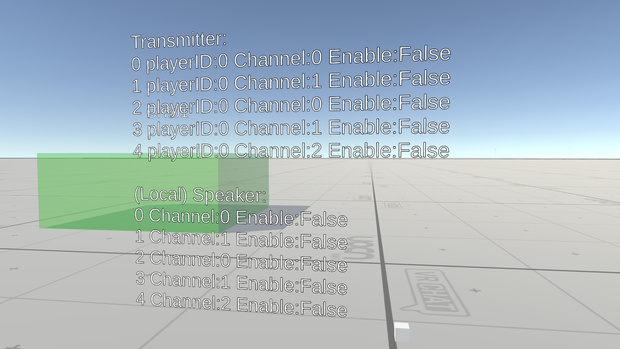
車内放送や遠距離間の会話を可能とするワールドギミックです。
依存アセット:frou01様作:RigidBodyUdonRailway b3.4 (https://booth.pm/ja/items/3727556)
esnya様作:UdonRadioCommunication(https://github.com/esnya/UdonRadioCommunications/tree/master)を多いに参考にさせていただいております。
〇使用方法
Speakerコライダーに入っているときに、チャンネルが一致しているTransmitterをPickUpしている人の声が遠くからでも聞こえるようになります。
サンプルワールドURL:
https://vrchat.com/home/world/wrld_b1869b17-9299-4388-92cc-87850bf48161/info
〇導入方法
1.依存アセットである、RigidBodyUdonRailway b3.4をインポートします。
2.TrainAnnouncementSystem_vx.xx.unitypackageをインポートします。
〇設定方法
・シーン内にTrainAnnouncementSystem.prefabを、必ず1個設置します。
子オブジェクトに置かれているTransmitterとSpeakerAreaはサンプル用です。必要に応じて階層や位置等の移動・削除をお願いします。
・Transmitterの設置
1.TransmitterObject.Prefabを好みの位置に置いてください。RBUR車両へ追従させる場合はTrain内の階層へ入れるようにします。
2.「TAS」にTrainAnnouncementSystemをアタッチし、「InitialChannel」を好みの数値にしてください。
3.初期チャンネルを車両ごとに分けたい場合は、「isReadInitialChannelFromTrain」にチェックを入れ、「PlacedTrain」へ設置した車両のTrainオブジェクトをアタッチしてください。
・Speakerの設置
1.適当なコライダーを「IsTrigger」にチェックを入れ、AddComportnent > Speaker RBUR車両へ追従させる場合はCatchColliderへAddComportnentをオススメします。
2.「TAS」にTrainAnnouncementSystemをアタッチし、「InitialChannel」を好みの数値にしてください。
3.初期チャンネルを車両ごとに分けたい場合は、「isReadInitialChannelFromTrain」にチェックを入れ、「PlacedTrain」へ設置した車両のTrainオブジェクトをアタッチしてください。
・TrainConnectorTASの設置
これは車両を連結した際、送受信チャンネルを編成内で同調させるものです。不要である場合は設置しなくても大丈夫です。
1.車両のTrainオブジェクトにAddComportnent > TrainConnectorTAS
2.チャンネルを同調させたいTransmitterとSpeakerをアサインします。
3.1.の手順を実施していれば、PlacedTrainは自動で設定されますので空欄で大丈夫です。
もしTrainオブジェクトにAddComportnentしていない場合は、手動でPlacedTrainを設定する必要があります。
・最後に、TrainAnnouncementSystemへシーン内全てのTransmitterとSpeakerをアサインしてください。
〇よくわからなかった場合
Demoシーンがありますので参考にしてください。
利用規約
本アセットはMIT Licenceにて公開します。
Copyright (c) 2025 kikurage(X ID:@kikurage1989_) MIT license (see script/license.txt)
更新履歴
v1.00:公開
모든 리뷰
더보기리뷰 등록
리뷰를 작성하려면 로그인이 필요합니다.
로그인하고 리뷰 쓰기