'%3e%3cg%20clip-path='url(%23roundHexB)'%3e%3cpath%20fill='%236D5DFC'%20d='M256%2040%20443%20148%20443%20364%20256%20472%2069%20364%2069%20148Z'/%3e%3cpath%20fill='%239C93FB'%20d='M69%20148%20256%2040%20443%20148%20256%20256Z'/%3e%3cpath%20fill='%234A3FD1'%20d='M256%20256%20443%20148%20443%20364%20256%20472Z'/%3e%3c/g%3e%3c!--%20top%20face:%20filled%20round%20magnifier%20--%3e%3cg%20transform='matrix(0.8660254,-0.5,0.8660254,0.5,69,148)'%3e%3cg%20transform='matrix(0.935,0,0,0.935,7.02,7.02)'%3e%3ccircle%20cx='88'%20cy='88'%20r='52'%20fill='%23FFFFFF'/%3e%3ccircle%20cx='88'%20cy='88'%20r='28'%20fill='%239C93FB'/%3e%3cpath%20d='M124%20124%20164%20164'%20stroke='%23FFFFFF'%20stroke-width='26'%20stroke-linecap='round'/%3e%3c/g%3e%3c/g%3e%3cg%20transform='matrix(0.8660254,0.5,0,1,69,148)'%3e%3cpath%20d='M96.1,61.08%20L45.9,128.92%20Q34,145%2054,145%20L162,145%20Q182,145%20170.1,128.92%20L119.9,61.08%20Q108,45%2096.1,61.08%20Z'%20fill='%23FFFFFF'/%3e%3c/g%3e%3c!--%20right%20face:%20filled%20bubble%20--%3e%3cg%20transform='matrix(0.8660254,-0.5,0,1,256,256)'%3e%3cg%20transform='matrix(0.855,0,0,0.855,15.66,15.66)'%3e%3cpath%20d='M60%2042H156a28%2028%200%200%201%2028%2028V158Q184%20168%20174.47%20164.96L124.53%20149.04Q115%20146%20105%20146H60a28%2028%200%200%201-28-28V70a28%2028%200%200%201%2028-28Z'%20fill='%23FFFFFF'/%3e%3c/g%3e%3c/g%3e%3c/g%3e%3c/svg%3e)
 Studio Kafka
상품 설명
ScaleSync Pro - 非対応衣装のスケール調整、もう悩まなくて大丈夫!
「この服、あの子に着せたいけどサイズが合わない…」
そんなVRChatアバターの衣装改変をもっと手軽に、もっと楽しくしませんか?
こんなお悩み、ありませんか?
・アバターと服のスケール合わせ、毎回手入力するのが本当に面倒くさい…
・お気に入りの服、色んなアバターで着回したいけど、調整が大変すぎる!
・貴重な時間をスケール調整だけに使うのは、もうイヤ!
そのお悩み、ScaleSync Pro がお手伝いします!
VRChatアバターの非対応衣装の「スケール調整」と「Modular Avatarを使った基本セットアップ」。
この二つを劇的に効率化してくれる、あなたのためのUnityエディタ拡張ツールです。
直感的な操作で、アバター改変をもっと自由に、もっとスピーディーに楽しみましょう!
ScaleSync Pro のここがスゴい!
1.とっても簡単!スケール値の記憶と呼び出し
オブジェクトをドラッグ&ドロップするだけ。「このアバターにはこのスケール!」というのを、名前を付けて正確に保存できます。もう数値をいちいち覚えたり、メモしたりする必要はありません。
2.時間短縮の革命!ワンボタンで基本セットアップ (Modular Avatar連携)
ボタンをポチっと押すだけで、保存したスケールを衣装に適用し、アバターの子に設定。さらに、Modular Avatarの「Merge Armature」コンポーネントの基本的な設定まで自動で行います。面倒な初期設定は、このツールに任せちゃいましょう! (※Modular Avatarがプロジェクトに必須です)
3.作業効率アップ!GameObjectメニューからサッと適用
保存したスケール値を、Unityの「GameObject」メニューから直接ワンクリックで適用できる便利な補助スクリプトを自動で作ります。「ちょっとこのスケール試したいな」なんて時も、すぐにできちゃいます。
4.データ管理も安心!
保存したスケールデータは、あなたのプロジェクト内にJSON形式で残ります。だから、バックアップを取ったり、他のプロジェクトで使い回したり、チームで共有するのも簡単です。
こんなあなたにオススメです!
・VRChatアバターの改変に、これから挑戦する初心者さん
・非対応の衣装でも、もっと気軽に色々なおしゃれを楽しみたい方
・たくさん持っているアバターで、お気に入りの衣装を着回したい方
・改変作業の時間をグッと短縮して、他のクリエイティブなことにもっと時間を使いたい方
インストールから使い方まで、このページだけでバッチリ!
まず、これだけは準備しておいてね! (動作環境と必須アセット)
・Unityのバージョン:
2019.4.31f1 以降なら動きます。
(2022.3.6f1 以降を特にオススメします!)
・必須パッケージ (使う前に、必ずプロジェクトに入れておいてくださいね!):
1. VRCSDK3 Avatar (VRChat公式のものです)
2. Modular Avatar (MA) (バージョン1.8以降がオススメです)
これがないと、「改変セットアップ」機能のいいところが使えません!
VRChat Creator Companion (VCC) から最新版を手に入れてください。
・とっても大事な確認ポイント! 「Scripting Define Symbols」:
Modular AvatarをVCC経由でちゃんと入れると、普通は自動で設定されるんですが、
ごくたまーに、手動で設定が必要なことがあります。
Unityメニューの「Edit」>「Project Settings」>「Player」を開いてください。
「Other Settings」という項目の中にある「Scripting Define Symbols」に、
「MODULAR_AVATAR」という文字が入っているか確認してみてください。
もし入っていなかったら、既にある文字の最後にセミコロン「;」で区切って、
「MODULAR_AVATAR」と追記してください。 (例: EXISTING_SYMBOL;MODULAR_AVATAR)
さあ、インストールしよう! (とっても簡単だよ!)
1. ダウンロードした「ScaleSyncPro.unitypackage」ファイルを、あなたのUnityプロジェクトのウィンドウにドラッグ&ドロップ!
または、Unityメニューの「Assets」>「Import Package」>「Custom Package...」から選んでください。
2. インポートウィンドウが出てきたら、全部の項目にチェックが入っているか確認して、「Import」ボタンをクリック!
3. これでインストール完了!
プロジェクトの `Assets/Editor` フォルダに `ScaleSyncProEditor.cs` (ツールの本体です!) が、
`Assets/ScaleSyncProData` フォルダに `ScaleSyncPro_Database.json` (スケールデータを保存するファイル。最初は空っぽです) が入ります。
ScaleSync Pro を開いてみよう! (ウィンドウの紹介)
Unityのメニューバーにある「Tools」の中から「ScaleSync Pro」を選ぶと、専用のウィンドウが開きます。
ウィンドウには、主に3つの「タブ」があります。一つずつ見ていきましょう!
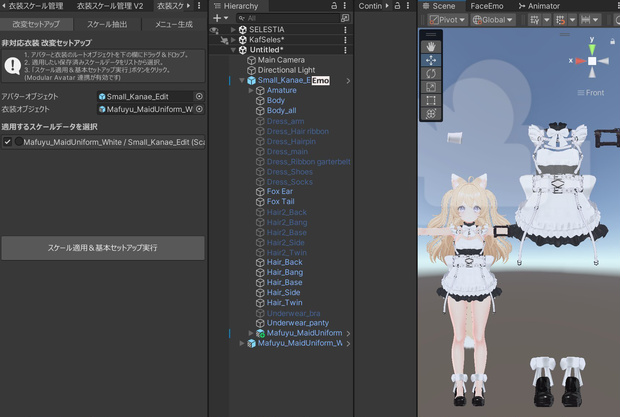
【スケール抽出】タブ ~ ピッタリの大きさをツールに覚えさせよう! ~
ここでは、「この衣装を、このアバターに着せるなら、この大きさがベスト!」というのをツールに記憶させます。
1. 「スケール元 衣装Obj」:
大きさの基準を知りたい衣装のGameObjectを、UnityのHierarchyウィンドウから、この欄にドラッグ&ドロップしてください。
2. 「衣装名 参照Obj」:
保存するときの「衣装の名前」になるGameObjectをドラッグ&ドロップします。普通は1と同じものでOKです。
3. 「対象アバター 参照Obj」:
保存するときの「どのアバター用か」を示すGameObjectをドラッグ&ドロップします。
4. 3つともセットできたら、「現在の設定でスケールを抽出・保存」ボタンをクリック!
これで、あなたの設定したスケールデータがJSONファイルに保存されます。同じ「衣装名」と「アバター名」の組み合わせなら、データが新しいものに上書きされます。
【改変セットアップ】タブ ~ 魔法みたいに一瞬で着せ替え! (Modular Avatar連携) ~
「スケール抽出」タブで保存したデータを使って、衣装のスケール変更、アバターへの親子付け、そしてModular Avatarの基本的な設定まで、一気にやっちゃいます!
※注意! この機能は、プロジェクトに Modular Avatar が入っていないと使えません!※
1. 「アバターオブジェクト」:
衣装を着せたいアバターのGameObjectを、Hierarchyウィンドウからこの欄にドラッグ&ドロップ。
2. 「衣装オブジェクト」:
着せたい衣装のGameObjectを、Hierarchyウィンドウからこの欄にドラッグ&ドロップ。
3. 「適用するスケールデータを選択」:
リストの中から、さっき「スケール抽出」タブで保存した「衣装名 / アバター名 (スケール値)」の組み合わせを選びます。
4. 準備ができたら、「スケール適用&基本MAセットアップ実行」ボタンが押せるようになります。クリックすると…
・衣装がアバターの子供になります。
・あなたが選んだスケールで、衣装がリサイズされます。(衣装のワールド座標での位置と回転は変わりません!)
・衣装(またはその中にあるArmature)に、Modular Avatarの「ModularAvatarMergeArmature」というコンポーネントが付きます。
これがスゴイんです! MAがアバターと衣装のボーンを賢く合体させてくれるので、基本的な動きならこれだけで衣装がアバターについてくるようになります。あの面倒なボーンの手動親子付け作業が、ぐーんと楽になりますよ!
(ScaleSync ProはMAの基本的な設定をします。もっと細かいMAの設定は、手動で調整してくださいね!)
5. 「完了しました!」というメッセージが出たら成功です!でも、ここからがあなたの腕の見せ所。
この後、必ず手動で、ボーンの位置を細かく調整したり、ウェイトを調整したり、メッシュが体にめり込んだりするのを直したりしてくださいね!
【GameObjectメニュー生成】タブ ~ いつでもサッと呼び出せるように! ~
「スケール抽出」タブで保存したスケール値を、Unityの「GameObject」メニューから直接適用できるようにする、おまけの便利スクリプトを自動で作ります。
1. 「メニュースクリプトを生成 (...)」ボタンをクリック!
2. すると、プロジェクトの `Assets/Editor` フォルダに `ScaleSyncPro_GeneratedMenu.cs` というファイルが新しく作られます。
3. 【重要!】 スクリプトができたら、一度Unityエディタを再起動するか、スクリプトが再コンパイルされるのを少し待ってください。
そうすると、Unityの「GameObject」メニューの中に「ScaleSync Pro > Apply Saved Scale > ...」という感じで、保存したスケールの項目が増えているはずです!
どうやって使うの? (生成されたメニューの使い方)
Hierarchyウィンドウでスケールを変えたい衣装を選んでから、このGameObjectメニューから適用したいスケールを選ぶだけ!一瞬でスケールが変わります。(ワールド座標での位置と回転はキープされます!)
※注意点!※
・このメニューからできるのは「スケール変更だけ」です。「改変セットアップ」タブで行う親子付けやModular Avatarの設定は行いません。
・データベースの内容(保存したスケール)を変えたら、もう一度このタブのボタンを押して、メニュースクリプトも新しく作り直してくださいね!
ちょっとしたコツと、お願い。
・ScaleSync Proは、基本的なセットアップを自動でやってくれますが、完璧な着せ替えのためには、その後の作業がとても大切です。ボーンの位置の細かい調整、ウェイトペイントの修正、メッシュの貫通対策(シェイプキーをいじったり、MeshDeleterのようなツールを使ったり)は、ぜひ愛情を込めて手作業で仕上げてください。これがクオリティアップの秘訣です!
・Modular Avatarの「Merge Armature」機能は本当にパワフル!アバターと衣装のボーンを自動でいい感じにしてくれます。ScaleSync Proがやるのは、その「Merge Armatureコンポーネントを追加する」という最初のステップです。Modular Avatarには、もっともっと奥深い機能がたくさんあるので、もし慣れてきたら、MAの詳しい説明書なども見てみると、新しい発見があるかもしれませんよ!
ライセンス(おやくそく)
・このツール「ScaleSync Pro」(スクリプトファイルなど、ツールそのもの)を、他の人に配ったり、売ったりするのは禁止です。お約束してくださいね。
・このツールを使って何か問題が起きても、ごめんなさい、作った人は責任を負えません。使うときは、ご自身の判断で、楽しく使ってくださいね!
--------------------
宣伝
衣装対応の希望をランキング化するサイトが3月オープン!
「このアバターにこの衣装を対応してほしい!」
そんなリクエストを大募集!お気に入りのアバターの対応を増やすため、ぜひリンクから回答お願いします!
衣装ショップや対応業者の参考にもなります。
https://preview--hitaiallconnect.lovable.app/
--------------------
制作: Studio Kafka
모든 리뷰
더보기리뷰 등록
리뷰를 작성하려면 로그인이 필요합니다.
로그인하고 리뷰 쓰기