'%3e%3cg%20clip-path='url(%23roundHexB)'%3e%3cpath%20fill='%236D5DFC'%20d='M256%2040%20443%20148%20443%20364%20256%20472%2069%20364%2069%20148Z'/%3e%3cpath%20fill='%239C93FB'%20d='M69%20148%20256%2040%20443%20148%20256%20256Z'/%3e%3cpath%20fill='%234A3FD1'%20d='M256%20256%20443%20148%20443%20364%20256%20472Z'/%3e%3c/g%3e%3c!--%20top%20face:%20filled%20round%20magnifier%20--%3e%3cg%20transform='matrix(0.8660254,-0.5,0.8660254,0.5,69,148)'%3e%3cg%20transform='matrix(0.935,0,0,0.935,7.02,7.02)'%3e%3ccircle%20cx='88'%20cy='88'%20r='52'%20fill='%23FFFFFF'/%3e%3ccircle%20cx='88'%20cy='88'%20r='28'%20fill='%239C93FB'/%3e%3cpath%20d='M124%20124%20164%20164'%20stroke='%23FFFFFF'%20stroke-width='26'%20stroke-linecap='round'/%3e%3c/g%3e%3c/g%3e%3cg%20transform='matrix(0.8660254,0.5,0,1,69,148)'%3e%3cpath%20d='M96.1,61.08%20L45.9,128.92%20Q34,145%2054,145%20L162,145%20Q182,145%20170.1,128.92%20L119.9,61.08%20Q108,45%2096.1,61.08%20Z'%20fill='%23FFFFFF'/%3e%3c/g%3e%3c!--%20right%20face:%20filled%20bubble%20--%3e%3cg%20transform='matrix(0.8660254,-0.5,0,1,256,256)'%3e%3cg%20transform='matrix(0.855,0,0,0.855,15.66,15.66)'%3e%3cpath%20d='M60%2042H156a28%2028%200%200%201%2028%2028V158Q184%20168%20174.47%20164.96L124.53%20149.04Q115%20146%20105%20146H60a28%2028%200%200%201-28-28V70a28%2028%200%200%201%2028-28Z'%20fill='%23FFFFFF'/%3e%3c/g%3e%3c/g%3e%3c/g%3e%3c/svg%3e)
 みかん電機通商
상품 설명
ホームワールドの写真の更新にUnityを立ち上げますか?
イベントワールドのポスターの更新にUnityを立ち上げますか?
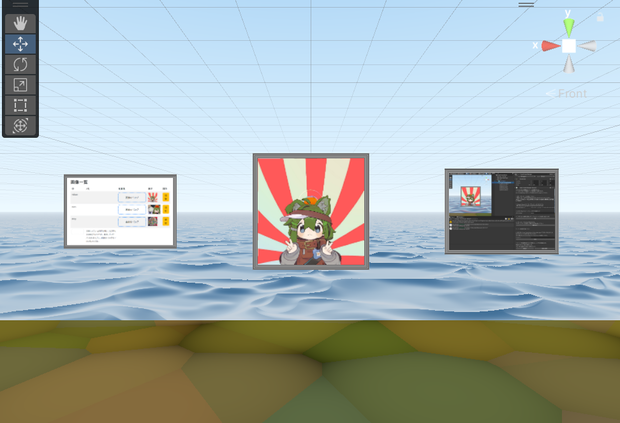
Sync Frame を使えば、Unity要らずのブラウザ上から写真やポスターを更新できます!
デモワールドはこちらです。
https://vrchat.com/home/launch?worldId=wrld_3ca03771-2e67-495a-9af6-33d9e2538dda
概要
Sync Frameは画像をサーバー上で管理することで、
VRChat ワールド内で表示するポスターなどの画像をワールド更新無しで変更できるツールです。
ベータ版のため、サーバで管理できる画像の上限を15枚にしています。
また、180日後にサーバから画像が自動的に削除されます。
これらの設定は今後修正する可能性があります。
このツールの認証のために Google アカウントが必要となります。
さらに、画像情報を保存するために、Google スプレッドシートも必要になります。
使い方
## Google Spread Sheet 上
ワークシート1つ(スプレッドシート下部のタブ)を作り、名前をアルファベットで付けます。
右上の、共有ボタンを押し、「リンクを知っている人全員」「編集者」にしてください。
画像情報は、自動的に追記されていきます。
## Unity 上
Sync Frame の Unity packaege をインポートします。
Sync Manager の prefab をワールド内に設置し、Unpack してください。
Sync Manager のインスペクター内の順番に従い、
まず、2. スプレッドシートの URL を入力します。
3. Work Sheet は、ワークシート名(下のタブ名)を入力します。
4. ブラウザ上から画像を登録の「開く」をことによって、管理画面が開きます。
Frame の ID を入力し、画像をドラッグ&ドロップすることによって、画像の登録ができます。
画像を登録し終わったら、Unity に戻ります。
5. 読み込みボタンによって、このスプレッドシートが読み込まれます。
6. 新しく表示用の Frame を追加するには Frame の ID を入力し「作成」ボタンを押してください。
7. そして、ボタン「仮表示」を押してください。
うまく表示されましたか?
お疲れ様でした!
※仮表示が終われば「仮表示解除」を押してください※
※ワールドのビルド時に自動的に仮表示が解除になります※
## より進んだ設定
- Sync Frame のインスペクター
- Auto Adjust Aspect は読み込む画像のアスペクト比に応じて、フレーム縦横比を調整します。初期ではオンとなっています。
- Transform の Scale の最大値をもとにフレームの大きさは決まります。
- Frame Width を 0 にすると、フレームは無くなります。
- Loading Type は、読み込み中のエフェクトです。現在、「ぐるぐる」と「モザイク」があります。
- Billboard Type は、常に画像をユーザ方向に向けるかどうかの設定ができます。初期ではオフとなっています。
## 注意事項
VRChat アプリ側で画像のダウンロードは、5秒間に画像1枚の間隔でしか許可していません。
そのため、ワールド内にダウンロードすべき画像の枚数が増えると、表示されるまで非常に時間がかかるようになります。
表示ラグを減らすために、なるべく画像の枚数は減らしましょう。
利用範囲
- 個人のホームワールドでの使用
- 個人のイベントワールドでの使用
- 複数の商品サイトへのリンクを持つ、展示会や大規模なイベントなどでの使用は、サーバ負荷が大きいため、お問い合わせください
動作環境
VRChat 向けのツールとなります。
Unity 上で、unitypackage をインポートしてください。
アップデート履歴
[2025-03-01: v0.3] Booth上に公開
모든 리뷰
더보기리뷰 등록
리뷰를 작성하려면 로그인이 필요합니다.
로그인하고 리뷰 쓰기