'%3e%3cg%20clip-path='url(%23roundHexB)'%3e%3cpath%20fill='%236D5DFC'%20d='M256%2040%20443%20148%20443%20364%20256%20472%2069%20364%2069%20148Z'/%3e%3cpath%20fill='%239C93FB'%20d='M69%20148%20256%2040%20443%20148%20256%20256Z'/%3e%3cpath%20fill='%234A3FD1'%20d='M256%20256%20443%20148%20443%20364%20256%20472Z'/%3e%3c/g%3e%3c!--%20top%20face:%20filled%20round%20magnifier%20--%3e%3cg%20transform='matrix(0.8660254,-0.5,0.8660254,0.5,69,148)'%3e%3cg%20transform='matrix(0.935,0,0,0.935,7.02,7.02)'%3e%3ccircle%20cx='88'%20cy='88'%20r='52'%20fill='%23FFFFFF'/%3e%3ccircle%20cx='88'%20cy='88'%20r='28'%20fill='%239C93FB'/%3e%3cpath%20d='M124%20124%20164%20164'%20stroke='%23FFFFFF'%20stroke-width='26'%20stroke-linecap='round'/%3e%3c/g%3e%3c/g%3e%3cg%20transform='matrix(0.8660254,0.5,0,1,69,148)'%3e%3cpath%20d='M96.1,61.08%20L45.9,128.92%20Q34,145%2054,145%20L162,145%20Q182,145%20170.1,128.92%20L119.9,61.08%20Q108,45%2096.1,61.08%20Z'%20fill='%23FFFFFF'/%3e%3c/g%3e%3c!--%20right%20face:%20filled%20bubble%20--%3e%3cg%20transform='matrix(0.8660254,-0.5,0,1,256,256)'%3e%3cg%20transform='matrix(0.855,0,0,0.855,15.66,15.66)'%3e%3cpath%20d='M60%2042H156a28%2028%200%200%201%2028%2028V158Q184%20168%20174.47%20164.96L124.53%20149.04Q115%20146%20105%20146H60a28%2028%200%200%201-28-28V70a28%2028%200%200%201%2028-28Z'%20fill='%23FFFFFF'/%3e%3c/g%3e%3c/g%3e%3c/g%3e%3c/svg%3e)
 PhilipShop
상품 설명
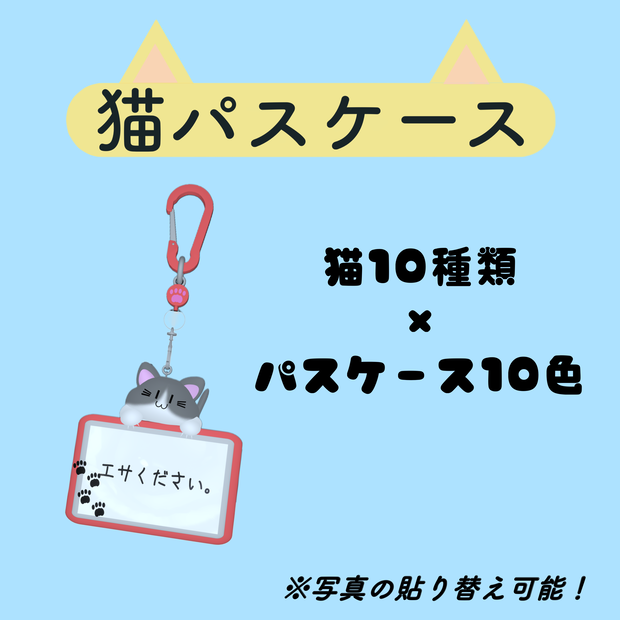
リュックや襟などに付けることを想定した、かわいい猫のパスケースです。まめひなた等に似合うかも...!
vrchatで撮影した写真が入るように調整しています。
※PhysBone設定済みなので自然な揺れがあります。
<中身>
○猫パスケース
・prefab×10
・fbx×1
・texture×17
・material×25
・matcap×1
(サムネのアバターや衣装は付属しません。)
◆利用方法◆
1.VRChatの公式サイトから必要なソフトをダウンロードします。
URL: https://vrchat.com/home/download
2.lilToonの公式サイトから必要なファイルをダウンロードします。
URL: https://booth.pm/ja/items/3087170
3.ご利用されるアバターのファイルをダウンロードします。
4.VRCの手順に従い、Unityを起動します。
5.lilToonをインポートします。
6.ご購入された商品の中にあるunitypackageをインポートします。
<本商品の設定手順>
【商品の導入方法】
①boothからダウンロードしたzipファイルを展開する。
②unityで導入したいアバターのプロジェクトを開いた状態で、展開したフォルダ内にある「猫パスケース.unitypackage」をダブルクリックしてプロジェクトにインポートする。
③インポートが完了するとアセットに「philipshop」のフォルダが作成されているので、その中からprefabファイルを探す。
④装着したい部位に対応するアバターのArmatureに配置する。
(例)リュックに付ける場合は概ねChest配下に配置する。
⑤位置・大きさ・角度を調整する。
【カラビナとパスケースの色替えについて】
①unity上で「philipshop」のフォルダからmaterialフォルダを探して、「02.パスケースの色」のフォルダがあることを確認する。
②フォルダ内に各色のmaterialを用意しているので、materialを選んで、パスケースやカラビナに向けて直接ドラック&ドロップする。
【写真の変更方法】
アバターに装着している前提で説明します。
①ヒエラルキーからアバターに配置した、「猫パスケース>02.パスケース」を選択する。
②「02.パスケース」のインスペクターを下にスクロールして、photoのmaterialのliltoonの設定画面を開く。
③詳細設定を開き、メインカラー2ndのテクスチャに、お好みの画像をドラック&ドロップする。
【注意】
※サンプル画像以外の写真に変更する場合は予めプロジェクト内に写真をインポートしておいてください。
※写真の表示について、liltoonのメインカラー2ndの設定を使用していますので、メインカラー3rdは使用しないでください。
※一部の購入者で貼り付けた画像がunityとvrchatで上下逆になる現象が報告されました。
もし発生した場合はメインカラー2ndの設定の中の角度を(90→-90に)変更してvrchat上で上下が合うように設定してください。
※liltoonのバグでメインカラー2ndが表示されないことがあるようです。
その場合、[Manage Project]からliltoonを(-)ボタンで削除して、(+)ボタンで再導入して下さい。
◆利用規約◆
※本利用規約制定日:2025/1/18
■利用規約
当コンテンツの利用権利の販売となります。
これはコンテンツの改変及び任意のメディアにおいて、商用・非商用問わず利用を許可するものです。
ただし、下記の行為に限り禁止いたします。
・コンテンツを再配布する行為
・コンテンツを利用し政治的、宗教的または反社会的な表現を行うこと
本モデルをご購入いただいた時点で、本利用規約に同意したものとみなされます。
■免責事項
本モデルのご利用により発生したトラブル及び損害に対し、制作者は一切の責任を負いません。
ご使用は使用者の責任において行ってください。
更新履歴
2025/01/21
v2リリース
一部分のメッシュを見直し
猫を5種類追加
2025/01/18
リリース
모든 리뷰
더보기리뷰 등록
리뷰를 작성하려면 로그인이 필요합니다.
로그인하고 리뷰 쓰기